Win11连接并管理安卓与iPhone手机的教程
电脑与手机已然成为人们工作、生活与娱乐的核心工具。对于使用Win11系统电脑的用户而言,实现与安卓手机以及iPhone的顺畅连接和高效管理,不仅能够极大地提升工作效率,让办公协作更加便捷,还能在日常生活中优化娱乐体验,轻松共享各类数据。下面让我们一起来看看操作步骤吧。

更新日期:2021-12-22
来源:Win7旗舰版
目前Win11系统是现在很多用户都在使用的电脑操作系统,Windows 11“开始”菜单中为当前用户或计算机的所有用户隐藏或显示最常用的应用程序。您可以使用不同的方法来管理该列表,下面和小编一起来看看详细的操作方法吧!
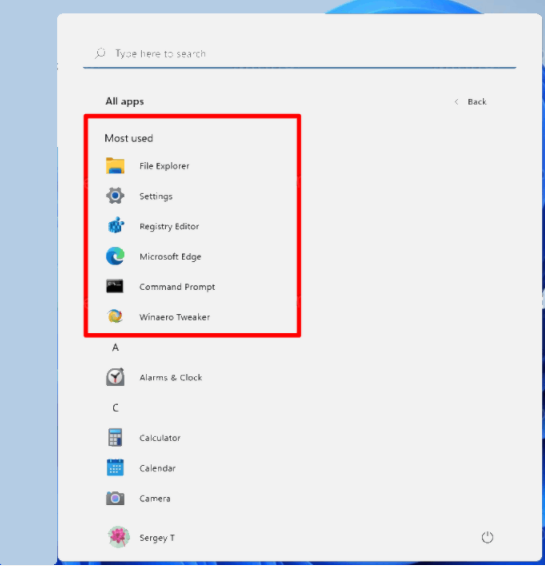
如何使用设置隐藏或显示最常用的应用程序
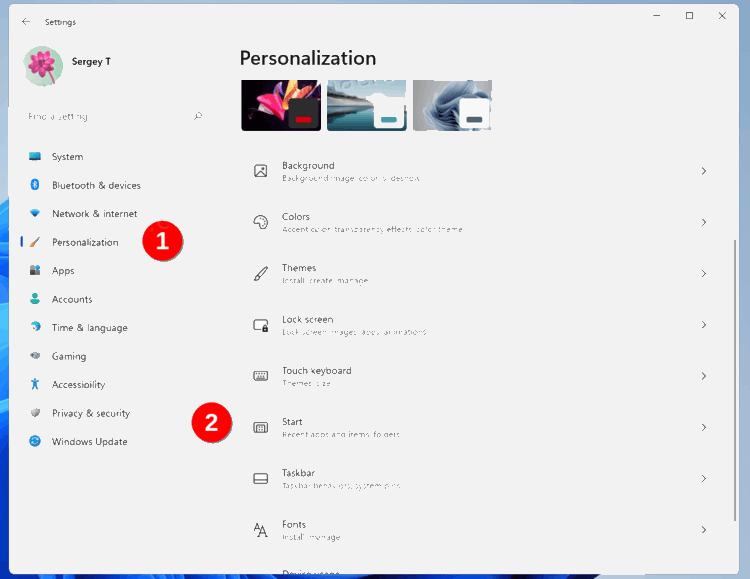
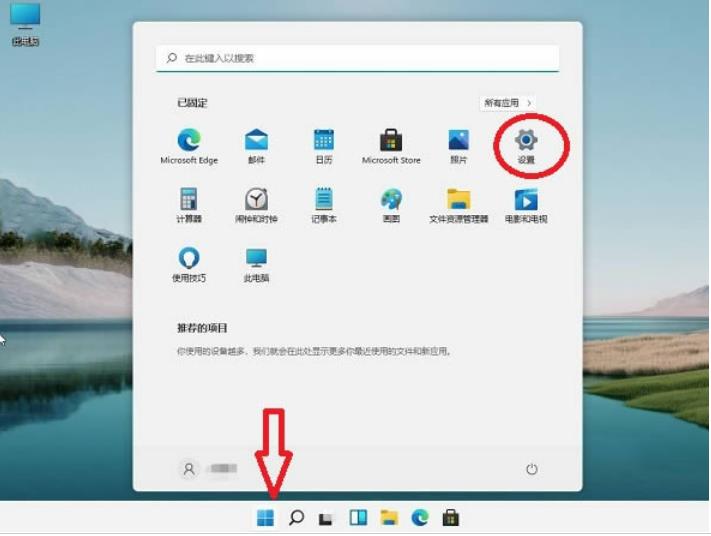
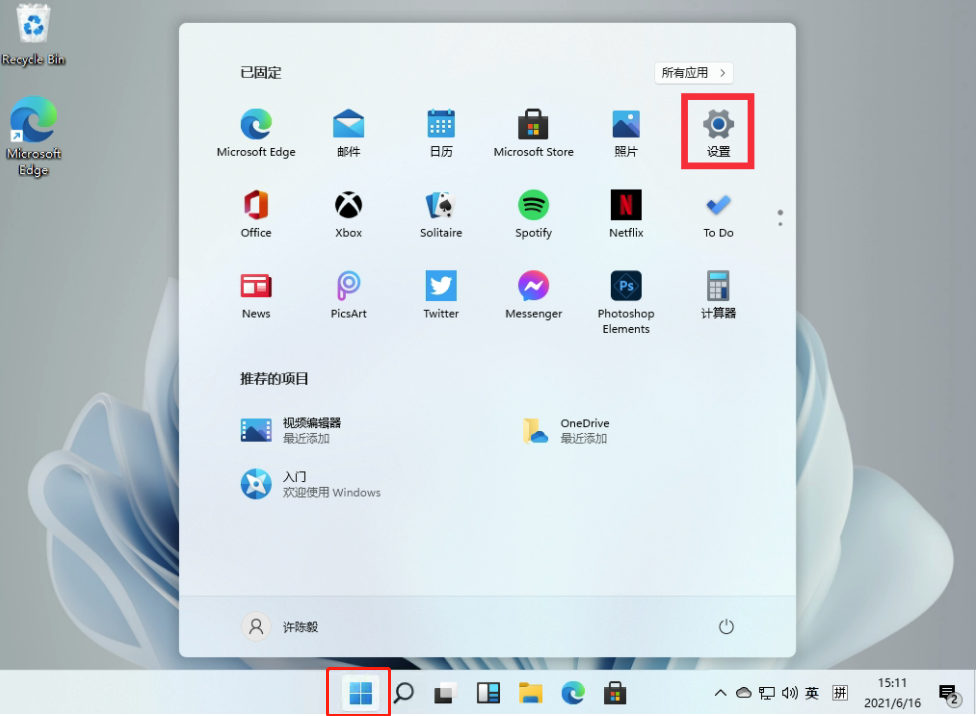
按Win+I键打开设置应用程序。
单击左侧的个性化设置。
在右侧窗格中,单击开始。Windows 11设置单击个性化开始。
在下一页打开或关闭“显示最常用的应用”切换选项。在Windows 11的“开始”菜单中显示最常用的应用,并进行设置。
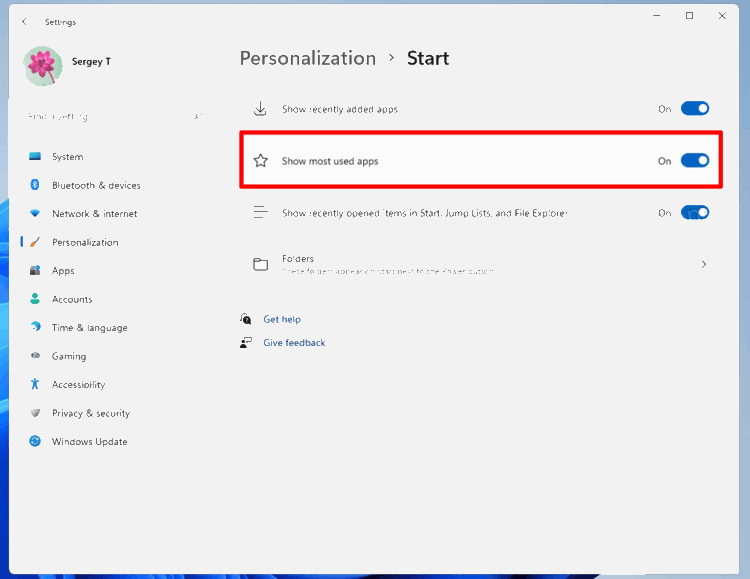
你完了。您可以在以后随时更改上述选项,以恢复最常用的应用程序列表。
注意:如果“显示最常用的应用程序”选项变灰,请打开“设置”,转到“隐私与安全”》“常规”,并启用“让Windows通过跟踪应用程序启动来改善启动和搜索结果”。让Windows通过跟踪应用程序启动来改善启动和搜索结果。
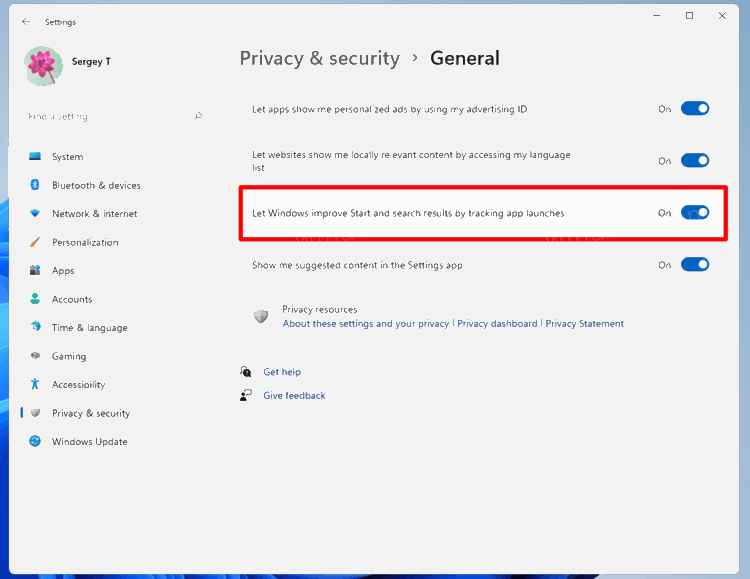
此外,您可以更快地删除最常用的特定应用程序。这可以直接从“开始”菜单完成。
从最常用的应用程序列表中删除特定的应用程序。
单击开始菜单,然后单击“所有应用”选项。
您将看到按字母排列的已安装程序的完整列表。只需右键单击要从最常用列表中删除的应用程序,然后选择“更多”》“不在此列表中显示”。
从最常用的应用程序列表中删除特定的应用程序。
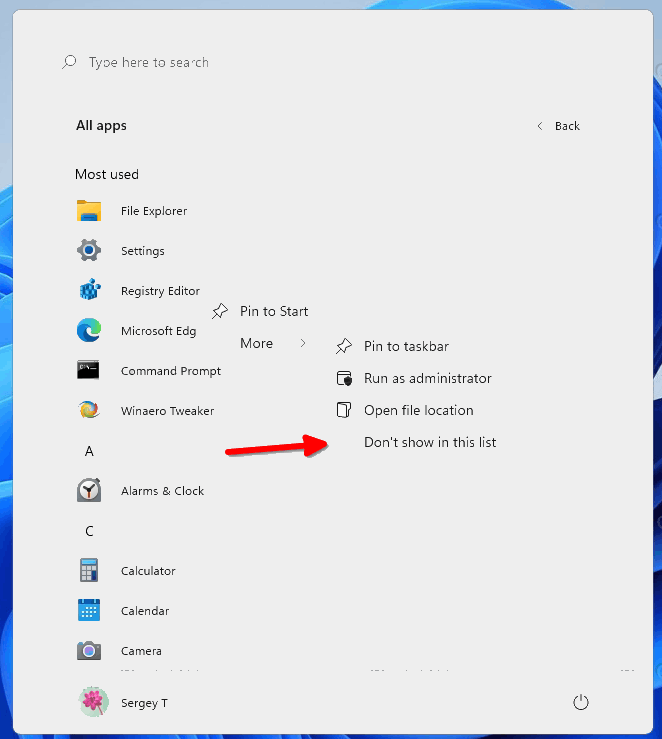
这两个已审核的选项仅适用于当前用户。如果要为所有用户配置此功能,则需要应用组策略。请注意,只有Windows 11的专业版和企业版支持本地组策略编辑器应用程序(gpedit.msc)。Home Edition的用户可以应用下面单独一章中介绍的注册表调整。
始终使用组策略显示或隐藏Windows 11中最常用的应用程序
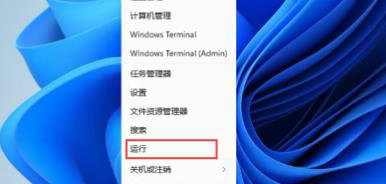
按Win+R并在运行框中输入gpedit.msc,打开组策略编辑器。
导航到计算机配置管理模板开始菜单和任务栏。
在右侧,从“开始”菜单中找到名为“显示或隐藏“最常用”列表的策略。
双击它并设置为以下值之一:
未配置-允许用户手动打开或关闭“开始”菜单中最常用的应用程序列表。
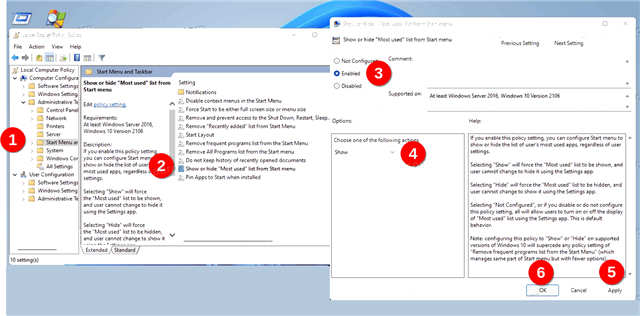
已启用:如果从下拉列表中选择“显示”选项,则将强制为所有用户启用“开始”菜单中最常用的应用程序功能。通过选择“隐藏”,您将隐藏所有用户的应用程序列表。Windows 11始终在“开始”菜单中显示或隐藏最常用的应用程序
重新启动Windows 11以应用更改。
最后,如果运行Windows 11的家庭版,则gpedit.msc工具不适用于您。您需要应用注册表调整。
显示或隐藏Windows 11注册表中最常用的应用程序
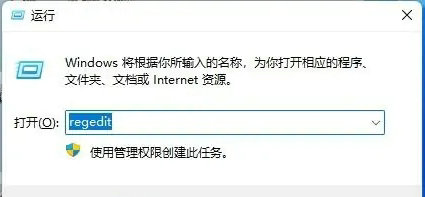
打开注册表编辑器;按Win+R并在运行框中键入regedit,然后按Enter键。
转到以下键HKEYU LOCALU MACHINESOFTWAREPolicysMicrosoftWindowsExplorer。如果缺少资源管理器密钥,请手动创建它。
在Explorer键下,创建一个新的32位DWORD值ShoworHidemostuseApps。
要隐藏所有用户最常用的应用程序列表,请将其设置为2。
要始终为所有用户显示,请将其设置为1。在Windows 11注册表中显示或隐藏最常用的应用
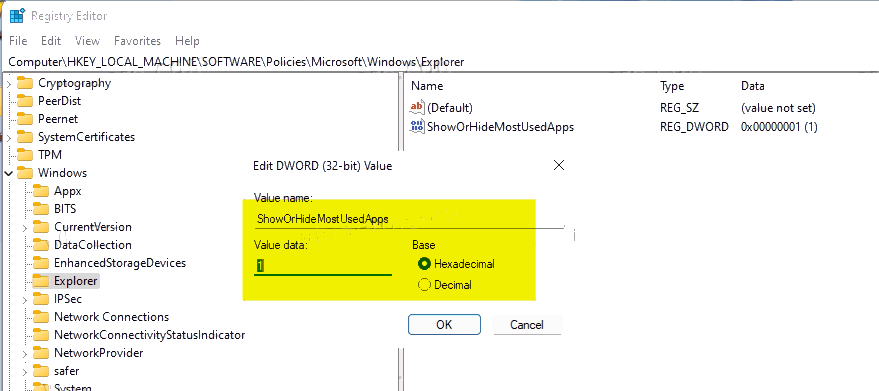
删除ShoworHideMostuseSeadApps值以将所有内容重置为默认值。
重新启动电脑以应用强制执行。
完成!为了节省时间,您可以使用以下REG文件。
随时可用的注册表文件
使用此链接下载ZIP存档。将三个REG文件从中提取到任何方便的文件夹位置。
根据需要使用以下文件之一。
始终在Start Menu.reg中显示最常用的应用程序-为所有用户启用最常用的应用程序列表。
始终在Start Menu.reg中隐藏最常用的应用程序-隐藏所有用户的应用程序列表。
Start Menu.reg中最常用列表的默认值-允许每个用户使用设置应用程序配置选项。这是默认行为。
双击该文件以将更改应用于注册表并重新启动Windows 11。
Win11连接并管理安卓与iPhone手机的教程
电脑与手机已然成为人们工作、生活与娱乐的核心工具。对于使用Win11系统电脑的用户而言,实现与安卓手机以及iPhone的顺畅连接和高效管理,不仅能够极大地提升工作效率,让办公协作更加便捷,还能在日常生活中优化娱乐体验,轻松共享各类数据。下面让我们一起来看看操作步骤吧。
Win11如何关闭最近打开项目?Win11关闭最近打开项目的方法
大家好,今天要教大家怎么在 Win11 上关闭最近打开的项目。其实很简单,只需要按照下面的步骤操作就行了: 1. 打开设置,找到“开始”选项。 2. 点击“显示最近添加的应用”,把开关关掉。 3. 这样就完成了,是不是很简单呢? 以上就是 Win11 关闭最近打开项目的详细教程了,希望大家都能学会哦!
Win11电脑名如何更改?Win11更改电脑名的方法
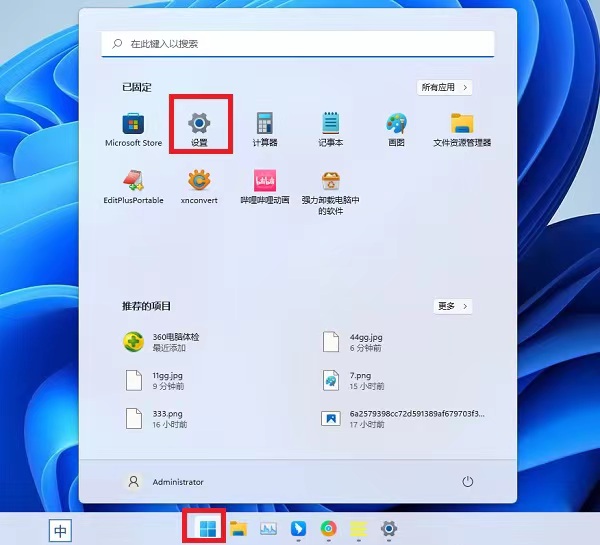
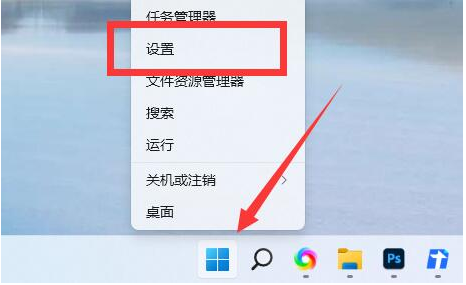
我们用 Win11 系统的时候有时候要改电脑名字,那么怎么在 Win11 上改电脑名字呢?直接点开始菜单里的设置,然后就能看到电脑名称了,就可以改啦!下面我来教大家怎么改 Win11 的电脑名字。
win11桌面左侧有深色框怎么办?win11桌面左侧有深色框问题解析
我们在用win11电脑的时候,有时候会碰到一些操作上的问题。最近也有很多人问我们,win11桌面上左边有个黑色边框怎么办?其实很简单,只要选中屏幕分辨率的推荐设置,然后按照提示操作就行了。下面我们就来详细介绍一下win11桌面上左边黑色边框的问题解决方法。
Win11蓝牙图标突然没了怎么办?
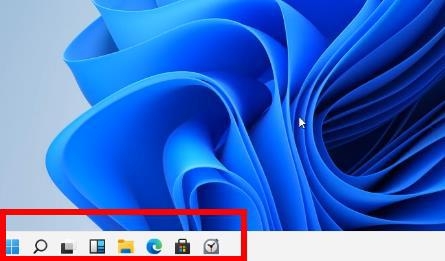
哎呀,Win11的蓝牙图标突然不见了怎么办啊?我们在用Win11系统的时候有时候需要用到蓝牙,但是有些用户发现蓝牙图标突然不见了,不知道该怎么办。别担心,本站来给大家详细解答一下Win11蓝牙图标不见了的问题。
Win11分盘分错了怎么办?Win11给电脑重新分盘的方法
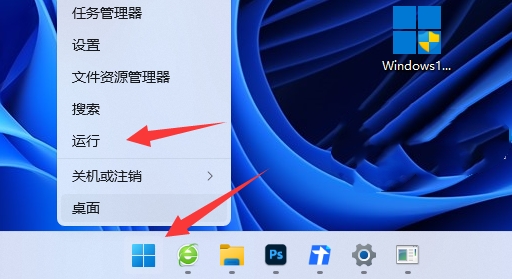
我们在用 Win11 操作系统的时候,通常会把电脑的磁盘空间分一下,但有些用户可能不知道怎么处理分盘出错的问题。其实很简单,只要打开“运行”菜单,找到分盘工具,然后看看自己的磁盘就行了。接下来,我就给大家详细介绍一下如何重新给电脑分盘。
Win11怎么找回主文件夹?Win11找回主文件夹的方法
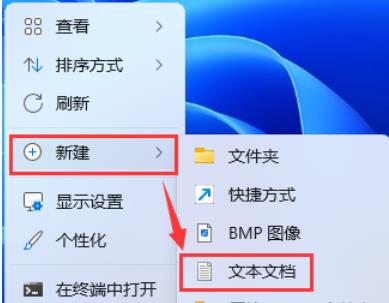
大家好,今天我来教大家如何找回Win11的主文件夹。其实非常简单,只需要在桌面上空白处右键点击,然后新建一个文本文档,把下面这段代码复制进去,按照步骤进行设置就行了。接下来就让我详细地为大家介绍一下吧!
win11任务栏高度怎么缩小?windows11调整任务栏大小的方法
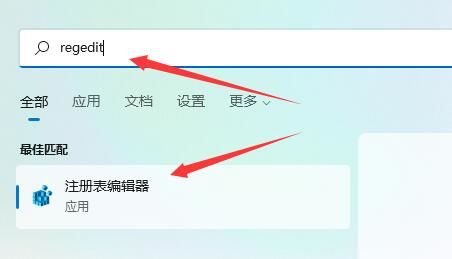
我们在用 win11 的时候会发现任务栏有点高,有些用户觉得不太好看。那 win11 任务栏怎么变小呢?直接点开始菜单里的注册表编辑器,找到 Advanced 文件夹就能操作了。下面本站就给大家详细讲一下怎么调整 win11 任务栏大小啦!
win11状态栏错位怎么办?windows11状态栏错位问题解析
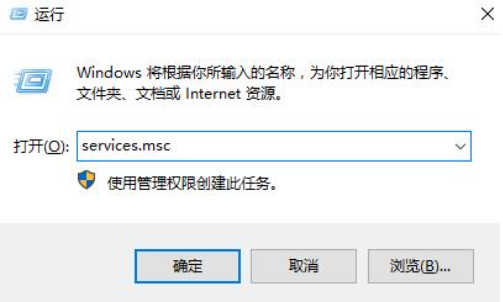
我们在用win11电脑的时候有时候会出现任务栏错位的情况,那这到底是怎么回事呢?其实很简单,我们只需要找到服务列表里的Windows推送通知系统服务,然后进行一些简单的操作就行了。接下来,我来给大家详细讲解一下如何解决这个问题。

win11无法调整屏幕亮度怎么办?win11无法调整屏幕亮度问题解析
win11怎么调屏幕亮度啊?有些用户发现电脑屏幕太亮了,可是不知道怎么调。其实很简单,直接点开注册表里的{4d36e968-e325-11ce-bfc1-08002be10318}就能设置了。下面咱们就来看看win11调不了屏幕亮度的问题怎么解决吧!
win11开始菜单变小了怎么办?win11开始菜单变小了问题解析
我们在用 win11 系统的时候有时候需要用到开始菜单,不过有些用户发现开始菜单变小了,不知道该怎么办。其实,我们可以通过进入注册表编辑器下的 Advanced 文件夹来解决这个问题。接下来,我来给大家详细介绍一下如何处理 win11 开始菜单变小的问题。
win11电脑热键怎么重新设置?win11电脑热键设置更改方法
我们在用win11系统的时候会设置一些快捷键,方便我们快速调整。不过有些用户发现快捷键变了,不知道怎么改回来。其实很简单,只要在开始菜单下面的设置里操作就行了。下面我就给大家详细讲讲win11电脑热键设置的方法。
win11电脑配置在哪里看?win11电脑配置信息如何查找方法
我们在用 win11 系统的时候,有时候需要看自己的电脑配置。不过很多用户不知道怎么查,其实很简单啊!只要打开设置里的系统信息,就可以看到电脑配置啦!下面我来详细介绍一下 win11 怎么看电脑配置。
win11网络适配器wifi没有了怎么办?win11网络适配器wifi不见了解析
好多人都在升级完 win11 后发现 wifi 网络适配器不见了,那该怎么办呢?其实很简单,只要打开开始菜单里的设置,然后点选疑难解答里的其他疑难解答就行了。接下来,就让我来详细地教大家如何解决 win11 网络适配器 wifi 失踪的问题吧!
win11阻止软件安装怎么办?windows11阻止安装软件怎么办解析
我们在用win11系统的时候,有时候下载软件会遇到阻止安装的情况,那win11阻止软件安装怎么办呢?直接点开始菜单下面的设置,然后选应用打开下面的应用和功能就可以操作了。下面是本站为大家详细介绍的windows11阻止安装软件怎么办的方法解析。