Win10远程协助灰色无法勾选怎么办?
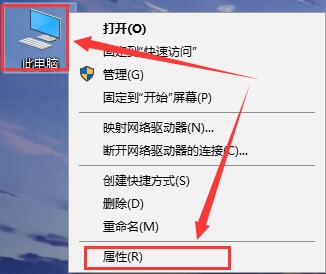
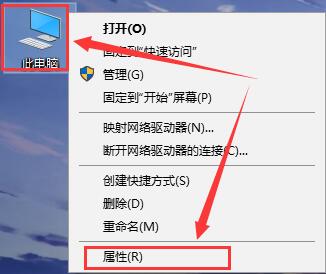
Win10的远程协助功能打不开怎么办?我们可以直接在电脑上点开“此电脑”,然后选择“属性”,再找到“远程设置”里的“允许远程连接到此计算机”,就可以设置啦!或者也可以打开“运行窗口”,然后点开“services.msc”进行操作。下面我们就来详细说说Win10远程协助打不开的问题怎么解决吧!

更新日期:2021-12-23
来源:Win7旗舰版
最近有使用Win10 20H2家庭版的用户反应,用微软商店的“Microsoft 远程桌面”连接时出现问题,提示错误代码0x4(如下图),用手机版的rdp可以顺利连接,但是电脑版的就不可以,这是什么问题呢。这里小编为大家整理了两种方法,希望能帮助到大家!
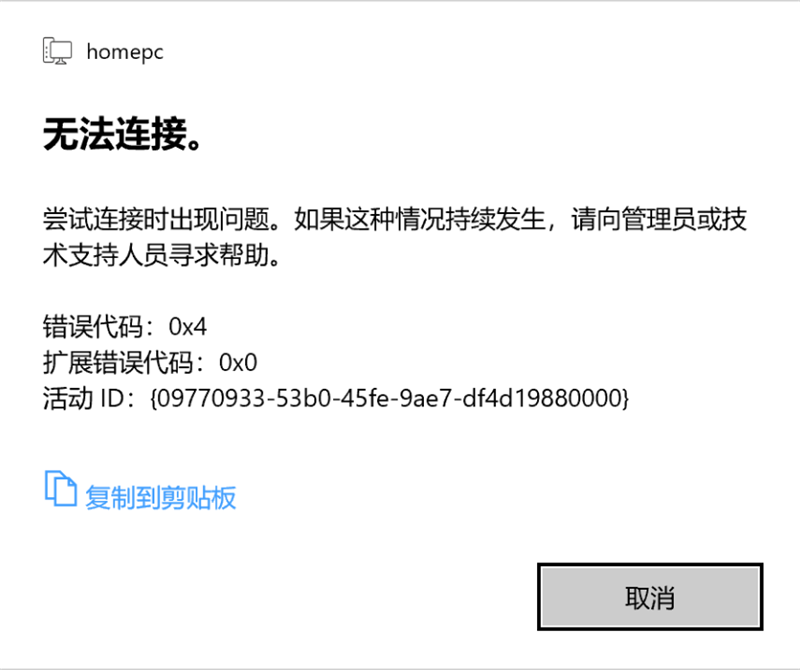
Win10 20H2家庭版远程桌面尝试连接时出现问题,错误代码0x4解决方法
方法一:
若是手机使用流量也可以正常连接,
建议在电脑上检测一下系统文件:
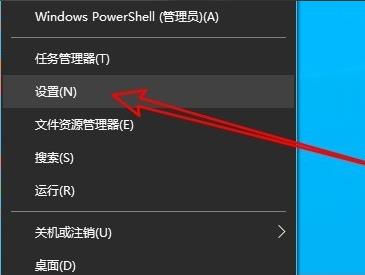
右击开始按钮》点击“Windows PowerShell(I)”(管理员)(A ),输入:
Dism /Online /Cleanup-Image /ScanHealth
这条命令将扫描全部系统文件并和官方系统文件对比,扫描计算机中的不一致情况。
Dism /Online /Cleanup-Image /CheckHealth
DISM /Online /Cleanup-image /RestoreHealth
这条命令是把那些不同的系统文件还原成官方系统源文件。
键入以下命令:sfc /SCANNOW 完成后重启
无论以上是否成功,再次打开命令提示符键入以下命令:sfc /SCANNOW
如果方法一还是不行的话吗,可以尝试一下方法二!
方法二
被远程连接的设备可能阻止了surface的连接,但是并没有阻止手机连接。建议ping一下ip地址,
看下是否有异常。
若是无法ping通,很可能是被远程连接的电脑上有防火墙/策略等阻止了当前设备的远程连接。可能需要到被远程连接的设备上查看下防火墙等设置。若是服务器/公司设备等,可能需要咨询一下单位的IT管理员。
Win10远程协助灰色无法勾选怎么办?
Win10的远程协助功能打不开怎么办?我们可以直接在电脑上点开“此电脑”,然后选择“属性”,再找到“远程设置”里的“允许远程连接到此计算机”,就可以设置啦!或者也可以打开“运行窗口”,然后点开“services.msc”进行操作。下面我们就来详细说说Win10远程协助打不开的问题怎么解决吧!
win10电脑远程桌面提示出现身份验证错误怎么办?
好多用 Win10 系统的小伙伴都会用电脑自带的远程桌面功能啊!但是有时候会遇到身份验证错误,然后这个功能就打不开了。今天咱们就来教大家怎么解决这个问题啦!只要按照下面的方法一步一步做,保证就能搞定!
win10远程连接提示NLA怎么办?win10远程连接提示NLA详解
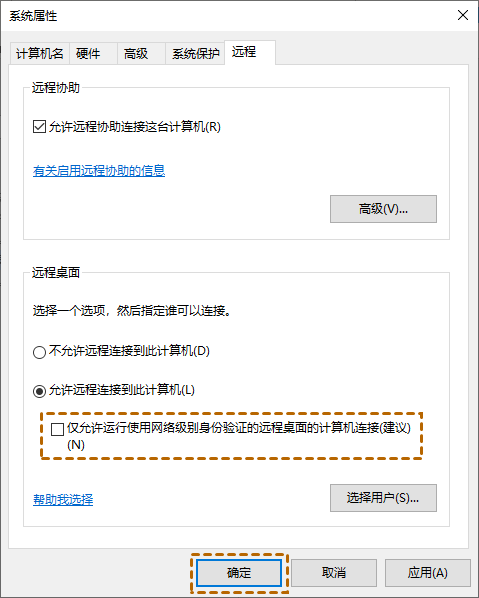
嘿,你知道吗?远程连接真的很方便啊!不过有些小伙伴在用win10的时候遇到了一个问题,就是远程连接时提示NLA怎么办?别担心,我们有办法解决!只要进入系统属性的远程选项就可以啦!接下来就让我来给大家详细说说win10远程连接提示NLA的解决方法吧!
Win10远程桌面连接出现了内部错误怎么解决?
Win10远程桌面连接出现了内部错误怎么解决?用户们可以直接的右键任务栏下的设置,然后点击网络和Internet选项下的以太网来进行操作就可以了。下面就让本站来为用户们来仔细的介绍一下Win10远程桌面连接出现了内部错误的解决方法吧。
win10怎么设置远程桌面?win10远程桌面正确设置教程
众所周知,我们的win10系统中有一个远程桌面功能,需要进行设置后才可以启动使用,而一些小伙伴不知道该如何设置,针对这个问题,今日的win10教程小编就为各位带来远程桌面正确的设置方法,想要了解的用户欢迎来Win7旗舰版查看完整的操作步骤。

win10远程桌面连接出现了内部错误怎么解决?
win10远程桌面连接出现了内部错误怎么解决?现在很多用户都会使用远程桌面功能,而近期有些用户在使用的时候出现了内部错误的提示,导致远程桌面功能无法使用,而这种情况我们应该如何解决呢,今日的win10系统就来和广大用户们分享解决方法,跟随小编的步伐一起来看看详细操作步骤吧。

Win10电脑远程协助显灰色并无法连接怎么办?
远程桌面可以帮助我们快速的控制另外一台电脑,不过也有不少的用户们在使用的过程中发现了Win10电脑远程协助显灰色并无法连接怎么办?用户们可以直接的点击此电脑下的属性,然后选择远程设置来直接的进行使用就可以了。下面就让本站来为用户们来仔细的介绍一下Win10电脑远程协助显灰色并无法连接的解决方法吧。
win10如何取消远程访问功能设置?win10取消远程访问功能设置方法
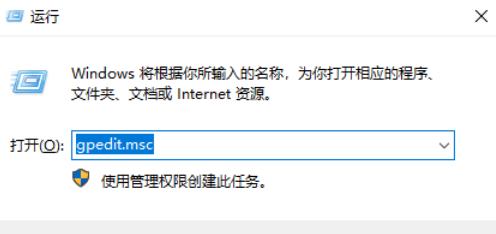
我们在使用电脑的时候会直接的使用远程访问的功能来进行快速的访问,不过也有不少的用户们觉得自己不需要这个功能就想着取消这个功能,那么win10如何取消远程访问功能设置?用户们可以直接的打开本地组策略编辑器来进行设置就可以了。下面就让本站来为用户们来仔细的介绍一下win10取消远程访问功能设置方法吧。
怎么解决远程桌面错误代码0x204?win10远程桌面错误代码0x204解决方法
怎么解决远程桌面错误代码0x204?远程桌面可以帮助我们远程的进行一些操作,不过也有不少的有用户们在使用远程桌面的时候出现了错误代码0x204,那么这是怎么办?用户们可以先检查一下远程桌面或者是关闭防火墙试试,下面就让本站来为用户们来仔细的介绍一下win10远程桌面错误代码0x204解决方法吧。
win10远程桌面无法连接怎么办?远程桌面无法连接的三种解决方法
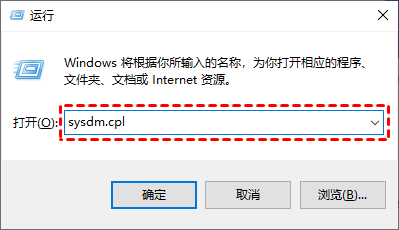
远程桌面能够让我们在同一个局域网中,通过网络从一台电脑远程控制另一台电脑。但是可能会经常遇到远程桌面连接不上的问题,可能是因为未启用对服务器的远程访问、远程计算机已关闭,下面小编就来提供三种解决方法。
Win10 远程桌面连接0x1104错误代码?协议错误代码0x1104解决方法
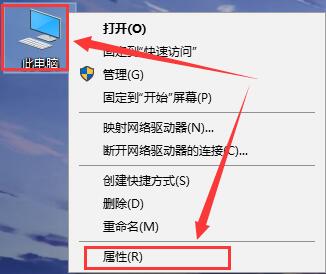
有时候可能我们需要使用到远程桌面软件,即使是Windows系统自带的远程桌面工具也难免会遇到问题,并且系统提示远程桌面错误代码0x1104。那么遇到远程桌面协议错误代码0x1104要怎么解决呢?接下来小编就来和大家介绍几种解决方法吧。

win10远程桌面怎么设置允许外部设备连接你的电脑?怎么设置添加相关的用户?
用win10的远程连接并不是单向的你连接别人,还可以别人连接到你的电脑,这就需要允许外部设备连接你的电脑的设置,没有这道桥梁外面的连接都会无法进行。
微软Windows 10远程桌面UWP版更新:可在本地/远程PC之间复制文件
Microsoft远程桌面应用程序的Windows 10 UWP Store版本已更新为最新的10.1.1149.0版本,该版本提供了许多有用的新功能。
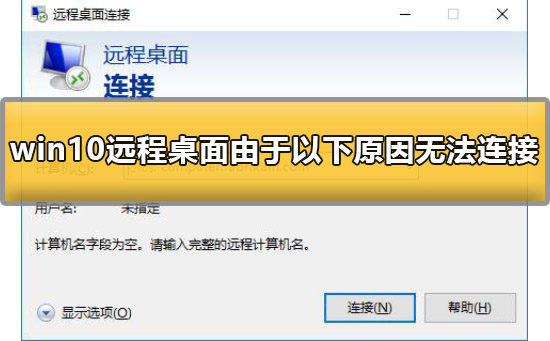
win10远程桌面由于以下原因无法连接怎么办?有什么好的解决方法?
远程桌面是我们本地连接远程电脑的功能,对于一些开发人员、运维人员、网站架设人员都经常需要远程连接桌面,进入到服务器干活。但万一这个连接提示出现由于以下原因导致连接未成功
win10远程桌面怎么用?win10远程桌面操作方法?
win10远程桌面就像哆啦a梦的任意门,只要有ip地址和登录账号密码,就能远程进入主机电脑。真的是很有用的功能,使用又简单易懂,随时帮助用户们远程连接电脑来操作