win10清理电脑垃圾cmd命令是什么?
大家在用电脑的时候都会定期清理垃圾,但有些小伙伴想用命令提示符来操作。那win10怎么用cmd命令清理电脑垃圾呢?直接在命令提示符里输cleanmgr就行了。咱们就来看看win10电脑清理垃圾的运行命令代码解析吧!

更新日期:2021-12-23
来源:Win7旗舰版
C盘如果不定期清理的话,无用的文件就会越来越多,会导致电脑的运行速度变慢。但是很多用户不知道如何才能清理C盘,有些文件删除了不知道会不会影响系统,那么以下小编就教大家三种方法,教大家如何不影响系统彻底清理c盘。
方法一、清理无用文件
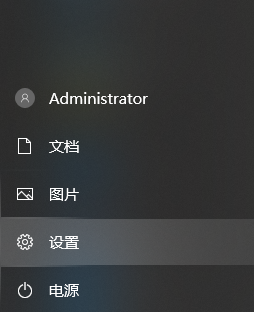
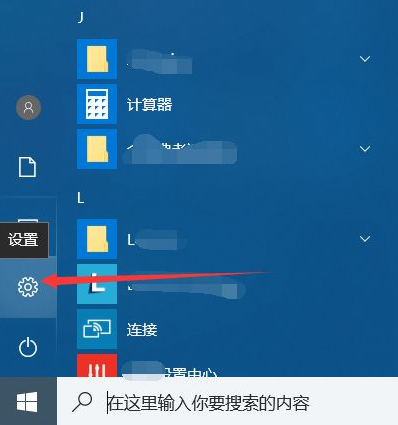
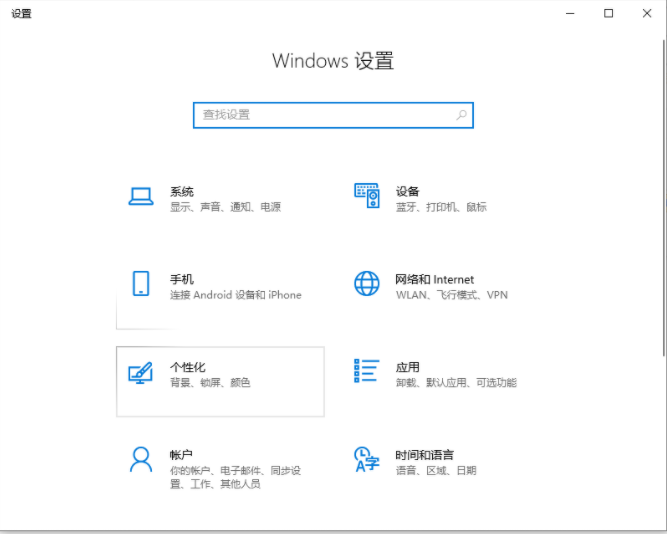
1、点击【开始】菜单的【设置】功能;
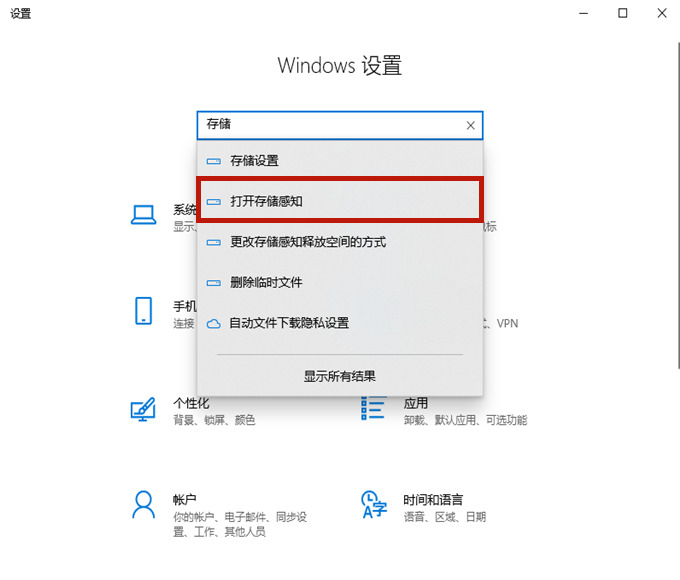
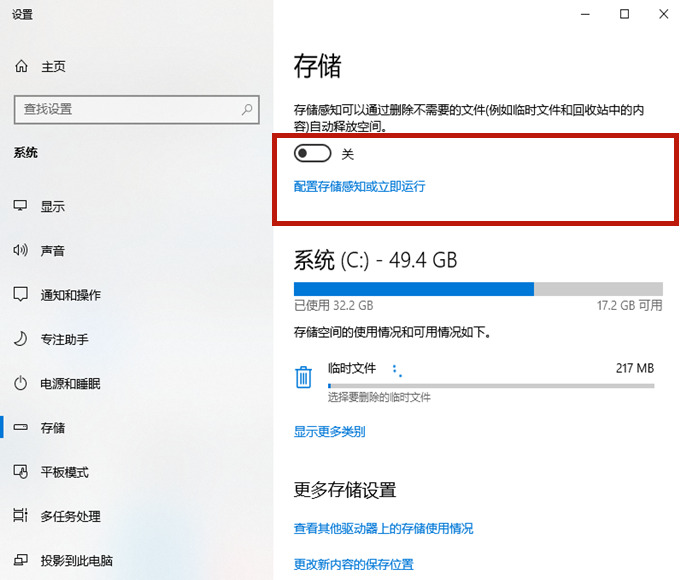
2、在设置功能页面输入【存储】,选择【打开存储感知】;
3、将存储开关打开,然后点击进入【配置存储感知或立即运行】;
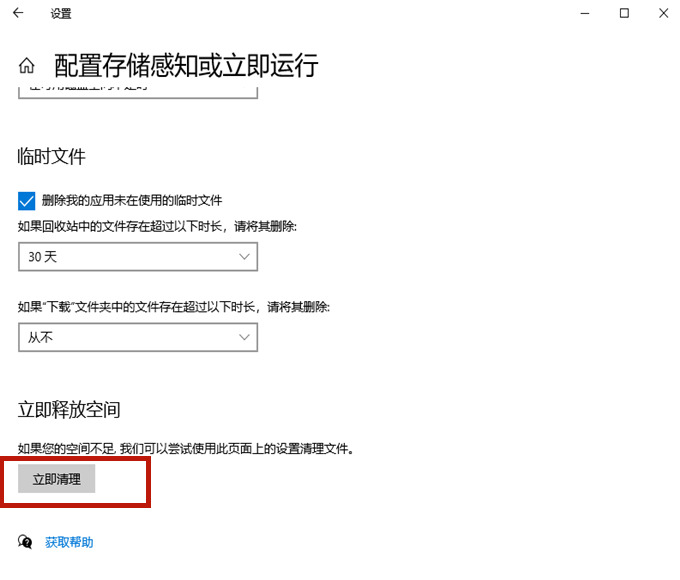
4、点击【立即清理】,系统就会自动清理电脑c盘中无用的文件了。
方法二、清理老系统包
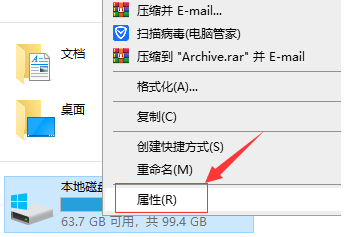
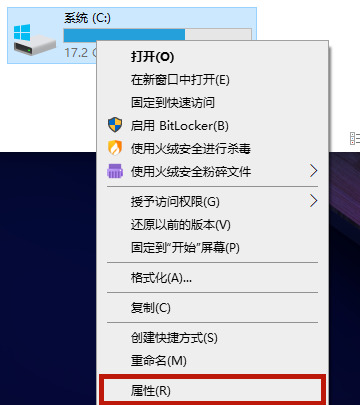
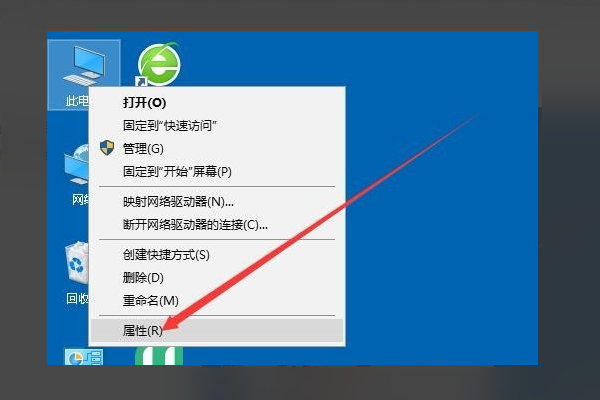
1、鼠标右键点击【c盘】,选择【属性】;
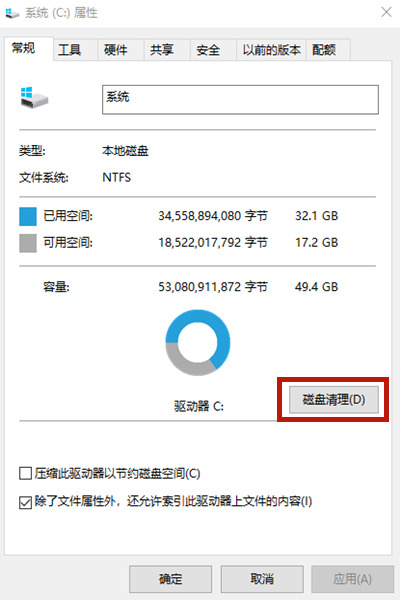
2、在c盘的属性当中点击【磁盘清理】;
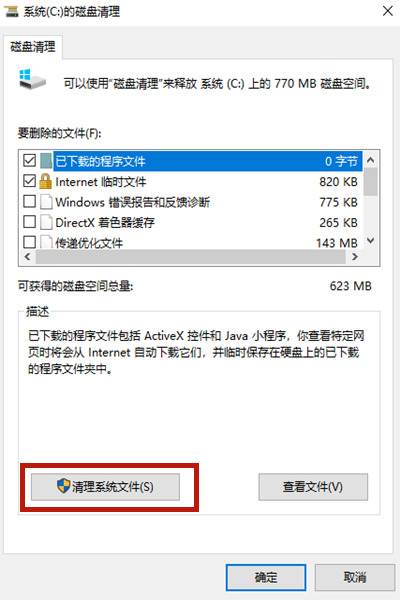
3、进入磁盘清理页面以后选择【清理系统文件】,会跳转到新页面;
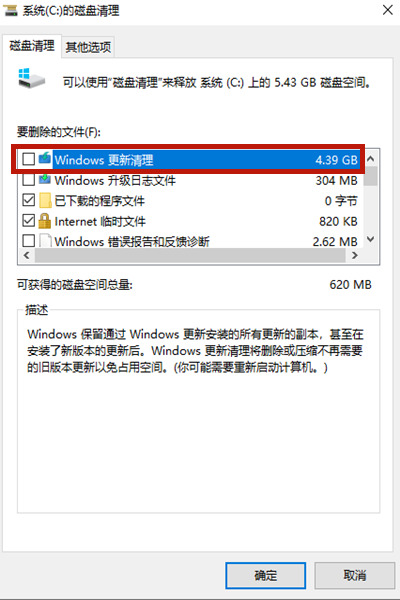
4、在新页面当中勾选【windows更新清理】或【以前的windows安装】,之后点击【确定】就可以了。
方法三、清除休眠文件
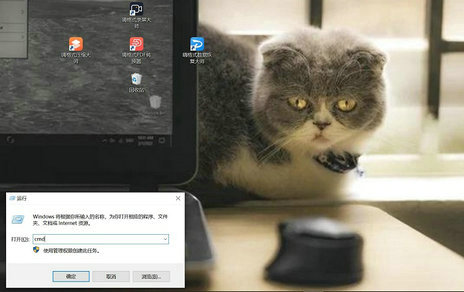
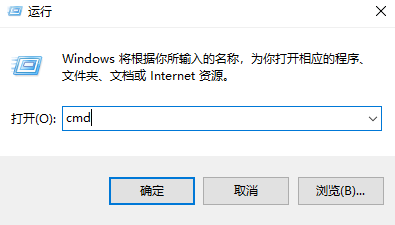
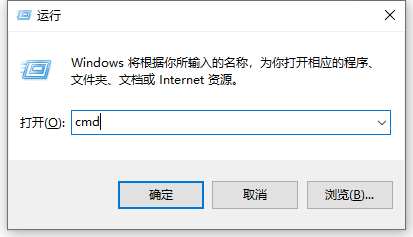
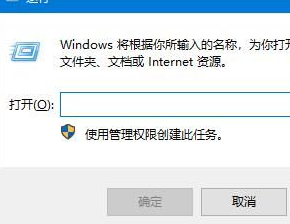
1、使用【win+r】打开电脑的运行功能,输入【cmd】,并点击【确定】;
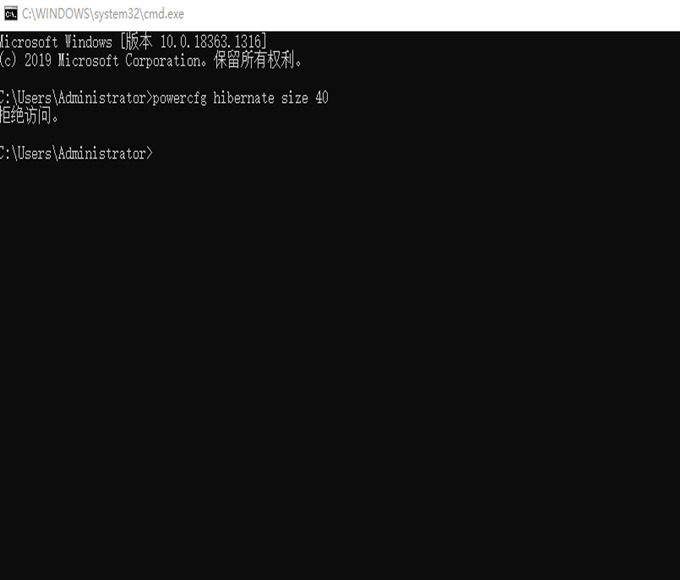
2、在cmd命令窗口内输入【powercfg hibernate size 40】就可以清除系统的休眠文件了。如果系统提示拒绝访问,那么可以查看这篇攻略:win10cmd指令提示拒绝访问的解决方法。
总结
以上就是三种帮助win10用户深度清理c盘的方法了,你学会了吗,快来清理一下你的C盘吧!
win10清理电脑垃圾cmd命令是什么?
大家在用电脑的时候都会定期清理垃圾,但有些小伙伴想用命令提示符来操作。那win10怎么用cmd命令清理电脑垃圾呢?直接在命令提示符里输cleanmgr就行了。咱们就来看看win10电脑清理垃圾的运行命令代码解析吧!
c盘无故产生几十个G临时文件怎么清理?
近期不少的用户在整理点的时候发现自己的电脑c盘无故产生几十个G临时文件,那么这要怎么清理?临时文件被保留的原因可能是程序可能在完成安装前被中断,或在重新启动时崩溃,那么下面就让本站来为用户们来仔细的介绍一下c盘突然多了几十个g最简单的清理方法吧。
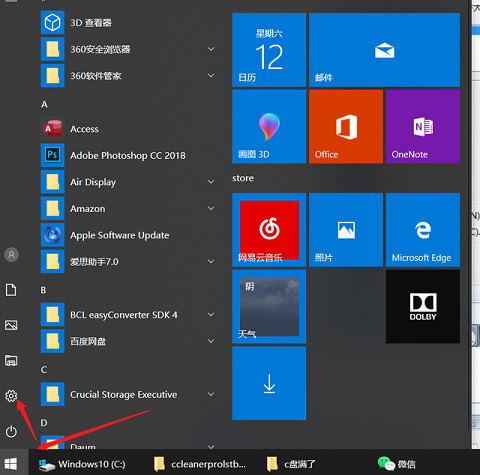
win10如何深度清理C盘?win10电脑深度清理C盘教程
我们的电脑随着使用时间变长,就会产生很多的垃圾文件,从而占用更多的存储空间,近期有些win10系统用户想要深度清理c盘,但是又怕删除了系统文件,那么我们应该怎么操作才能够进行深度清理,本期的win10教程就来为广大用户们进行解答,一起来看看详细的操作步骤吧。

win10如何深度清理c盘空间
win10如何深度清理c盘空间呢?很多用户对此还不是很清楚,小编这里就给大家带来有关win10如何深度清理c盘空间的回答,希望能够对大家有所帮助。
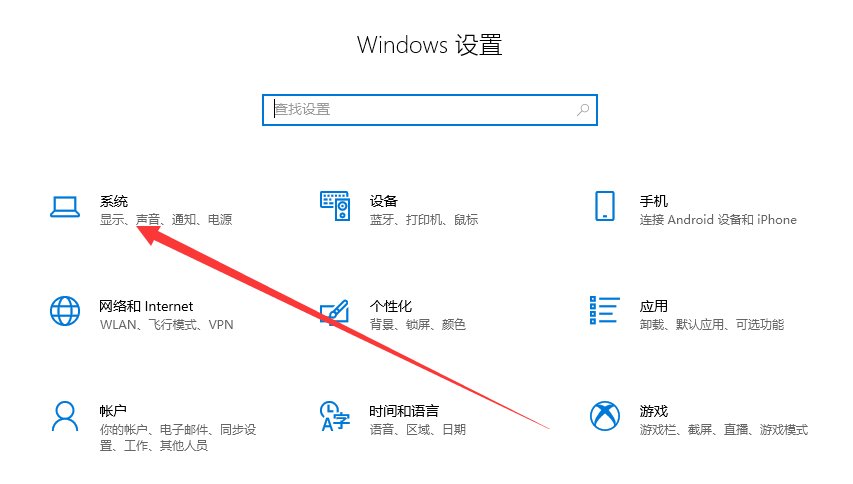
win10如何清理C盘垃圾
对于c盘不断增长的垃圾,许多用户是无计可施的,那我们怎么清除win10系统c盘中的垃圾呢?C盘空间越来越小,必然会带来电脑卡死等负面影响。今天教你如何在电脑设置中删除C盘垃圾。我们来
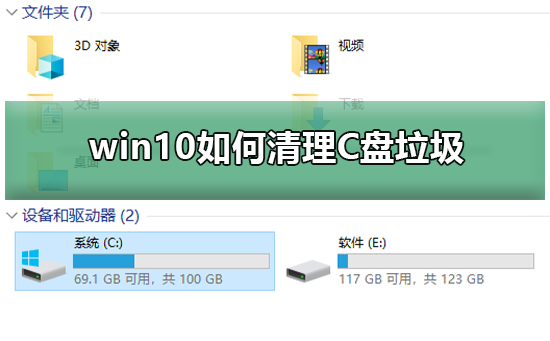
教你win10怎么清理c盘
电脑使用长了,c盘的空间会越来越小,这个时候我们会发现电脑运行慢,变得卡顿起来.那出现这个问题该怎么办呢?下面小编就教下大家win10怎么清理c盘.
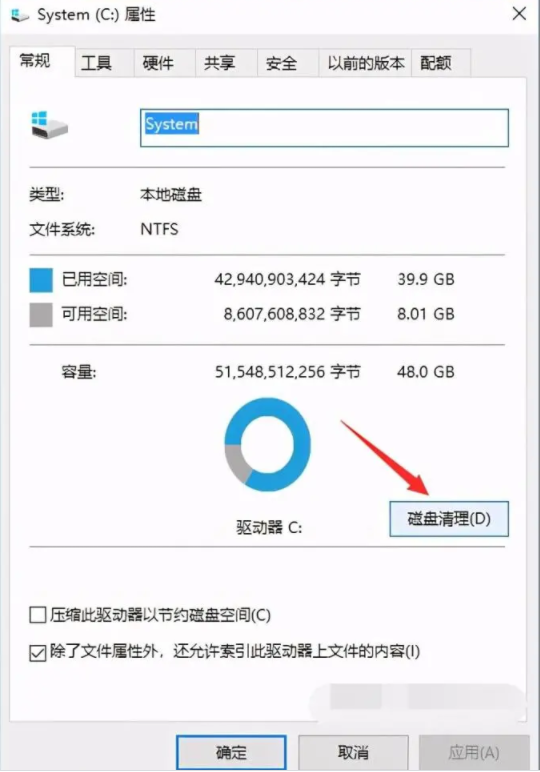
Win10专业版如何彻底清理C盘?Win10专业版彻底清理C盘的方法
Win10专业版系统电脑使用久了,随着C盘储存文件越来越多,相应的占用空间也就越来越多,能用的越来越少,而C盘空间太小的话会造成系统运行缓慢,卡机等等问题,那么Win10专业版如何彻底清理C盘空间呢?小编这就分享一下Win10专业版彻底清理C盘的方法,让
Win10电脑c盘内存不足怎么办?
电脑是我们日常工作中经常使用的工具,随着使用时间一长,电脑内c盘就会变满,随之而来地就是电脑变卡顿。那么电脑c盘内存不足怎么办呢?不要着急,今天小编就来教教大家电脑c盘内存不足怎么解决。下面就让我们一起来学习一下吧!
Win10电脑怎么快速清理C盘?教你一招快速清理C盘垃圾文件
许多用户在使用电脑的时候,经常会看到自己的C盘爆满,而且经常变红,这是什么情况呢。其实我们在使用电脑的过程中经常会产生一些缓存文件,而这些文件默认存储位置就是C盘,下面小编就教教大家怎么清理吧! 操作方法: 1、在电脑上点击 win 键,在系统左侧
Win10怎么清理C盘空间?Win10深度清理C盘空间方法教程
许多小伙伴在使用电脑的时候经常会出现一些问题,特别是随着使用时间的增加,不少小伙伴的C盘也逐渐的见红了,也就是爆满。那么我们要怎么清理C盘中的空间呢?下面小编就带着大家一起看看吧! 操作方法: 一、常规磁盘清理 1、打开我的电脑,鼠标右击系统盘C
Win10如何清理C盘垃圾?
相信大家在使用win10系统电脑时有时发现自己电脑中的C盘一不小心就变成红色,这时电脑就会变得非常卡,因为C盘是电脑的系统盘,今天小编就教大家如何清理C盘中垃圾文件的方法。

Win10电脑C盘中的哪些文件可以清除?
许多用户在使用电脑的时候,由于不良的使用习惯,经常将一些无用的文件都存放在电脑的C盘中,这样随着使用时间的增加,电脑就很容易出现C盘爆满的问题。那么怎么清理C盘呢?C盘哪些文件可以清除呢?下面小编就带着大家一起看看吧! 操作方法: 1、打开我的电
Win10系统怎么深度清理C盘?Win10系统深度清理C盘操作方法
我们使用系统的时候,会造成很多系统垃圾,这些系统垃圾如果没有进行清理的话,就会造成系统卡顿,一些软件的清理根本没有办法清理到深层的垃圾文件,那有没有什么办法可以清理C盘的垃圾文件呢,下面教给大家深度清理的方法。
Win10专业版电脑c盘满了怎么清理?教你一招快速清理C盘
Win10专业版电脑c盘满了怎么清理?许多用户在使用电脑的时候都没有定期清理电脑磁盘的习惯,导致自己的电脑C盘逐渐变红,那么我们要怎么清理呢?下面小编就带着大家一起来看一下吧!
Win10电脑怎么有效的清理C盘垃圾?
我们都知道电脑系统盘(一般是C盘),这个磁盘满了的话,就会对电脑造成卡顿,严重一点甚至会造成电脑无法启动,那么有什么清理方法呢?今天小编就给大家整理了一份c盘怎么清理到最干净的详细教程,一起来看看吧! 1、在电脑c盘上鼠标右键点击,选择属性。 2