win10操作系统无法启动,需要对其修复怎么解决
很多同龄人安装完win10操作系统后,可能部分用户在使用win10操作系统时会出现问题,提示win10操作系统无法启动,需要对其进行修复。关于这个问题小编觉得我们可以试着在系统文件夹里对相关


更新日期:2021-12-24
来源:Win7旗舰版
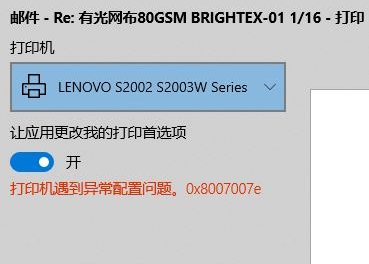
打印机是我们经常要用到的打印工具,最近有用户反映在使用win10纯净版系统的时候,打印机遇到异常配置问题报错“0x8007007e”的问题,那么,遇到这样的问题我们该如何解决呢?下面系统之家小编就给大家带来win10打印机遇到异常配置问题报错“0x8007007e”的详细解决方法。
方法一:
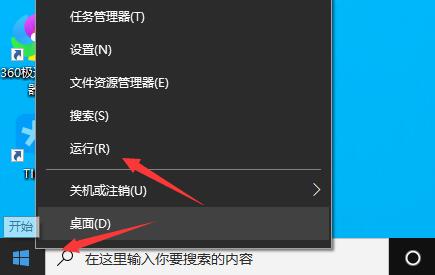
1、同时按【WIN+R】键,打开【运行】,输入spool。
2、【drivers】》【x64old】档案夹。
3、找到【printconfig.dll】(有可能在【x64old】》【3】档案夹里),拷贝该档案。
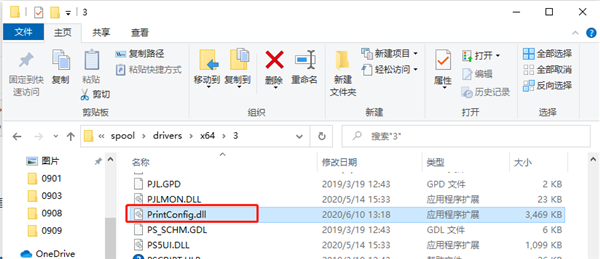
4、返回【drivers】,前往【x64】档案夹。
5、黏贴【printconfig.dll】(如果您是在【3】档案夹找到的,请您在【x64】》【3】里粘贴)。
6、重启电脑,看看效果。
方法二:
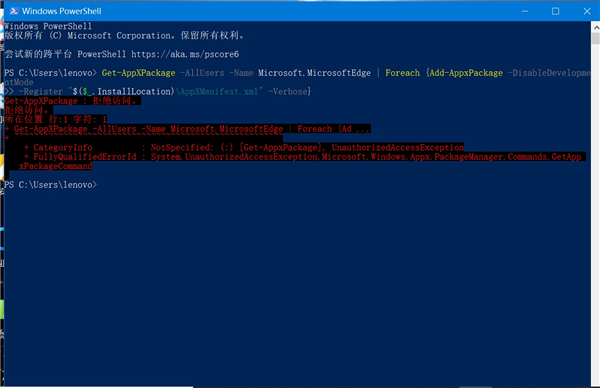
1、出现这个报错代码主要指的是缺少模块导致;
2、可以使用以下命令进行尝试:
Windows powershell管理员身份运行
Dism /Online /Cleanup-Image /CheckHealth
DISM.exe /Online /Cleanup-image /Scanhealth
DISM.exe /Online /Cleanup-image /Restorehealth
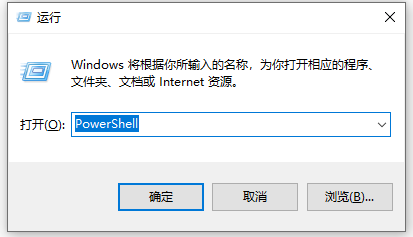
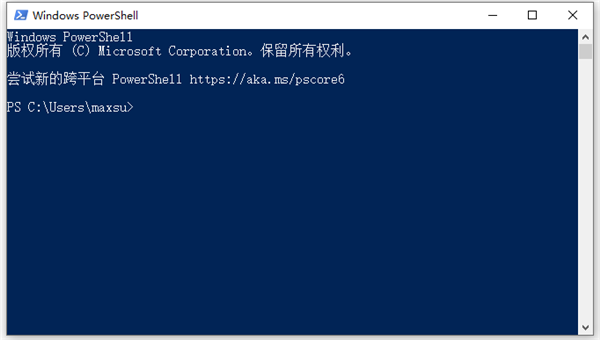
3、进行上述操作后如果还是没有效果可以卸载打印机驱动并重新安装或是更新;
4、或者联系厂商确认系统版本相对应的驱动版本进行安装。
win10操作系统无法启动,需要对其修复怎么解决
很多同龄人安装完win10操作系统后,可能部分用户在使用win10操作系统时会出现问题,提示win10操作系统无法启动,需要对其进行修复。关于这个问题小编觉得我们可以试着在系统文件夹里对相关
win10操作系统怎么查看电池损耗电池使用时间
有网友想要了解自己的win10系统目前的电池损耗情况和使用情况,看下电池寿命如何,不过不知道win10系统内怎么看.今天小编就给大家介绍下win10操作系统怎么查看电池损耗,电池使用时间.
Win10纯净版以太网无internet如何快速修复?
很多用户经常会遇到在上网的时候突然Wn10以太网无法连接,出现这种问题的原因多和网络不稳定或者网络配置上有问题导致的。我们可以通过重新配置更改相关网络配置或者使用一些网络修复工具来检查电脑中存在的网络问题,但是还是有很多用户不知道怎么操作,下
Win10开机黑屏只有鼠标怎么办?Win10开机黑屏只有鼠标解决方法
Win10系统是现在大家都在使用的电脑操作系统,很多用户都在升级,最近有用户遇到升级到Win10之后,出现了开机的时候黑屏了,而且只有鼠标在闪烁,无法进入系统怎么办?下面小编就来跟大家介绍一下Wn10开机黑屏只有鼠标箭头的处理方法。 Win10开机黑屏只有鼠
Win10 OneNote无法登录怎么办?Win10 OneNote无法登录解决方法
Win10 OneNote无法登录怎么办?我们都知道OneNote中的应用是需要登录微软帐户才可以的,最近有用户反映在登录出出现无法登录稍后再试的提示,那么,这个问题该怎么解决呢?在排除网络原因后,该问题是由于OneNote缓存文件错误导致的。下面,我们就一起来看看

Win10纯净版系统怎么调出帧数?
Win10纯净版系统怎么调出帧数?不少用户在使用电脑玩游戏或者看电视的时候都觉得帧数不够但是也不会调,那么,我们要怎么调出帧数?下面小编就给你们带来了Win10调出帧数方法介绍,有需要的一起连看看吧!

Win10纯净版提示系统资源不足如何解决?
Win10提示系统资源不足怎么解决?最近有许多的Win10用户遇见电脑提示系统资源不足的情况,通常遇到这样的问题,都会去查看自己系统C盘的声誉存储空间,可自己的内存空间明明还有很多,怎么会提示系统资源不足呢?下面小编和大家分享一下Win10显示系统资源不足

win10局域网设置在哪里?win10局域网设置位置解析
嘿,你知道吗?在win10里怎么找局域网设置啊?好多人都不知道在哪里调呢!其实很简单啦,直接进Internet选项就能搞定啦!现在让我来给你详细讲讲win10局域网设置的位置吧!
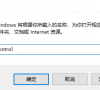
win10打印处理器不存在怎么解决?win10打印处理器不存在的解决方法
我们用win10系统时会发现打印机打不出来,这是咋回事啊?直接检查一下Winprint.dll文件有没有就OK啦。要是这个文件丢了,可以在安装盘里找到再复制过来,或者在别的win10电脑上找一个一样的文件复制过来也行。下面我来教大家怎么解决这个问题。
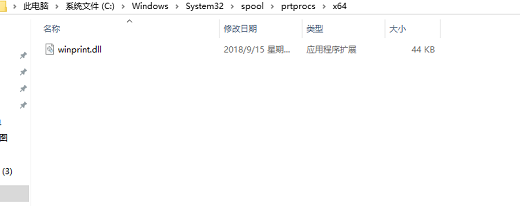
Win10无法使用扫描仪设备怎么办?Win10无法使用扫描仪设备问题解析
Win10不能用扫描仪怎么办?直接按着步骤来就行啦!先打开运行窗口,然后打上“services.msc”这个命令,再打开服务界面,找到Windows Image Acquisition (WIA)服务,双击打开它就可以啦!接下来就跟着本站的教程一步步解决Win10不能用扫描仪的问题吧!
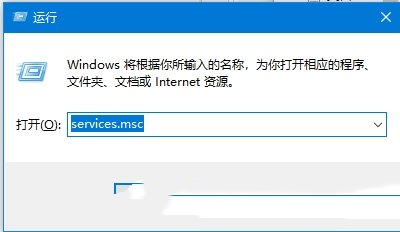
win10打印机提示错误代码0x000006ba如何解决?
大家好啊,今天要给大家介绍一个很常见的问题,就是win10打印机出现错误代码0x000006ba的情况。如果你也遇到了这个问题,不要担心,我们今天就给大家分享两个解决方法,让你轻松搞定!
win10打印机怎么设置默认设备?win10设置默认打印机方法
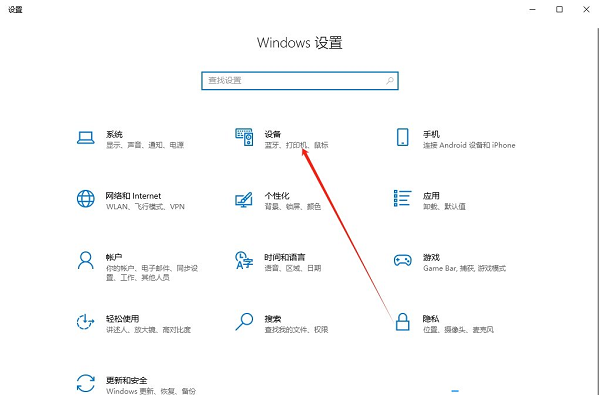
大家好啊,今天给大家分享一下如何在win10系统中设置默认打印机。很多人的电脑上都连了好几个打印机,每次打印东西都要手动选打印机,真是太麻烦了。所以我们可以通过设置一个默认的打印机来省去这个步骤。下面就是具体的步骤,大家按照我说的做就行了。
win10打印机一直提示rpc服务器不可用怎么解决?
大家好啊,你们有没有遇到过win10打印机一直提示rpc服务器不可用的情况呢?有时候想要启动打印机设备时,就会一直出现这个提示,这可怎么办呢?别担心,今天我就来教大家如何解决这个问题啦!接下来我会给大家详细介绍操作步骤,让大家轻松搞定这个问题。
win10系统打印机状态提示已暂停怎么恢复使用?
大家好!你们知道吗?有些人在用win10系统打字机的时候,会发现它突然停了下来,然后提示“已暂停”。这可怎么办呢?很多电脑小白都不知道怎么解决这个问题,所以今天我就来教大家如何恢复使用win10系统打字机啦!我们一起来看看具体的步骤吧!

Win10如何设置默认打印机?Win10设置默认打印机的方法
大家好!今天我来教大家怎么在 Win10 上设置默认打印机。首先,咱们打开设备设置,选择打印机和扫描仪。接着,找到那个叫做“让 Windows 管理默认打印机”的选项,把勾勾去掉就行了。就这么简单!现在,就让我详细地跟你们说说这个方法吧。