手动设置Win11系统时间最快的方法
在日常使用Win11系统电脑的过程中,系统时间的准确性至关重要,而有时我们可能因各种原因需要手动设置系统时间,比如跨时区旅行后、系统时间出现偏差或希望调整到特定的实验时间等。那么究竟该如何精准、高效地手动设置系统时间呢?接下来就和小编一起来看看吧。

更新日期:2021-12-26
来源:Win7旗舰版
Win11使用过程需要注意什么?Win11注意事项分享,win11和大家之前使用的系统会有很多不一样的地方,所以很多用户在使用win11系统的时候遇到问题不知道如何解决,所有今天小编给大家详细介绍win11注意事项,有需要的赶快来看看吧。
问题1. 没有TPM的老电脑真的没法升级?
和之前的系统相比,Win11在硬件要求上提升了许多。特别是那个“TPM 2.0”,几乎把所有三年前的电脑全部判了死刑。不过这并非说没有TPM的老电脑就一定没法升级,接下来这个方法可以帮你绕开Win11的检测,重点是……这还是微软自己发的!
Windows Registry Editor Version 5.00
[HKEY_LOCAL_MACHINESYSTEMSetupLabConfig]
“BypassTPMCheck”=dword:00000001
“BypassSecureBootCheck”=dword:00000001
“BypassRAMCheck”=dword:00000001
“BypassStorageCheck”=dword:00000001
“BypassCPUCheck”=dword:00000001
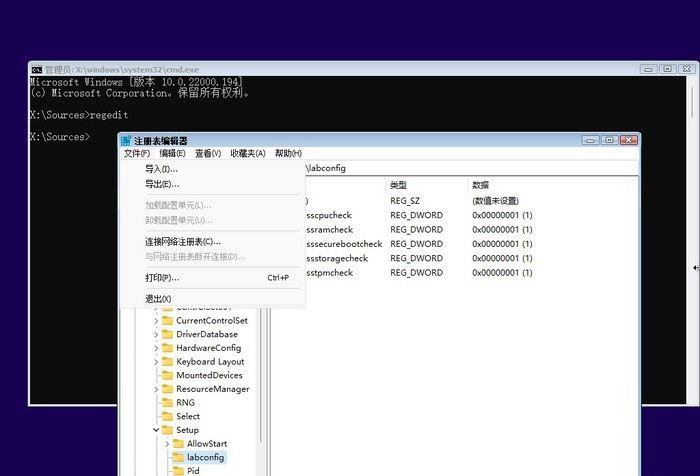
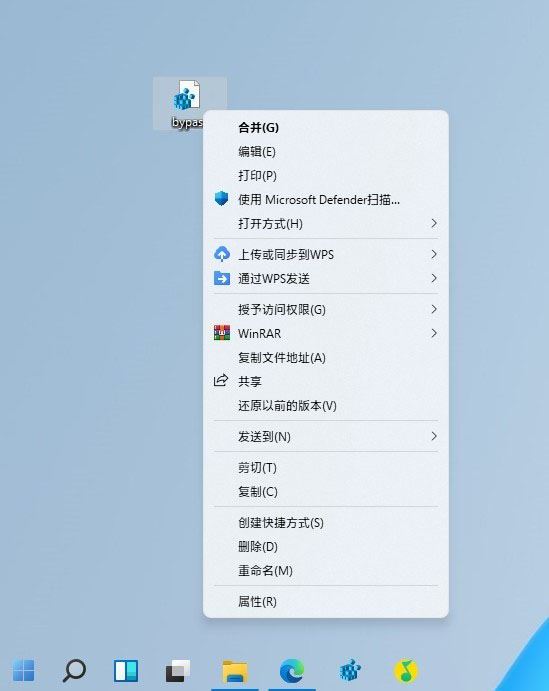
1、打开记事本,将上方代码复制到记事本中,保存为“bypass.reg”(注意一定要有扩展名),并将bypass.reg复制到U盘上备用。
2、按照正常方法安装Win11,待屏幕上出现“这台电脑无法运行Windows 11”提示时,按下Shift+F10调出命令行编辑器,输入“regedit”回车。然后点击注册表编辑器里的“文件-导入”,将U盘上的“bypass.reg”导入到注册表。
3、关闭所有窗口,回退Win11安装界面至版本选择页。
4、再次选择安装,就不会再收到错误提示了。
问题2. 居中式任务栏我用不惯!
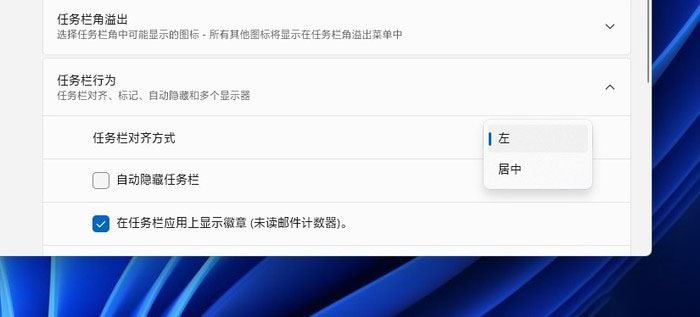
微软吹了半天的居中式任务栏,很多网友都表示用不惯,想回归Win10的居左设置?很简单!首先右击任务栏选择“任务栏设置”,然后找到“任务栏行为-任务栏对齐方式”,将默认的“居中”改为“左”。这样,任务栏就和Win10里的一模一样了。
问题3. 磁贴没了,应用怎么固定?
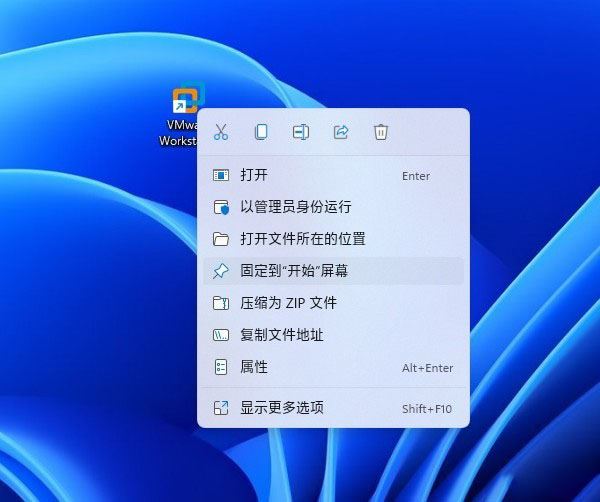
Win11的开始菜单除了取消了动态磁贴外,还顺带把应用拖拽固定这个功能给干掉了,想把应用程序固定到开始菜单怎么做?很简单,找到要固定的软件,右击并选择“固定到‘开始’屏幕”就可以。同样的,桌面图标也支持这项操作。
问题4. 任务栏图标太碍眼,怎么清除?
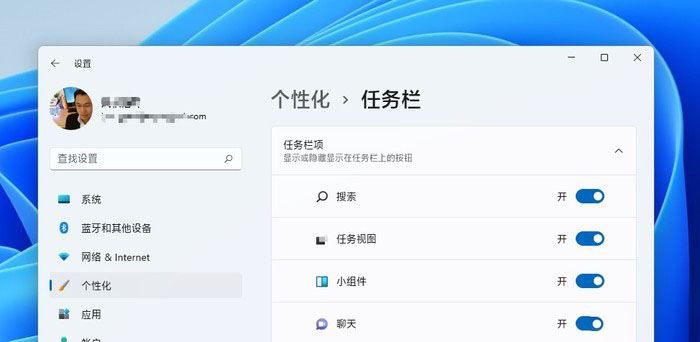
Win11内置了几项新功能,全部堆叠在任务栏上比较碍眼。如果不希望看到它们,可以直接在任务栏空白处右击,将这几项功能所对应的按钮全部关闭,就能得到一个干净的任务栏了。
问题5. Win11“四大件”太难用
Win11更新了资源管理器、右键菜单、开始菜单、任务栏四大组件,不过实际体验比较拉胯,特别是很多沿用了多年的小细节,新版中几乎全被下架。StartAllBack是一款能将“四大件”轻松还原回老版的小工具。装好后,像现版中右键菜单折叠、任务栏不支持拖拽添加、资源管理器无Ribbon面板、开始菜单用不惯这些问题,统统可以搞定。
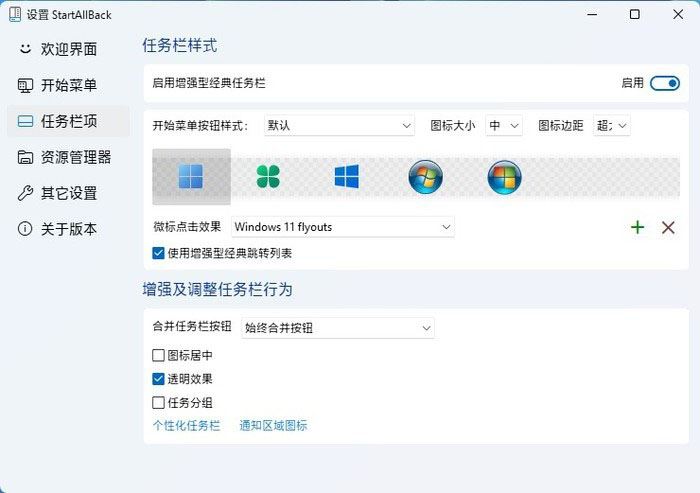
此外StartAllBack的另一大亮点,是你可以自由搭配这些选项。它不像某些软件,一股脑地将所有内容还原,而是交由用户自己选择。在保证操作习惯的同时,尽最大可能保留Win11的全新特性。甚至它还内置了几项不错的小功能,比如资源管理器云母风格、全透明任务栏、大图标间距等,单独把它作为一款美化软件来用,也是不错的!
问题6. 小工具太少了,怎么解决?
Win11带来了一项类似于手机“负一屏”的功能,可以提供桌面端新闻及简单的轻量办公。不过这项功能需要呼出后才能看到,不是很直观。Desktop Gadgets同样是一款桌面小工具,支持微软商店直接下载。和自带的“负一屏”不同,Desktop Gadgets的小工具是直接运行在桌面上的,而且你可以根据需要对它的位置进行摆放。
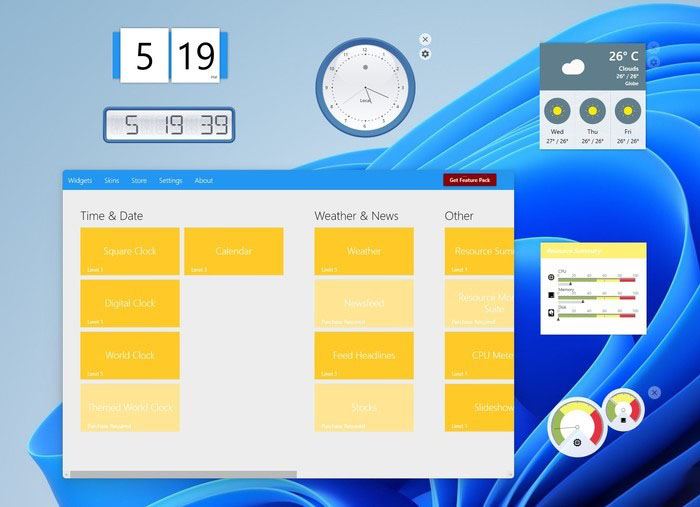
内置小工具包含股票、新闻、天气、时钟、日历、性能监测等,基本可以满足日常应用。不好之处在于,Desktop Gadgets的内置组件数量较少,且下载非内置组件需要付费。与之类似的还有一款免费工具Rainmeter,下载免费,组件海量,只是添加与设置的过程要比Desktop Gadgets复杂一些。
问题7. 为啥有的视频还要收费?
如果你用Win11内置的播放器播放视频,很有可能收到下面这个提示。
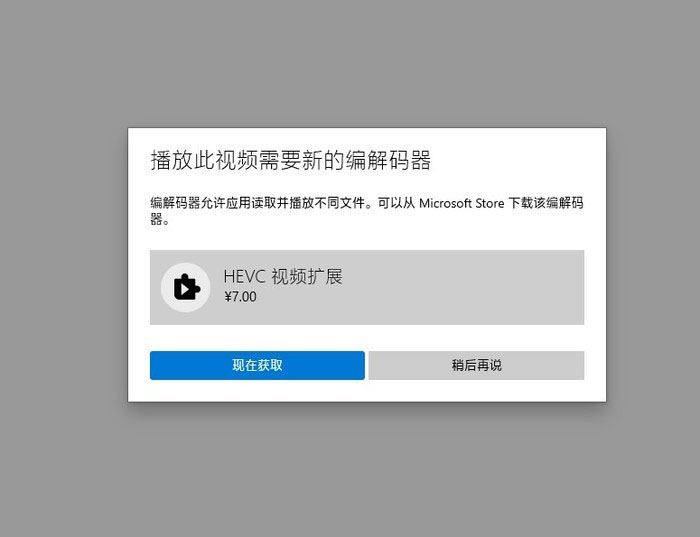
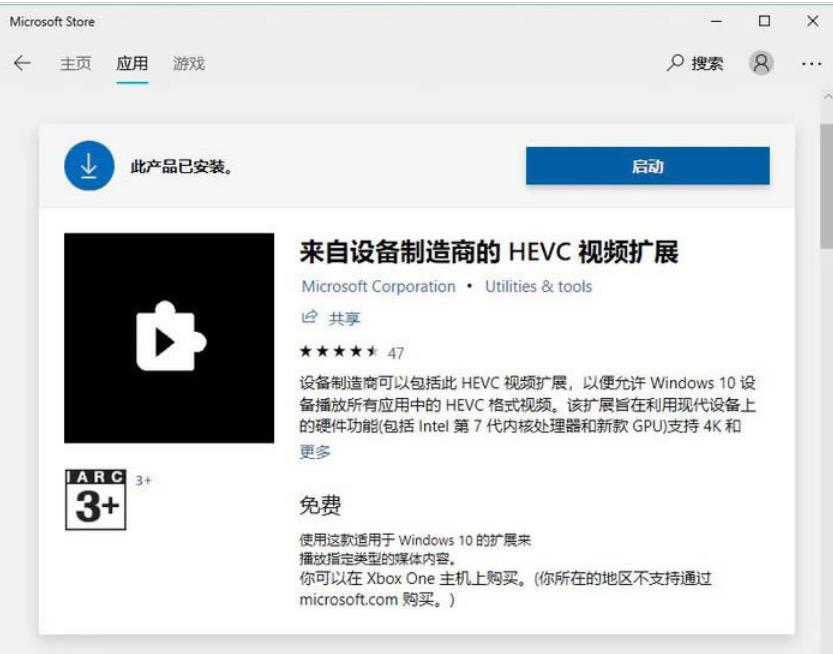
这条提示的意思是我能播放视频,但对于H.265/HEVC编码的高清视频(2K级视频经常会用到),需要先下载个插件才能观看。说实话,7块钱(人民币)不多,但整个体验却很拉胯。特别是外面还有大把的免费全能播放器可选,微软这一手着实应了那句“伤害不大,侮辱性极强”!
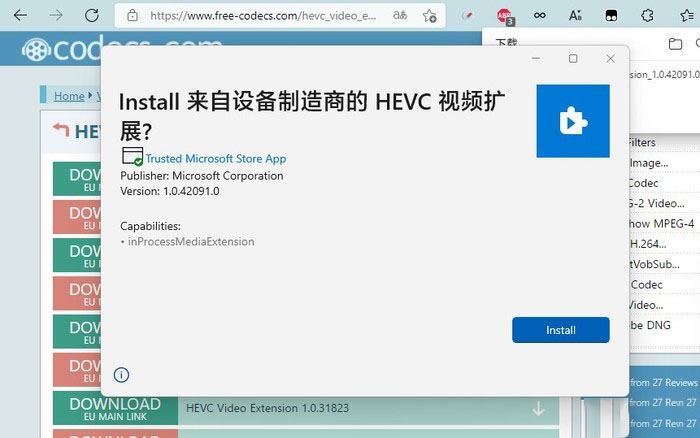
其实在很多第三方网站上,是可以免费下载到这款插件(例如:https://www.free-codecs.com/download/hevc_video_extension.htm)。下载的插件同样来自微软之手,装好后就能正常播放HEVC编码视频。喜欢内置播放器的小伙伴们,不妨去试一试。
问题8. 朋友说Win11玩游戏慢
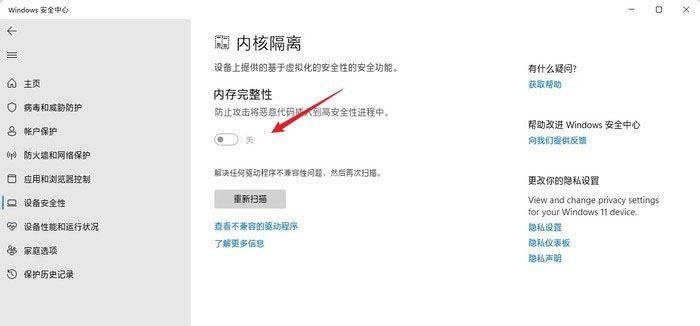
除了TPM以外,Win11中还增加了很多安全性调整,这其中就包含一项名为VBS(Virtualization-based Security)的默认安全选项。这个设置在Win10里是默认关闭的,有网友表示自己在Win11下玩游戏时,发现帧率要比Win10下低,那么原因很可能就是这个功能被开启了。
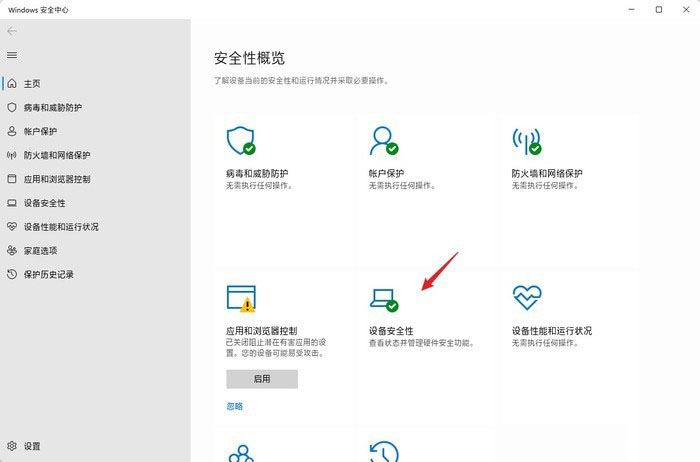
关闭的方法很简单,打开“设置-隐私和安全性-Windows安全中心”,找到“设备安全性”,将其中的“内核隔离-内存完整性”关闭即可。
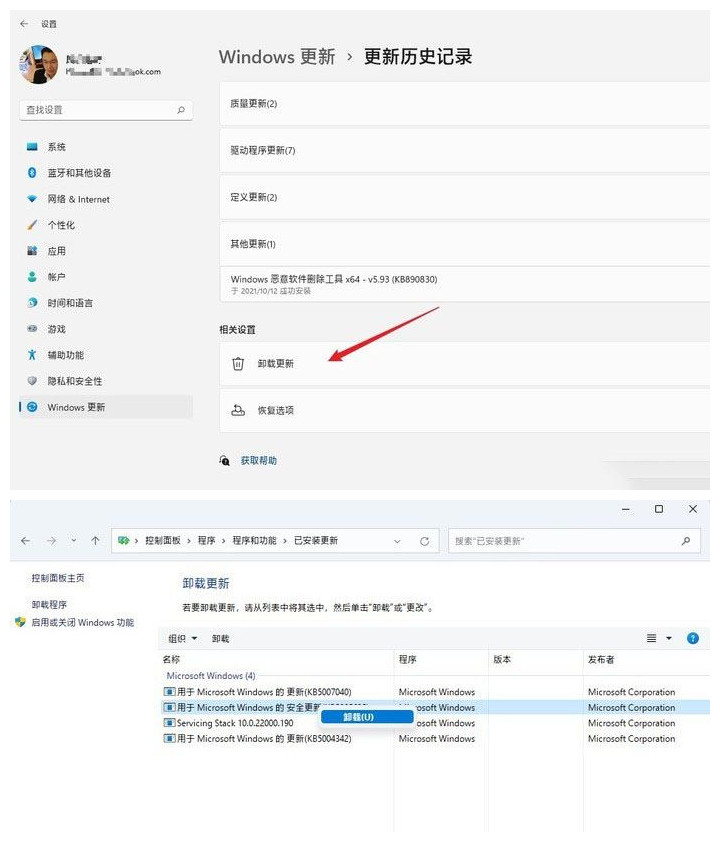
问题9. 哪里可以卸载已安装更新?
和之前的Windows版本一样,Win11也支持自由卸载已安装更新。不过新版的位置有所调整,位于“设置-Windows更新-卸载更新”里。基本操作和Win10里一样,右击要处理的更新,选择“卸载”命令即可。
其它:Win11升级注意问题!
我们拿到新的系统时候,这个点一定要主要。系统默认会保留个人文件、同时会把安装的软件统统删除,所以我们一定要备份自己需要的文件。
还有就是升级前一定要确保系统盘有40-50GB以上的空间,否则中途失败,返回时候会造成不可挽回的损失。如图
还有就是说成功安装系统后后,默认全英文,这时候可以设置成我国的时区、语言,系统会自动下载中文字体包,但有可能会出现不是全局中文的情况。可以看看我的其他文章来解决的问题。
如果无法联网那么问题更多,主要的还是驱动问题。我们可以把我们备份的驱动选择手动安装即可。
总之,Windows11还是需要一点时间适应的,但如果一直使用Windows10,问题不大。目前也还没看出兼容性上有什么问题,如果喜欢尝鲜,那值得尝试一下,如果觉得不稳妥,可以像评价君这样先拿备机开刀试试。但按照微软的态度,强行升级Windows11可能无法避免,不管你喜不喜欢,最终结果都一样。
手动设置Win11系统时间最快的方法
在日常使用Win11系统电脑的过程中,系统时间的准确性至关重要,而有时我们可能因各种原因需要手动设置系统时间,比如跨时区旅行后、系统时间出现偏差或希望调整到特定的实验时间等。那么究竟该如何精准、高效地手动设置系统时间呢?接下来就和小编一起来看看吧。
Win11连接并管理安卓与iPhone手机的教程
电脑与手机已然成为人们工作、生活与娱乐的核心工具。对于使用Win11系统电脑的用户而言,实现与安卓手机以及iPhone的顺畅连接和高效管理,不仅能够极大地提升工作效率,让办公协作更加便捷,还能在日常生活中优化娱乐体验,轻松共享各类数据。下面让我们一起来看看操作步骤吧。
Win11系统怎么显示我的电脑在桌面
在Win11的初始桌面布局中,此电脑图标并未直接显示,这使得不少用户在想要快速访问文件和管理资源时,陷入了不知从何下手的困境。别着急,接下来我们就详细介绍在Win11系统中让此电脑图标显示在桌面的方法,帮助大家迅速熟悉并高效利用这一重要功能,顺畅开启Win11的使用之旅。
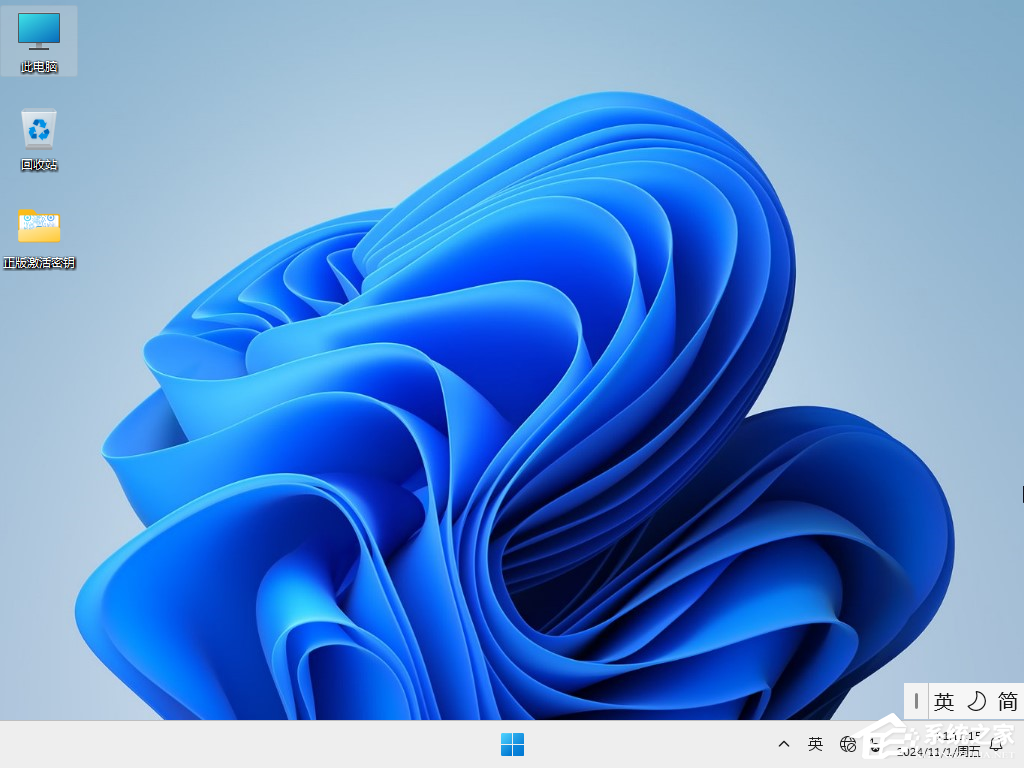
win11毛玻璃怎么关闭?win11毛玻璃效果怎么关?
有时候我们用电脑的时候,不知道要怎么关闭它。其实很简单哦!你们可以直接点开设置应用,然后选择个性化,再选颜色下面的选项就可以啦。现在让我来给你们详细介绍一下怎么关闭win11的毛玻璃效果吧!
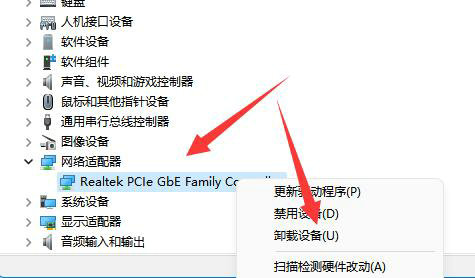
win11显示未识别的网络怎么解决?
大家好,我是一个文章风格转换器,目标是将以下原文转换为日常口语的语言风格,同时保持原文的含义不变。 现在让我们来看看如何解决win11中未识别的网络问题。相信很多使用win11电脑的朋友都遇到过这个问题,就是误Internet访问时出现未识别的网络。遇到这种情况该怎么办呢?首先,我们需要检查一下本地网络连接是否正常。如果不行的话,就可以进入设备管理器进行操作了。接下来,我会详细地为大家介绍win11显示未识别的网络的解决方法。
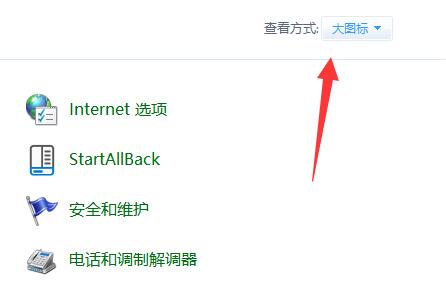
win11鼠标指针皮肤怎么修改?win11鼠标指针皮肤设置方法
我们用的 win11 系统的鼠标指针默认是原版的皮肤,有些小伙伴想要更个性一点,但是不知道怎么改。其实很简单,只要通过控制面板就能改了。我这就来教大家怎么操作,希望今天这个 win11 教程能帮到有需要的人。跟着我一起看完整步骤吧!
win11磁盘管理打不开怎么办?win11无法打开磁盘管理解决方法
如果你们的电脑硬盘出了问题,可以用磁盘管理工具来修复设置。不过有些 Win11 用户说他们打不开磁盘管理,不知道该怎么办。别担心,今天我就来教大家怎么操作。如果你需要的话,可以去我们的网站看详细的教程哦!
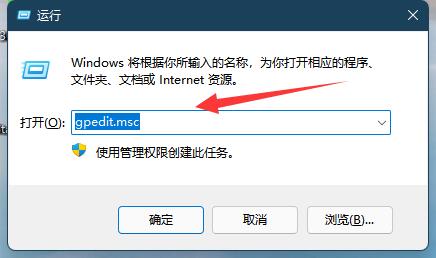
Win11怎么调整光标闪烁速度?Win11调整光标闪烁速度的方法
很多用户在升级了电脑系统之后,想要对电脑进行一些设置,比如调整光标闪烁的速度。不过,有些用户可能不知道该怎么做。其实,用户可以直接在控制面板中找到键盘选项,然后进行操作。下面,我们就来详细介绍一下在Win11中如何调整光标闪烁速度的方法。

win11检测工具无法安装怎么办?win11检测工具无法安装问题解析
很多小伙伴都想把自己的电脑升级到 Win11,可是有些人在安装过程中遇到了错误提示,不知道该怎么办。其实,我们可以先下载一个检测软件,看看自己的电脑是否符合 Win11 的要求。下面,我来给大家详细介绍一下如何解决 Win11 检测工具无法安装的问题。
Win11按prtsc截图没反应怎么办?Win11按prtsc截图没反应问题解析
大家好,今天我们要来解决一个常见的问题,那就是在 Win11 系统中按下“prtsc”键无法截图的问题。相信很多小伙伴都遇到过这种情况,那么现在就让我们一起来看看如何解决这个问题吧!
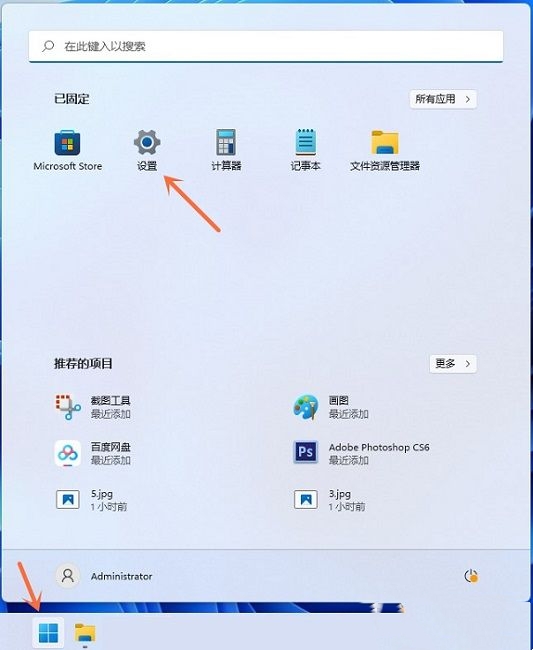
Win11右键新建word变成白的了怎么办?
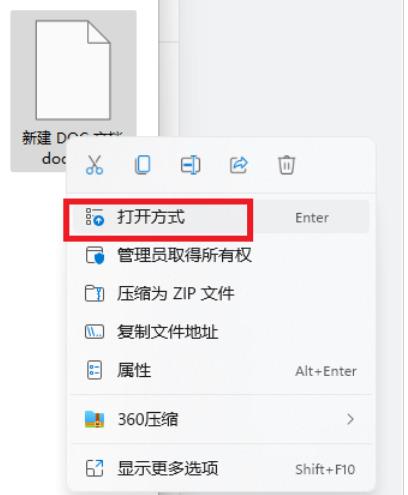
最近有很多小伙伴都喜欢用 win11 系统,但是有些人在右键新建 word 文档时发现 word 图标变成了白色,不知道是怎么回事。其实,只要右键点击打开方式,选择其他应用就可以了。接下来,我们就来详细了解一下 win11 右键新建 word 变成白色的解决方法吧!
win11玩游戏自动关机怎么回事?win11玩游戏自动关机解决方法
现在很多人都在用装了win11系统的电脑,玩游戏是很多人喜欢的消遣方式。不过最近有些朋友发现玩游戏的时候电脑会自己关机,这可能是因为我们的电脑配置不够或者系统有问题。那我们该怎么解决这个问题呢?今天就给大家分享一下win11的解决方法,希望对大家有帮助。
Win11 24H2什么时候发布?24H2正式版更新了什么?
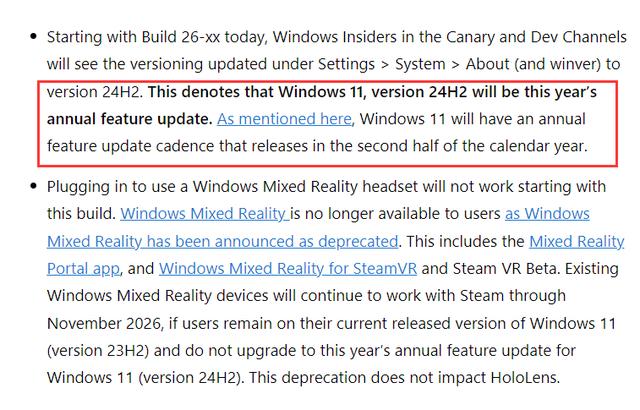
几周前微软正式宣布 Windows 11 版本 24H2 将在下半年作为重大功能更新推出,肯定有很多用户在问 Win11 24H2 什么时候发布,还有更新了哪些东西。接下来,本站会详细介绍 Win11 24H2 具体的发布日期。
win11自带媒体播放器不能播放视频怎么办?
咱们的电脑自带播放器软件,估计大部分人都会用系统自带的播放器来看视频吧。不过呢,也有不少人说win11自带的媒体播放器不能放视频,那下面我就给大家详细讲一下怎么解决这个问题啦!
Win11 24H2怎么下载?Win11 24H2在哪里下载?
听说微软今年要出最新版啦,就是24h2版本,不过还是有不少人在问怎么下载Win1124H2啊。现在虽然还没有正式发布,但你可以先试试下载win11 23h2版本,然后咱们一起来看看在哪里可以下载到Win11 24H2吧!