手动设置Win11系统时间最快的方法
在日常使用Win11系统电脑的过程中,系统时间的准确性至关重要,而有时我们可能因各种原因需要手动设置系统时间,比如跨时区旅行后、系统时间出现偏差或希望调整到特定的实验时间等。那么究竟该如何精准、高效地手动设置系统时间呢?接下来就和小编一起来看看吧。

更新日期:2021-12-26
来源:Win7旗舰版
许多用户在近期都安装了Windows11系统,但是不少用户在安装的时候却出现了一些问题,例如有的用户在安装的时候就出现了:the pc must support secure boot的提示,那么一般遇到这种情况我们要怎么解决呢?下面小编就带着大家一起看看吧!
操作方法:
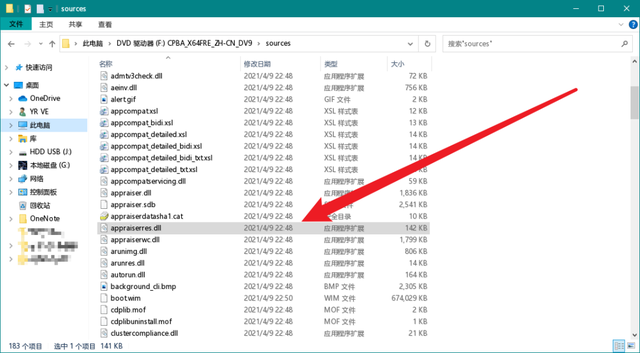
方法一、替换 appraiserres.dll 文件
找到 Win10 ISO 的 sources 文件夹下的appraiserres.dll 文件,替换 Win11 ISO 同位置的同名文件。(文件我已经单独提取出来了,放在 Win11 的镜像下载链接里,后台回复“win11”即可获取。)
完成后,需要使用第三方工具(如 Rufus或 AnyBurn)重新创建 ISO 镜像,然后再次运行安装文件。或者先制作启动盘后再替换也可以。
二、修改注册表
1、如果是直接运行 Setup.exe 来直接更新到 Windows 11 系统,可以修改当前系统的注册表,来屏蔽 “The PC must support TPM 2.0” 提示。
快捷键 Win+R,输入 regedit,然后定位到如下的位置:
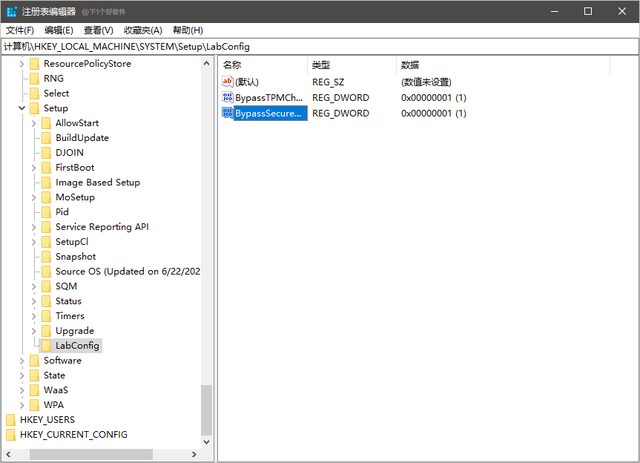
HKEY_LOCAL_MACHINESYSTEMSetup
接着新建 LabConfig 的项,在 LabConfig 下创建两个 DWORD 值:
BypassTPMCheck,值:00000001
BypassSecureBootCheck,值:00000001
2、如果是从U盘或其它介质启动,在进行镜像安装时,Win11 会提示“该电脑无法运行 Win11”。
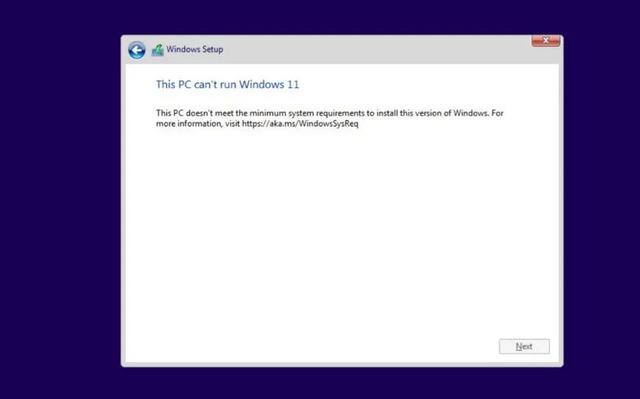
不要慌,在这个界面按 Shift+F10,打开命令行界面,输入 regedit 打开注册表,后面的操作和上面相同,也是定位到同样的注册表位置:
HKEY_LOCAL_MACHINESYSTEMSetup
创建一个名为“LabConfig”的项,接着在“LabConfig”下创建两个 DWORD 值:
键为“BypassTPMCheck”,值为“00000001”
键为“BypassSecureBootCheck”,值为“00000001”
保存退出后,上图的提示就消失了,大家就可以正常安装 Win11。
方法三、强制升级(开启安全启动)
升级之前你需要使用 UEFI + GPT 的方式安装系统(基本上预装 Win8、Win10 的电脑都是这种方式),在 BIOS 里打开安全启动(Secure Boot),即可用 ISO 文件直接升级。
不了解 UEFI、GPT、安全启动相关知识的小伙伴,可以看之前的文章:
① 硬盘分区、格式化通用方法大全
② 新手必看:UEFI/BIOS 切换中英对照图文详解
附:强制开启DEV通道的方法
没有达到 Windows 11 的硬件要求,可能无法顺利加入 Insider 计划,也就是无法获得 Windows 11 测试版的推送。下面给大家提供修改注册表的方式,强制加入 DEV 通道,这样也能获得推送了。
快捷键 Win+R,输入 regedit,然后定位到如下的位置:
HKEY_LOCAL_MACHINESOFTWAREMicrosoftWindowsSelfHostUISelection
把 UIBranch 的值更改为 Dev
把 ContentType 的值更改为 Mainline
把 Ring 的文本更改为 External
接着注册表定位到如下的位置:
HKEY_LOCAL_MACHINESOFTWAREMicrosoftWindowsSelfHostApplicability
把 BranchName 的值更改为 Dev
把 ContentType 的值更改为 Mainline
把 Ring 的值更改为 External
注册表修改好后,重启系统然后进入设置应用 - 系统更新,点击左侧的 Windows Insider 选项检查所处通道,显示为 Dev 就是成功了。
手动设置Win11系统时间最快的方法
在日常使用Win11系统电脑的过程中,系统时间的准确性至关重要,而有时我们可能因各种原因需要手动设置系统时间,比如跨时区旅行后、系统时间出现偏差或希望调整到特定的实验时间等。那么究竟该如何精准、高效地手动设置系统时间呢?接下来就和小编一起来看看吧。
Win11连接并管理安卓与iPhone手机的教程
电脑与手机已然成为人们工作、生活与娱乐的核心工具。对于使用Win11系统电脑的用户而言,实现与安卓手机以及iPhone的顺畅连接和高效管理,不仅能够极大地提升工作效率,让办公协作更加便捷,还能在日常生活中优化娱乐体验,轻松共享各类数据。下面让我们一起来看看操作步骤吧。
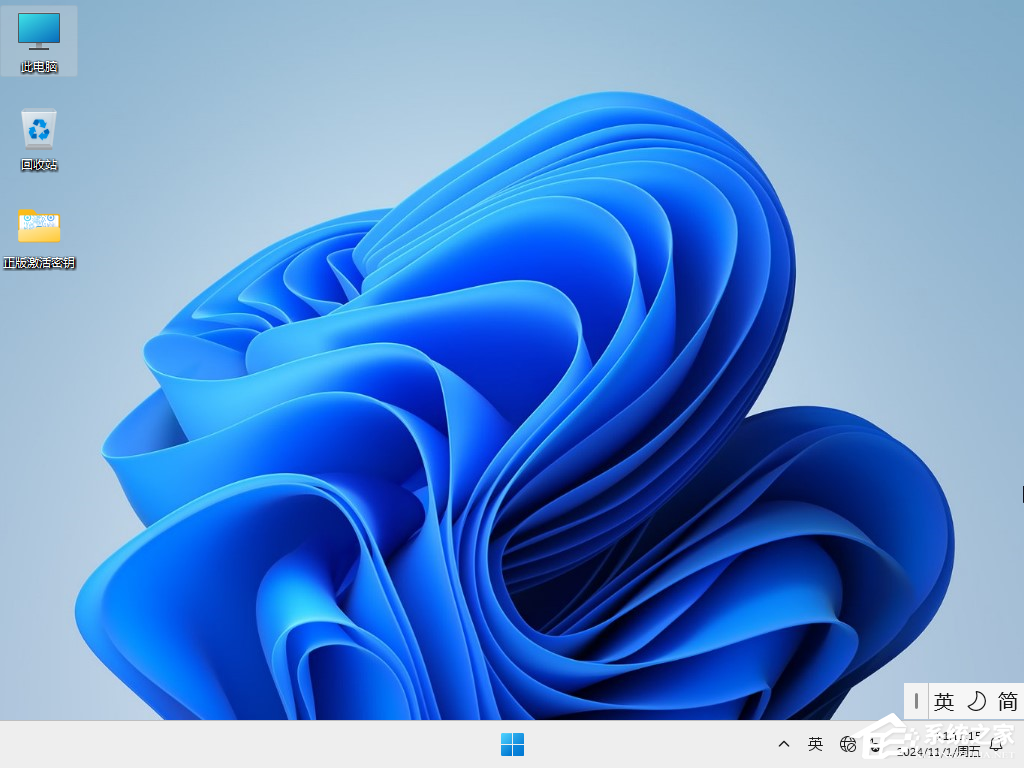
Win11系统怎么显示我的电脑在桌面
在Win11的初始桌面布局中,此电脑图标并未直接显示,这使得不少用户在想要快速访问文件和管理资源时,陷入了不知从何下手的困境。别着急,接下来我们就详细介绍在Win11系统中让此电脑图标显示在桌面的方法,帮助大家迅速熟悉并高效利用这一重要功能,顺畅开启Win11的使用之旅。
win11毛玻璃怎么关闭?win11毛玻璃效果怎么关?
有时候我们用电脑的时候,不知道要怎么关闭它。其实很简单哦!你们可以直接点开设置应用,然后选择个性化,再选颜色下面的选项就可以啦。现在让我来给你们详细介绍一下怎么关闭win11的毛玻璃效果吧!
win11显示未识别的网络怎么解决?
大家好,我是一个文章风格转换器,目标是将以下原文转换为日常口语的语言风格,同时保持原文的含义不变。 现在让我们来看看如何解决win11中未识别的网络问题。相信很多使用win11电脑的朋友都遇到过这个问题,就是误Internet访问时出现未识别的网络。遇到这种情况该怎么办呢?首先,我们需要检查一下本地网络连接是否正常。如果不行的话,就可以进入设备管理器进行操作了。接下来,我会详细地为大家介绍win11显示未识别的网络的解决方法。
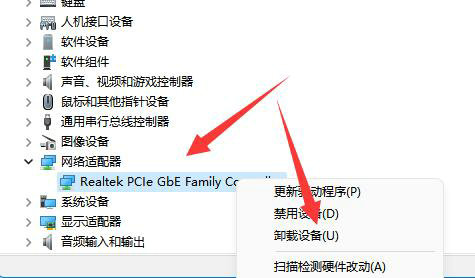
win11鼠标指针皮肤怎么修改?win11鼠标指针皮肤设置方法
我们用的 win11 系统的鼠标指针默认是原版的皮肤,有些小伙伴想要更个性一点,但是不知道怎么改。其实很简单,只要通过控制面板就能改了。我这就来教大家怎么操作,希望今天这个 win11 教程能帮到有需要的人。跟着我一起看完整步骤吧!
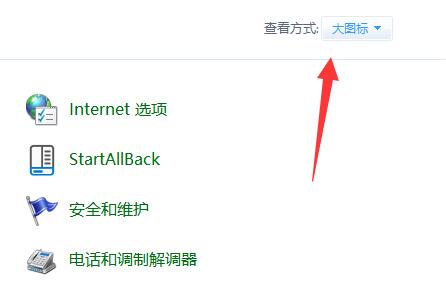
win11磁盘管理打不开怎么办?win11无法打开磁盘管理解决方法
如果你们的电脑硬盘出了问题,可以用磁盘管理工具来修复设置。不过有些 Win11 用户说他们打不开磁盘管理,不知道该怎么办。别担心,今天我就来教大家怎么操作。如果你需要的话,可以去我们的网站看详细的教程哦!
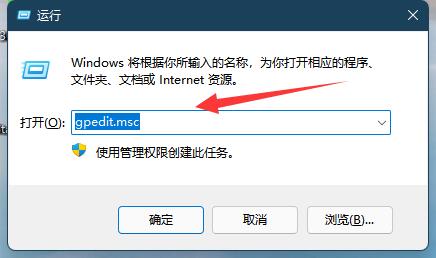
Win11怎么调整光标闪烁速度?Win11调整光标闪烁速度的方法
很多用户在升级了电脑系统之后,想要对电脑进行一些设置,比如调整光标闪烁的速度。不过,有些用户可能不知道该怎么做。其实,用户可以直接在控制面板中找到键盘选项,然后进行操作。下面,我们就来详细介绍一下在Win11中如何调整光标闪烁速度的方法。

win11检测工具无法安装怎么办?win11检测工具无法安装问题解析
很多小伙伴都想把自己的电脑升级到 Win11,可是有些人在安装过程中遇到了错误提示,不知道该怎么办。其实,我们可以先下载一个检测软件,看看自己的电脑是否符合 Win11 的要求。下面,我来给大家详细介绍一下如何解决 Win11 检测工具无法安装的问题。
Win11按prtsc截图没反应怎么办?Win11按prtsc截图没反应问题解析
大家好,今天我们要来解决一个常见的问题,那就是在 Win11 系统中按下“prtsc”键无法截图的问题。相信很多小伙伴都遇到过这种情况,那么现在就让我们一起来看看如何解决这个问题吧!
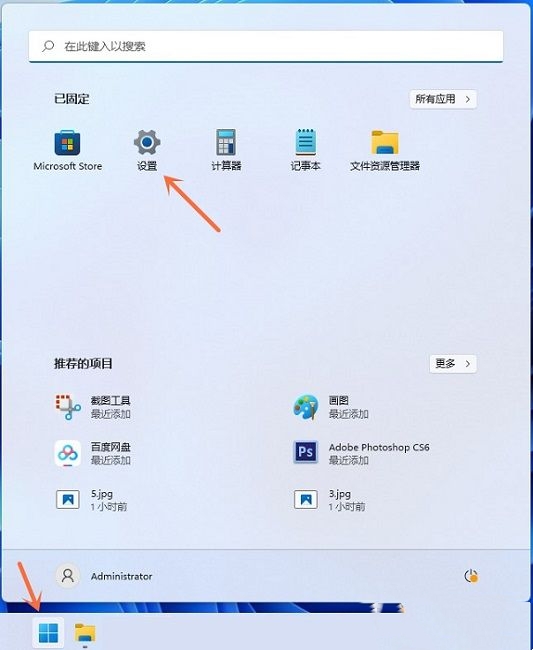
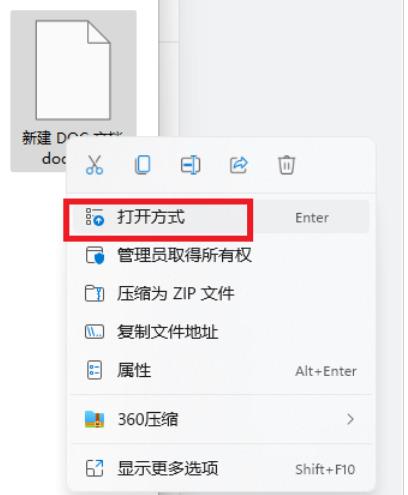
Win11右键新建word变成白的了怎么办?
最近有很多小伙伴都喜欢用 win11 系统,但是有些人在右键新建 word 文档时发现 word 图标变成了白色,不知道是怎么回事。其实,只要右键点击打开方式,选择其他应用就可以了。接下来,我们就来详细了解一下 win11 右键新建 word 变成白色的解决方法吧!
win11玩游戏自动关机怎么回事?win11玩游戏自动关机解决方法
现在很多人都在用装了win11系统的电脑,玩游戏是很多人喜欢的消遣方式。不过最近有些朋友发现玩游戏的时候电脑会自己关机,这可能是因为我们的电脑配置不够或者系统有问题。那我们该怎么解决这个问题呢?今天就给大家分享一下win11的解决方法,希望对大家有帮助。
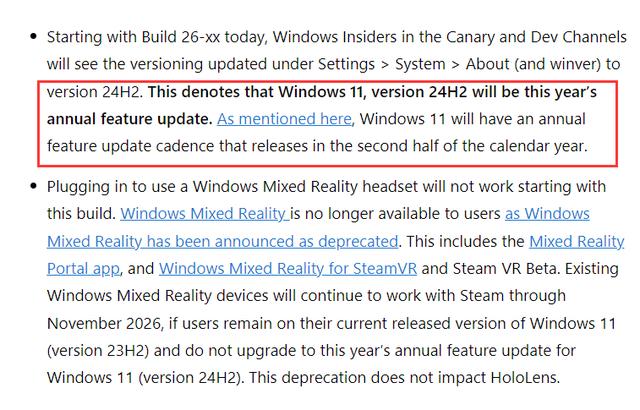
Win11 24H2什么时候发布?24H2正式版更新了什么?
几周前微软正式宣布 Windows 11 版本 24H2 将在下半年作为重大功能更新推出,肯定有很多用户在问 Win11 24H2 什么时候发布,还有更新了哪些东西。接下来,本站会详细介绍 Win11 24H2 具体的发布日期。
win11自带媒体播放器不能播放视频怎么办?
咱们的电脑自带播放器软件,估计大部分人都会用系统自带的播放器来看视频吧。不过呢,也有不少人说win11自带的媒体播放器不能放视频,那下面我就给大家详细讲一下怎么解决这个问题啦!
Win11 24H2怎么下载?Win11 24H2在哪里下载?
听说微软今年要出最新版啦,就是24h2版本,不过还是有不少人在问怎么下载Win1124H2啊。现在虽然还没有正式发布,但你可以先试试下载win11 23h2版本,然后咱们一起来看看在哪里可以下载到Win11 24H2吧!