win11无法调整屏幕亮度怎么办?win11无法调整屏幕亮度问题解析
win11怎么调屏幕亮度啊?有些用户发现电脑屏幕太亮了,可是不知道怎么调。其实很简单,直接点开注册表里的{4d36e968-e325-11ce-bfc1-08002be10318}就能设置了。下面咱们就来看看win11调不了屏幕亮度的问题怎么解决吧!

更新日期:2021-12-26
来源:Win7旗舰版
win11系统较win10系统有了较大的改善,很多用户的升级之后很多功能都不会使用了。就有用户反映屏幕亮度不舒服,但是不知道怎么调整。下面我们就教教大家怎么调整win11屏幕亮度的方法。
win11调节亮度在哪:
方法一:
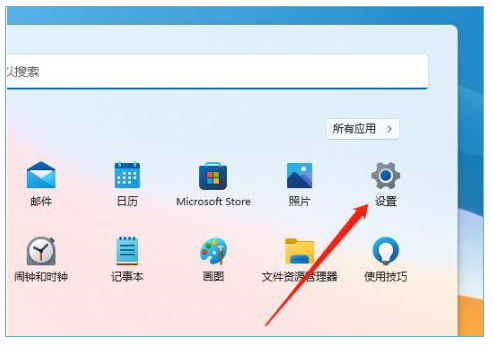
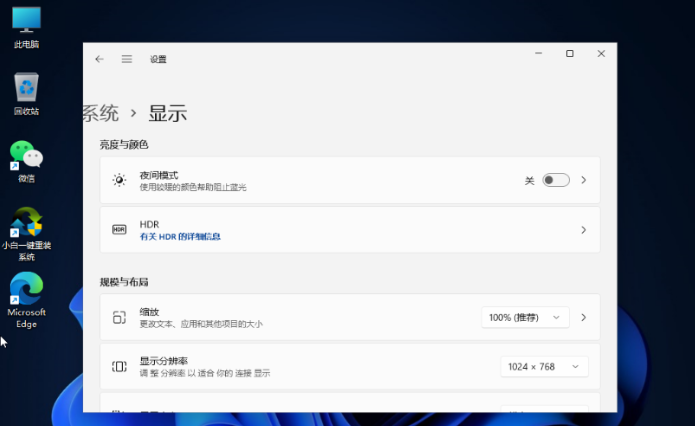
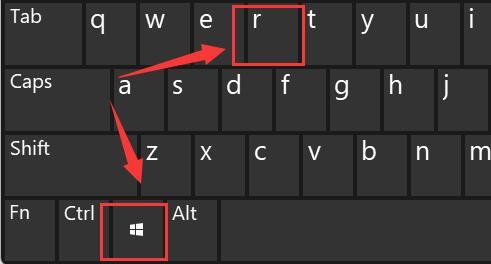
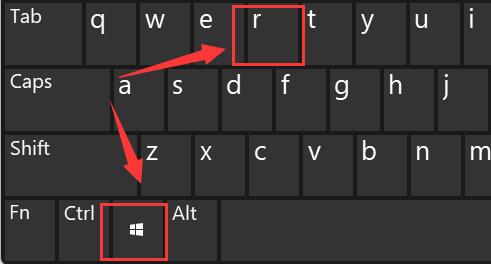
1、首先我们按组合键“win+”进入到系统设置页面,然后我们点击系统。
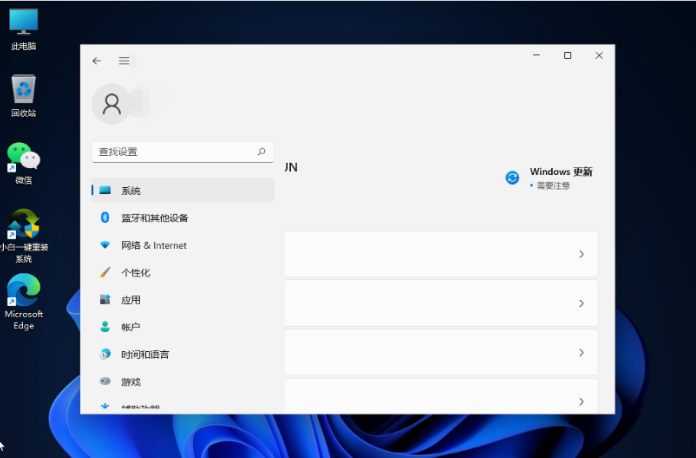
2、接着,点击右侧对应的“显示”选项。
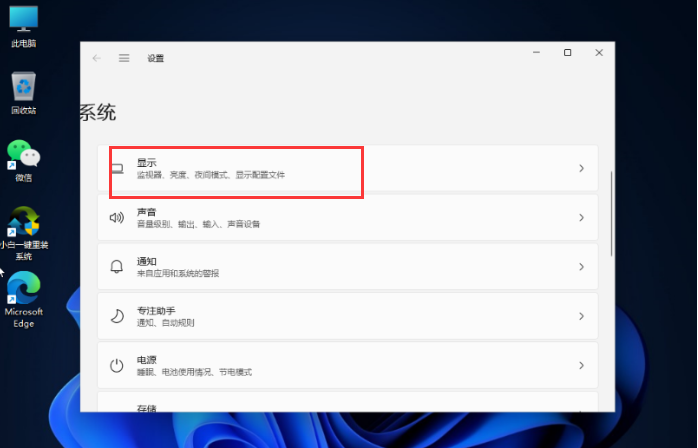
3、然后,我们调节亮度等级即可。
方法二:
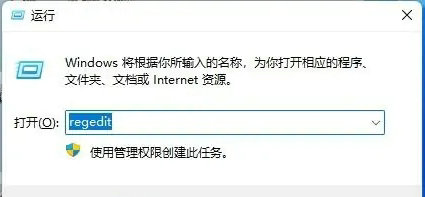
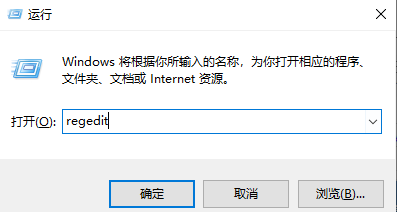
1、我们按“win+r”打开运行窗口,输入命令“regedit”输入完成后点击下方的“确定”。
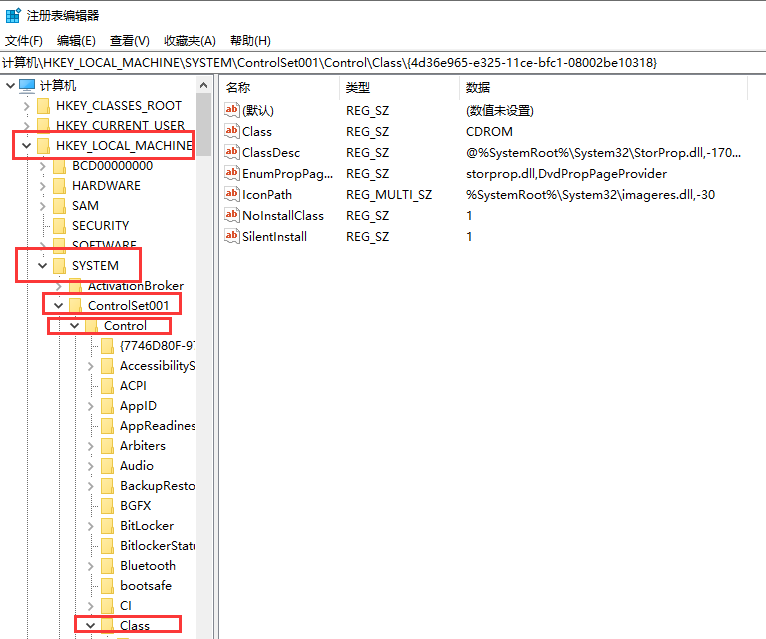
2、接着进入到注册表编辑器中,依次展开位置:HKEY_LOCAL_MACHINESYSTEMControlSet001ControlClass {4d36e968-e325-11ce-bfc1-08002be10318};然后将0000和0001中的 KMD_EnableBrightnessInterface2的值改为0即可。
以上就是win11亮度在哪里调的方法,你学会了吗。
win11无法调整屏幕亮度怎么办?win11无法调整屏幕亮度问题解析
win11怎么调屏幕亮度啊?有些用户发现电脑屏幕太亮了,可是不知道怎么调。其实很简单,直接点开注册表里的{4d36e968-e325-11ce-bfc1-08002be10318}就能设置了。下面咱们就来看看win11调不了屏幕亮度的问题怎么解决吧!
Win11笔记本更新后屏幕泛白怎么办?笔记本更新win11后屏幕泛白详解
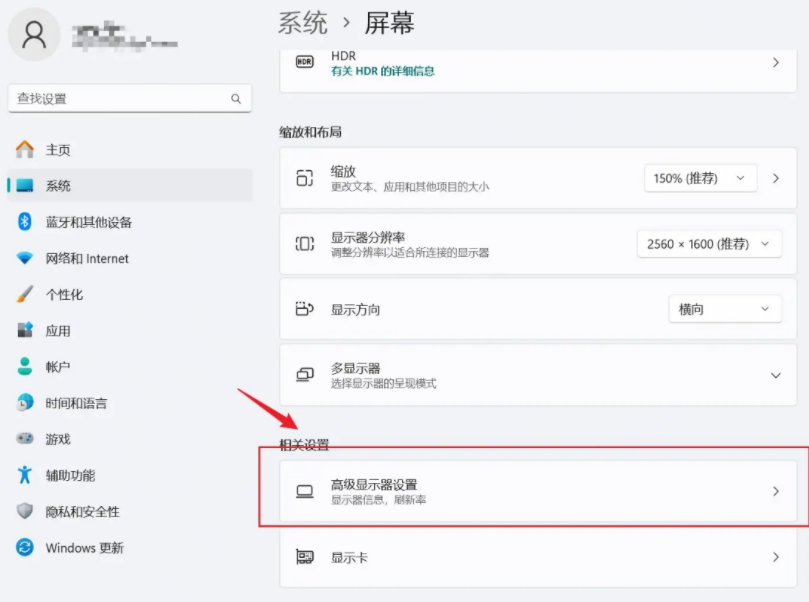
很多小伙伴都选择升级到 Win11 系统,不过也有一些人升级后发现自己的笔记本屏幕变成了白色,那么 Win11 笔记本更新后屏幕变白咋办呢?小伙伴们可以直接进入开始菜单,在设置里找到高级显示器设置进行设置就行了。接下来,咱们就来看看如何解决这个问题吧!
win11屏幕亮度无法调节怎么办?win11屏幕不能调节亮度解决方法
我们在使用电脑的过程中,难免会需要调整屏幕的亮度,根据环境来调整能够减少对眼睛的伤害,而一些使用win11系统的用户遇到了屏幕亮度无法调节的问题,许多人面对这个问题都不知道应该如何解决,那么本期win11教程就来分享完整的操作步骤,如果你也有此问题,欢迎来Win7旗舰版官网获取完整的操作步骤吧。
win11屏幕亮度调节被锁定怎么解决?
win11屏幕亮度调节被锁定怎么解决?很多小伙伴觉得自己屏幕的亮度不对,想要进行调整,但是在修改时发现此功能被锁定了,无法进行调整,很多电脑小白面对这个问题不清楚应该怎么解决,今天Win7旗舰版小编就来和广大用户们分享具体的解决方法,希望今日的win11教

Win11 23H2亮度无法调节怎么办?Win11 23H2亮度调节没反应解决方法
Win11 23H2亮度无法调节怎么办?很多的用户们在升级完win11 23h2版本后发现亮度调节不了,那么这是怎么回事?其实方法很简单的,下面就让本站来为用户们来仔细的介绍一下Win11 23H2亮度调节没反应解决方法吧。
win11屏幕亮度无法调节怎么办? 屏幕亮度解除锁定的方法
当光线较暗时,我们可以将电脑的亮度调高,不过近日有Win11用户反映屏幕亮度调节不起作用,感觉是被锁定了,那么这种情况下我们应该怎么解除呢?这可能是由于系统设置问题,下面就来为大家分享两种方法吧。
如何更改win11屏幕显示颜色?在哪更改win11屏幕显示颜色
如何更改win11屏幕显示颜色?不少的用户们在升级完win11系统后发现屏幕颜色不太喜欢,那么这要怎么调整?下面就让本站来为用户们来仔细的介绍一下在哪更改win11屏幕显示颜色吧。