Win11聚焦壁纸不更新怎么办?Win11聚焦壁纸总是不更新问题解析
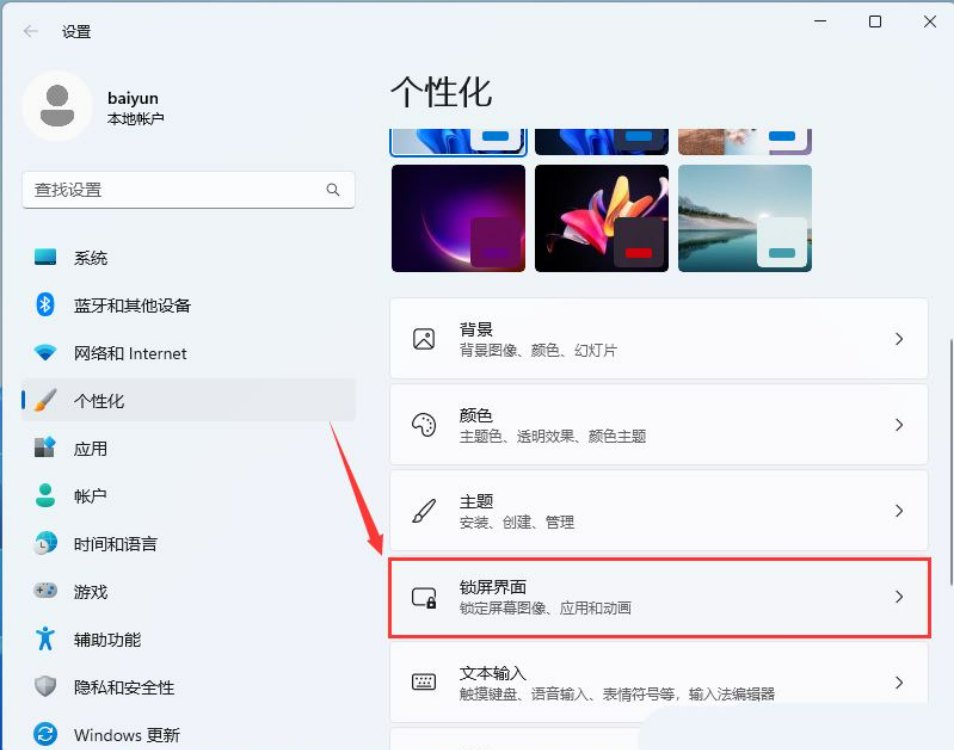
很多用户都在问 Win11 聚焦壁纸不更新怎么办?其实很简单,只要去个性化设置里面找锁定屏幕图像、应用和动画,然后复制下面这段代码,就可以轻松搞定啦!接下来,咱们就来看看 Win11 聚焦壁纸总是不更新的问题该怎么解决吧!

更新日期:2021-12-27
来源:Win7旗舰版
Win11系统是目前大家都在使用的最新电脑操作系统,我们都知道电脑在长时间不使用,系统就会自动近日锁屏,很多用户不喜欢默认的锁屏壁纸,那么如何更改Windows11锁屏壁纸呢?下面小编就为大家简单的介绍一下!
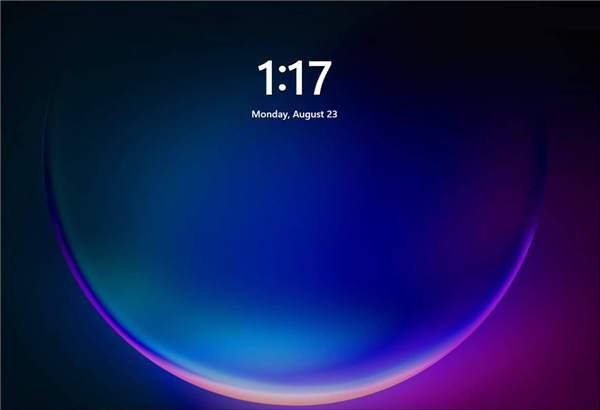
更改Windows11锁屏壁纸方法教程
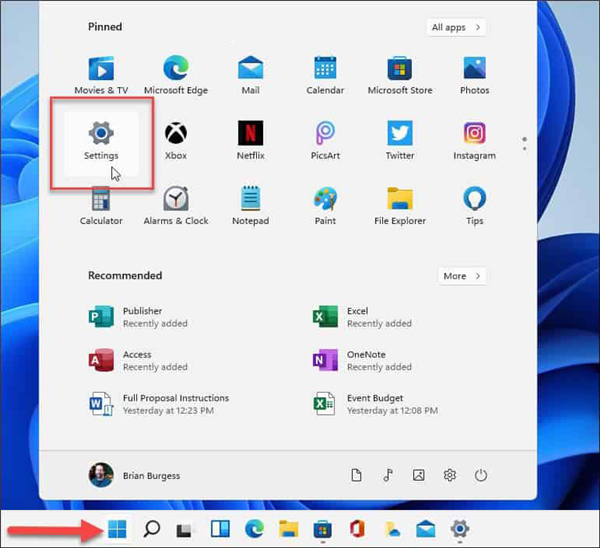
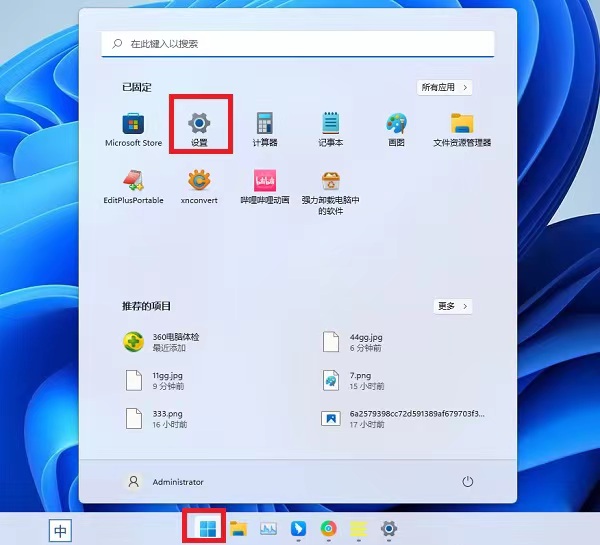
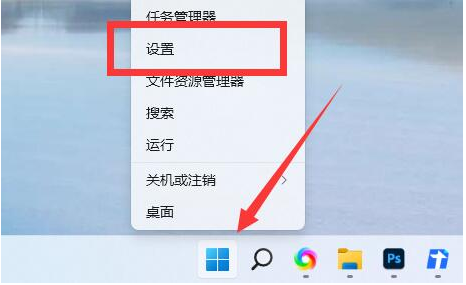
要更改锁屏壁纸,请单击“开始”按钮,然后单击“设置”图标。或者,您可以使用键盘快捷键 Windows 键 + I直接打开设置。
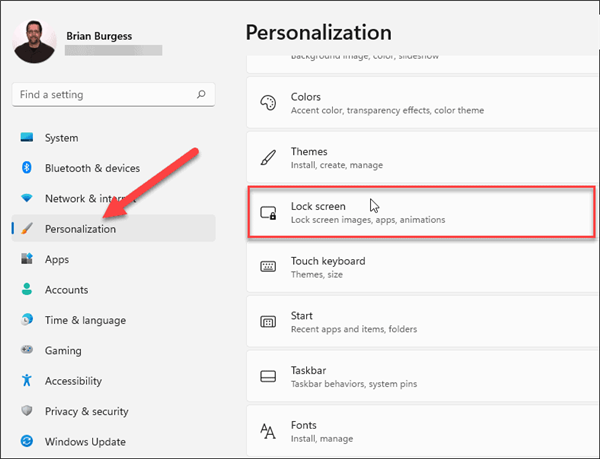
设置启动后,单击左侧列表中的个性化。然后,单击“个性化”部分下右侧菜单中的“锁定屏幕”按钮。
现在,在个性化 》 锁定屏幕部分下,单击“个性化您的锁定屏幕”部分中的下拉菜单。你有三个选择。
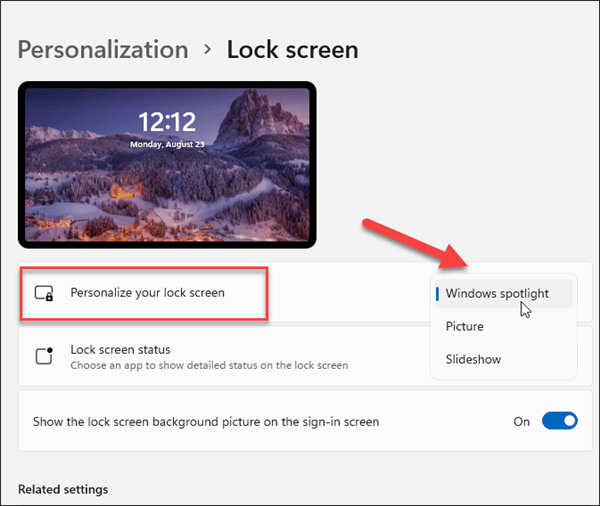
Windows Spotlight:图像由 Windows 自动设置。
图片:这允许您从 Microsoft 中选择图像或从您的收藏中选择照片。您只需要浏览到它并将其设置为锁屏壁纸。
幻灯片:这让您可以选择一个包含照片和其他图像的文件夹,它们将定期轮换。
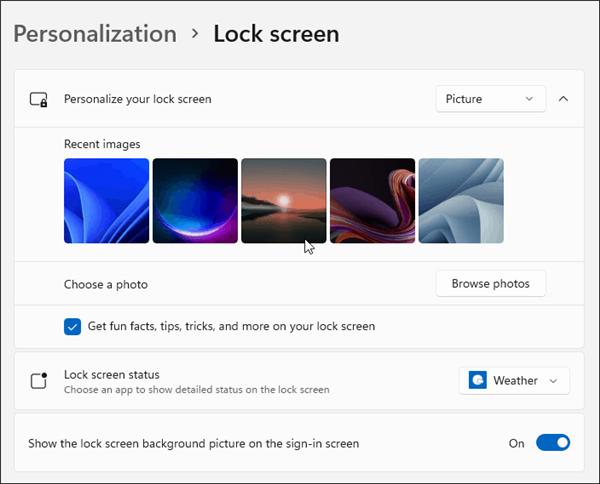
您可以选择 Windows 11 中已包含的图像或浏览到您自己的照片。
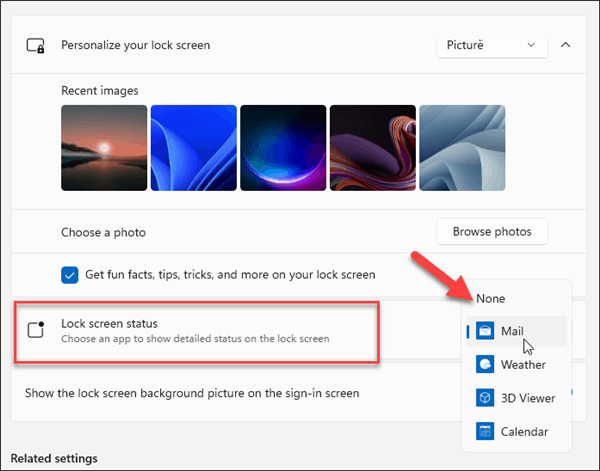
选择要用于锁定屏幕的图像后,您可能需要更改显示通知的应用程序。为此,请单击“锁定屏幕状态”旁边的菜单并选择一个应用程序。请注意,如果您不想显示任何内容,则可以选择无。
当您按键盘上的 Enter 键、单击鼠标或在触摸屏设备上向上滑动时,它会转到登录屏幕。当您设置锁定屏幕墙纸时,它也会更改为登录屏幕。但是你可以禁用它。
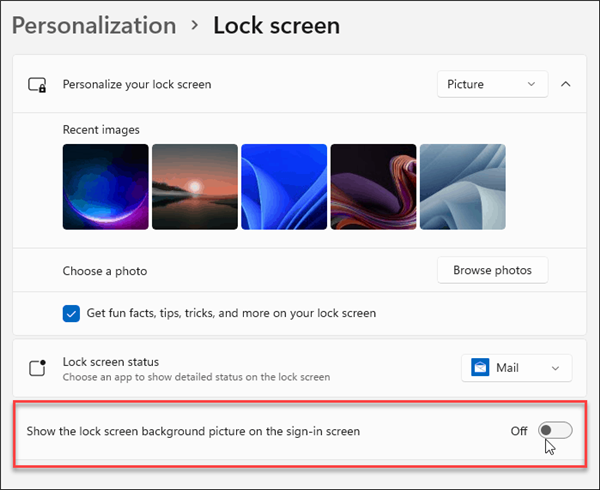
当您处于个性化 》 锁定屏幕部分时,关闭“在登录屏幕上显示锁定屏幕背景图片”按钮。
Win11聚焦壁纸不更新怎么办?Win11聚焦壁纸总是不更新问题解析
很多用户都在问 Win11 聚焦壁纸不更新怎么办?其实很简单,只要去个性化设置里面找锁定屏幕图像、应用和动画,然后复制下面这段代码,就可以轻松搞定啦!接下来,咱们就来看看 Win11 聚焦壁纸总是不更新的问题该怎么解决吧!
win11壁纸被锁定更换不了怎么办?win11壁纸被锁定更换不了详解
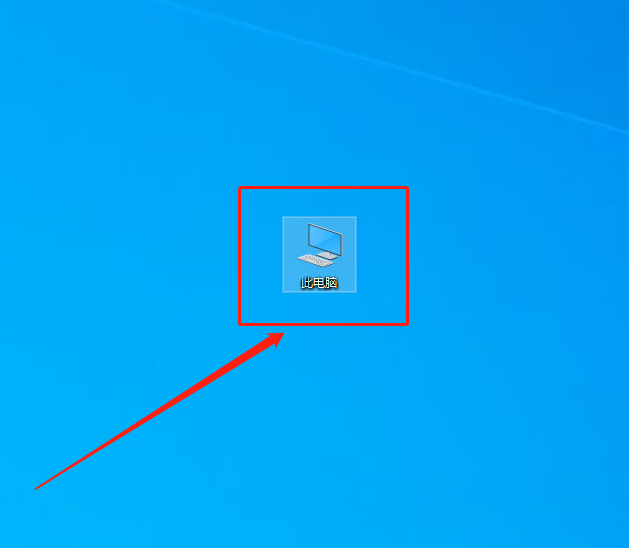
嗨,大家好!如果你们的 Win11 壁纸被锁定无法更换,别担心,其实很简单解决!只需要打开此电脑,然后在搜索框里输入 %ProgramData%MicrosoftWindows,就可以轻松搞定啦!接下来,让我来给大家详细解释一下如何解决这个问题吧!
win11个性化锁屏界面怎么关闭?win11个性化锁屏界面关闭方法
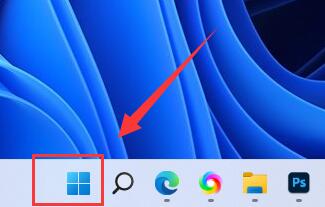
大家好!今天要跟大家分享的是win11个性化锁屏界面怎么关的问题。其实很简单哦,只需要先点开开始菜单,找到设置按钮,再打开右边的电源选项,就可以轻松搞定啦!接下来就让我来详细地为大家介绍一下win11个性化锁屏界面关闭的方法吧!
windows11原生壁纸在哪?windows11自带的壁纸在哪个文件夹?
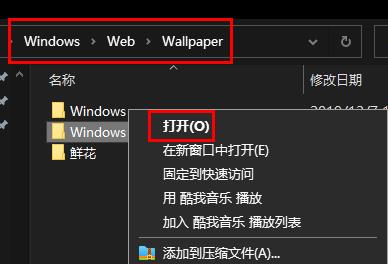
win11系统的界面十分的简洁,操作也是十分的简单的,相信也有不少的用户们十分的好奇windows11原生壁纸在哪?用户们可以进入到我的电脑然后找到Wallpaper文件夹就可以看到了。下面就让本站来为用户们来仔细的介绍一下windows11自带的壁纸在哪个文件夹吧。
win11怎么改锁屏壁纸?windows11锁屏壁纸设置方法介绍
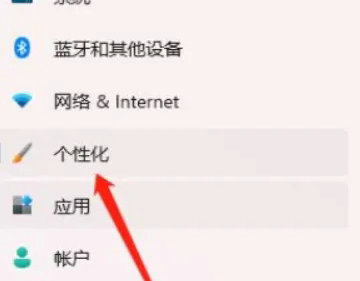
我们在使用win11系统的时候会想着更改锁屏壁纸,但是却不知道要怎么更改,那么win11怎么改锁屏壁纸?用户 们可以进入到个性化选项下的屏幕选项,然后找到锁定屏幕来进行设置就可以了。下面就让本站来为用户们来仔细的介绍一下windows11锁屏壁纸设置方法吧。
win11锁屏聚焦不更新显示蓝色怎么办?win11锁屏聚焦不更新问题解析
win11系统的锁屏聚焦功能可以帮助用户们更换美观的背景图片,可不少的用户们出现了聚焦功能不能更新的情况,甚至还显示蓝色,那么这是怎么回事?win11锁屏聚焦不更新显示蓝色怎么办?用户们可以直接的打开个性化下的锁屏界面,然后选择图片来进行设置,下面就让本站来为用户们来仔细的介绍一下win11锁屏聚焦不更新问题解析吧。
Win11连接并管理安卓与iPhone手机的教程
电脑与手机已然成为人们工作、生活与娱乐的核心工具。对于使用Win11系统电脑的用户而言,实现与安卓手机以及iPhone的顺畅连接和高效管理,不仅能够极大地提升工作效率,让办公协作更加便捷,还能在日常生活中优化娱乐体验,轻松共享各类数据。下面让我们一起来看看操作步骤吧。
Win11如何关闭最近打开项目?Win11关闭最近打开项目的方法
大家好,今天要教大家怎么在 Win11 上关闭最近打开的项目。其实很简单,只需要按照下面的步骤操作就行了: 1. 打开设置,找到“开始”选项。 2. 点击“显示最近添加的应用”,把开关关掉。 3. 这样就完成了,是不是很简单呢? 以上就是 Win11 关闭最近打开项目的详细教程了,希望大家都能学会哦!
Win11电脑名如何更改?Win11更改电脑名的方法
我们用 Win11 系统的时候有时候要改电脑名字,那么怎么在 Win11 上改电脑名字呢?直接点开始菜单里的设置,然后就能看到电脑名称了,就可以改啦!下面我来教大家怎么改 Win11 的电脑名字。
win11桌面左侧有深色框怎么办?win11桌面左侧有深色框问题解析
我们在用win11电脑的时候,有时候会碰到一些操作上的问题。最近也有很多人问我们,win11桌面上左边有个黑色边框怎么办?其实很简单,只要选中屏幕分辨率的推荐设置,然后按照提示操作就行了。下面我们就来详细介绍一下win11桌面上左边黑色边框的问题解决方法。
Win11蓝牙图标突然没了怎么办?
哎呀,Win11的蓝牙图标突然不见了怎么办啊?我们在用Win11系统的时候有时候需要用到蓝牙,但是有些用户发现蓝牙图标突然不见了,不知道该怎么办。别担心,本站来给大家详细解答一下Win11蓝牙图标不见了的问题。
Win11分盘分错了怎么办?Win11给电脑重新分盘的方法
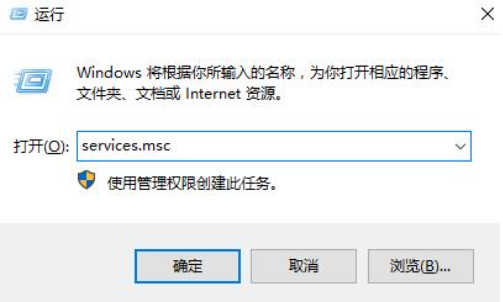
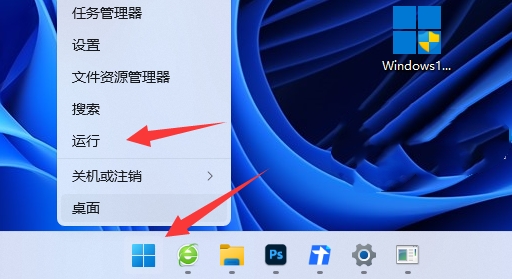
我们在用 Win11 操作系统的时候,通常会把电脑的磁盘空间分一下,但有些用户可能不知道怎么处理分盘出错的问题。其实很简单,只要打开“运行”菜单,找到分盘工具,然后看看自己的磁盘就行了。接下来,我就给大家详细介绍一下如何重新给电脑分盘。
Win11怎么找回主文件夹?Win11找回主文件夹的方法
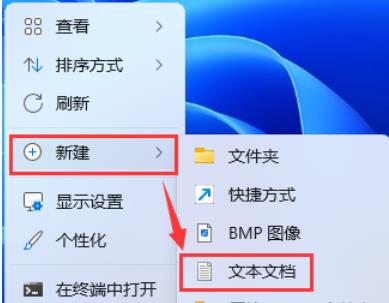
大家好,今天我来教大家如何找回Win11的主文件夹。其实非常简单,只需要在桌面上空白处右键点击,然后新建一个文本文档,把下面这段代码复制进去,按照步骤进行设置就行了。接下来就让我详细地为大家介绍一下吧!
win11任务栏高度怎么缩小?windows11调整任务栏大小的方法
我们在用 win11 的时候会发现任务栏有点高,有些用户觉得不太好看。那 win11 任务栏怎么变小呢?直接点开始菜单里的注册表编辑器,找到 Advanced 文件夹就能操作了。下面本站就给大家详细讲一下怎么调整 win11 任务栏大小啦!
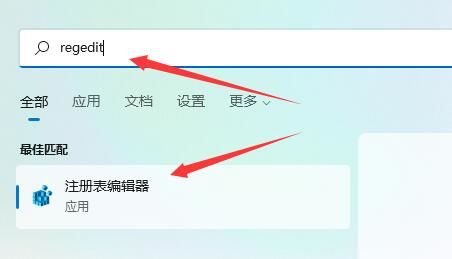
win11状态栏错位怎么办?windows11状态栏错位问题解析
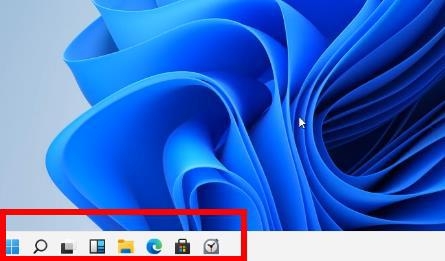
我们在用win11电脑的时候有时候会出现任务栏错位的情况,那这到底是怎么回事呢?其实很简单,我们只需要找到服务列表里的Windows推送通知系统服务,然后进行一些简单的操作就行了。接下来,我来给大家详细讲解一下如何解决这个问题。
