Win11连接并管理安卓与iPhone手机的教程
电脑与手机已然成为人们工作、生活与娱乐的核心工具。对于使用Win11系统电脑的用户而言,实现与安卓手机以及iPhone的顺畅连接和高效管理,不仅能够极大地提升工作效率,让办公协作更加便捷,还能在日常生活中优化娱乐体验,轻松共享各类数据。下面让我们一起来看看操作步骤吧。

更新日期:2021-12-27
来源:Win7旗舰版
如何在Windows11上安装适用于Linux的Windows子系统?适用于Linux的Windows子系统(WSL)可让您在Windows11PC上运行Linux软件。启用WSL后,Windows将安装定制的Linux内核。然后,您可以安装Ubuntu或您选择的其他Linux发行版。
•WSL如何在Windows11上工作
您可以在所有版本的Windows11上启用适用于Linux的Windows子系统(WSL),甚至是Windows11Home。(您也可以在Windows10上安装WSL。)
与Windows10的最新版本一样,Windows11使用WSL2。第二个版本经过重新设计,并在Hyper-V管理程序中运行完整的Linux内核以提高兼容性。当您启用该功能时,Windows11会下载它在后台运行的Microsoft构建的Linux内核。WindowsUpdate保持内核更新。(如果您愿意,也可以使用自己的自定义Linux内核。)
要使用WSL,您需要安装Linux发行版。默认情况下,WSL安装Ubuntu。这将使您可以使用Bashshell或您选择的任何其他命令行shell访问完整的Ubuntu命令行环境。
您也可以在Windows11附带的Windows终端应用程序中访问您的Linuxshell环境。
您还可以开箱即用地运行图形Linux应用程序(只需在Linux命令行环境中安装它们并运行命令。)。Windows11还支持通过GPU访问运行Linux应用程序,使GPU加速的Linux计算工作负载在Windows上运行良好。
•快速方法:使用命令安装WSL
微软在Windows11上使这个过程变得非常简单。您可以启用适用于Linux的Windows子系统并使用单个命令安装像Ubuntu这样的Linux发行版。
为此,您需要使用具有管理员权限的命令行窗口。我们将使用Windows终端执行此操作,但您也可以直接启动命令提示符。
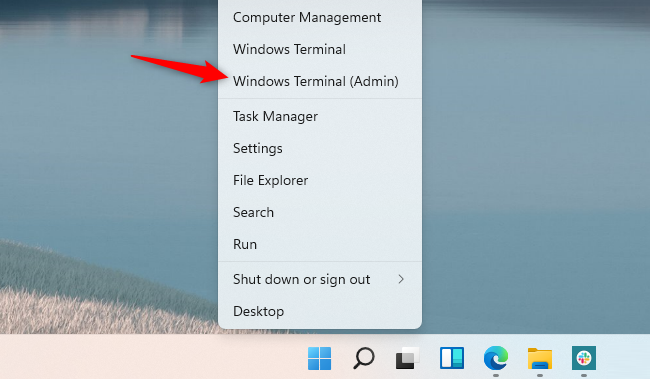
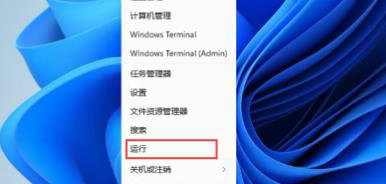
要以管理员权限启动Windows终端,请右键单击任务栏上的“开始”按钮或按Windows+X并单击“Windows终端(管理员)”。(您也可以在开始菜单中找到Windows终端快捷方式——右键单击它并选择“以管理员身份运行”。)同意出现的用户帐户控制提示。
要启用适用于Linux的Windows子系统并安装默认发行版Ubuntu,只需运行以下命令:wsl--install
该过程完成后,Windows将要求您重新启动PC。重启你的电脑。完成后,您将能够使用您的Linux系统。(您可以右键单击“开始”菜单,然后单击“关机”或“注销”》“重新启动”以快速重新启动。)

要列出其他可用的Linux发行版,请改为运行以下命令。这列出了(-l)在线可用的分发(-o)。wsl-l-o
您可以通过运行以下命令来安装您选择的Linux发行版,将“名称”替换为“名称”列中显示的Linux发行版名称:wsl--install-d名称
例如,要安装Debian而不是Ubuntu,您需要运行:wsl--install-dDebian
您还可以多次运行此命令以在您的系统上安装多个Linux发行版。

计算机重新启动后,您可以启动从“开始”菜单安装的Linux发行版。

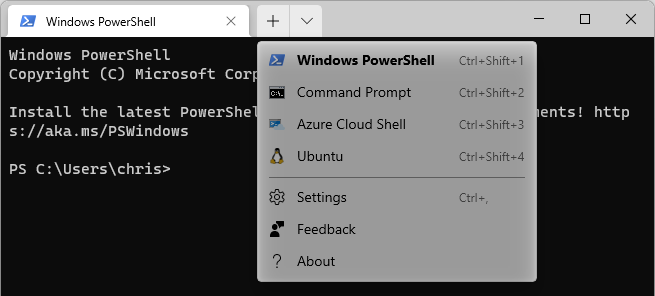
您还可以在Windows终端应用程序中找到它作为选项。单击选项卡栏上新选项卡“+”按钮右侧的向下箭头,然后选择您安装的Linux发行版。提示:如果在Windows终端中没有看到安装的Linux发行版,请先从“开始”菜单启动它。完成首次运行设置过程后,它将出现在此处。
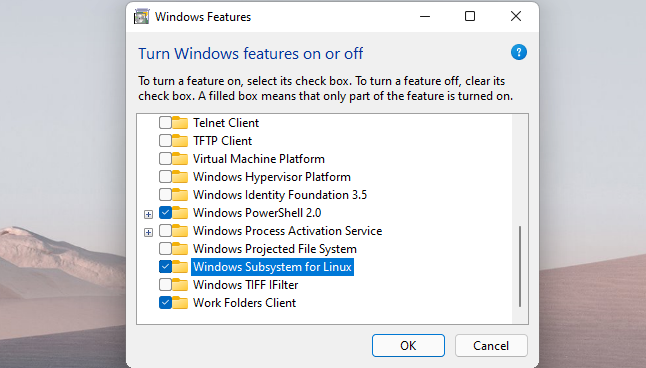
在此处启用“适用于Linux的Windows子系统”复选框,然后单击“确定”。系统将提示您重新启动计算机。现在,您可以像坐在PCLinux前一样使用Linuxshell,或者就好像您远程连接到运行Linux的服务器一样。你只需要知道Linux命令。
•缓慢的方式:启用WSL并安装发行版
您还可以以较旧的方式启用适用于Linux的Windows子系统(WSL)。这需要更多的点击,我们建议只运行上面的命令。
为此,请打开“开始”菜单并搜索“Windows功能”。(您可以按Windows键打开“开始”菜单并开始输入。)启动“打开或关闭Windows功能”快捷方式。
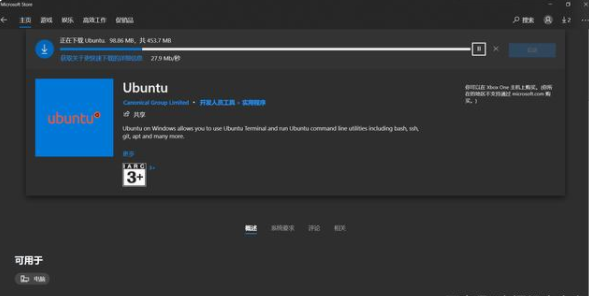
完成后,打开MicrosoftStore应用并搜索要使用的Linux发行版。例如,您可以搜索“Ubuntu”。
像安装任何其他应用程序一样安装您想要使用的Linux发行版(如Ubuntu)。只需单击其商店页面上的“安装”按钮。
Win11连接并管理安卓与iPhone手机的教程
电脑与手机已然成为人们工作、生活与娱乐的核心工具。对于使用Win11系统电脑的用户而言,实现与安卓手机以及iPhone的顺畅连接和高效管理,不仅能够极大地提升工作效率,让办公协作更加便捷,还能在日常生活中优化娱乐体验,轻松共享各类数据。下面让我们一起来看看操作步骤吧。
Win11如何关闭最近打开项目?Win11关闭最近打开项目的方法
大家好,今天要教大家怎么在 Win11 上关闭最近打开的项目。其实很简单,只需要按照下面的步骤操作就行了: 1. 打开设置,找到“开始”选项。 2. 点击“显示最近添加的应用”,把开关关掉。 3. 这样就完成了,是不是很简单呢? 以上就是 Win11 关闭最近打开项目的详细教程了,希望大家都能学会哦!
Win11电脑名如何更改?Win11更改电脑名的方法
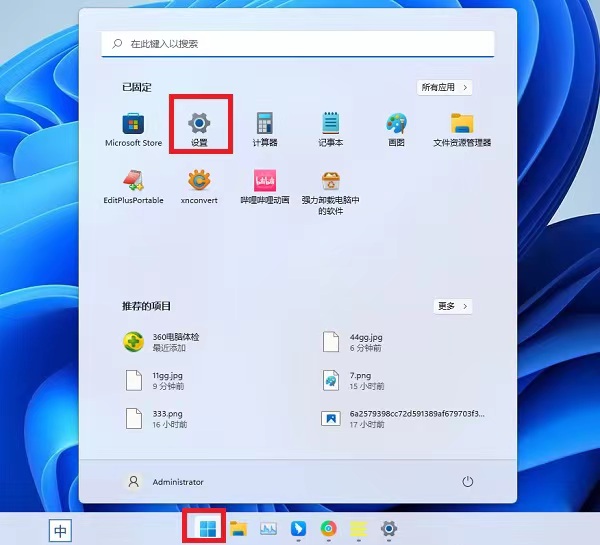
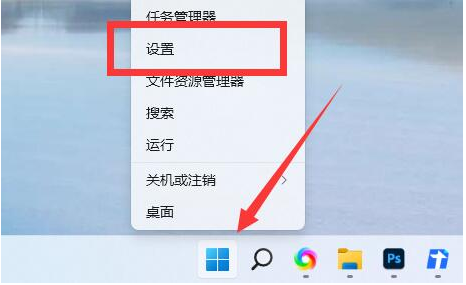
我们用 Win11 系统的时候有时候要改电脑名字,那么怎么在 Win11 上改电脑名字呢?直接点开始菜单里的设置,然后就能看到电脑名称了,就可以改啦!下面我来教大家怎么改 Win11 的电脑名字。
win11桌面左侧有深色框怎么办?win11桌面左侧有深色框问题解析
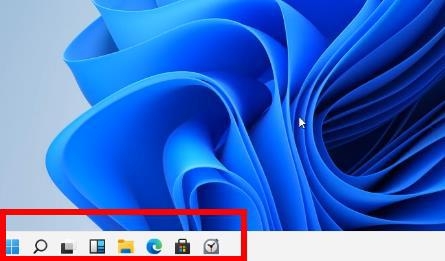
我们在用win11电脑的时候,有时候会碰到一些操作上的问题。最近也有很多人问我们,win11桌面上左边有个黑色边框怎么办?其实很简单,只要选中屏幕分辨率的推荐设置,然后按照提示操作就行了。下面我们就来详细介绍一下win11桌面上左边黑色边框的问题解决方法。
Win11蓝牙图标突然没了怎么办?
哎呀,Win11的蓝牙图标突然不见了怎么办啊?我们在用Win11系统的时候有时候需要用到蓝牙,但是有些用户发现蓝牙图标突然不见了,不知道该怎么办。别担心,本站来给大家详细解答一下Win11蓝牙图标不见了的问题。
Win11分盘分错了怎么办?Win11给电脑重新分盘的方法
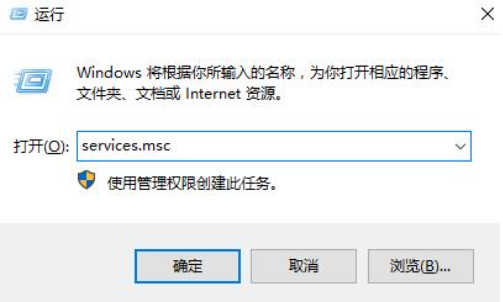
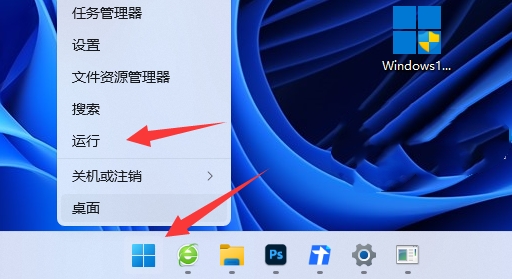
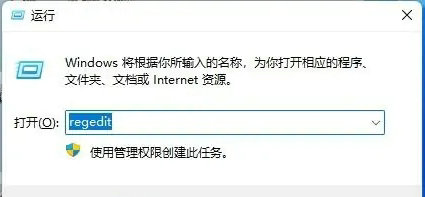
我们在用 Win11 操作系统的时候,通常会把电脑的磁盘空间分一下,但有些用户可能不知道怎么处理分盘出错的问题。其实很简单,只要打开“运行”菜单,找到分盘工具,然后看看自己的磁盘就行了。接下来,我就给大家详细介绍一下如何重新给电脑分盘。
Win11怎么找回主文件夹?Win11找回主文件夹的方法
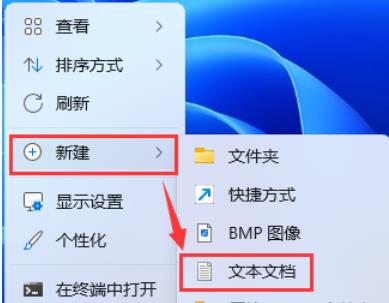
大家好,今天我来教大家如何找回Win11的主文件夹。其实非常简单,只需要在桌面上空白处右键点击,然后新建一个文本文档,把下面这段代码复制进去,按照步骤进行设置就行了。接下来就让我详细地为大家介绍一下吧!
win11任务栏高度怎么缩小?windows11调整任务栏大小的方法
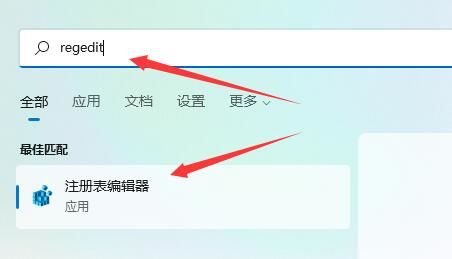
我们在用 win11 的时候会发现任务栏有点高,有些用户觉得不太好看。那 win11 任务栏怎么变小呢?直接点开始菜单里的注册表编辑器,找到 Advanced 文件夹就能操作了。下面本站就给大家详细讲一下怎么调整 win11 任务栏大小啦!
win11状态栏错位怎么办?windows11状态栏错位问题解析
我们在用win11电脑的时候有时候会出现任务栏错位的情况,那这到底是怎么回事呢?其实很简单,我们只需要找到服务列表里的Windows推送通知系统服务,然后进行一些简单的操作就行了。接下来,我来给大家详细讲解一下如何解决这个问题。

win11无法调整屏幕亮度怎么办?win11无法调整屏幕亮度问题解析
win11怎么调屏幕亮度啊?有些用户发现电脑屏幕太亮了,可是不知道怎么调。其实很简单,直接点开注册表里的{4d36e968-e325-11ce-bfc1-08002be10318}就能设置了。下面咱们就来看看win11调不了屏幕亮度的问题怎么解决吧!
win11开始菜单变小了怎么办?win11开始菜单变小了问题解析
我们在用 win11 系统的时候有时候需要用到开始菜单,不过有些用户发现开始菜单变小了,不知道该怎么办。其实,我们可以通过进入注册表编辑器下的 Advanced 文件夹来解决这个问题。接下来,我来给大家详细介绍一下如何处理 win11 开始菜单变小的问题。
win11电脑热键怎么重新设置?win11电脑热键设置更改方法
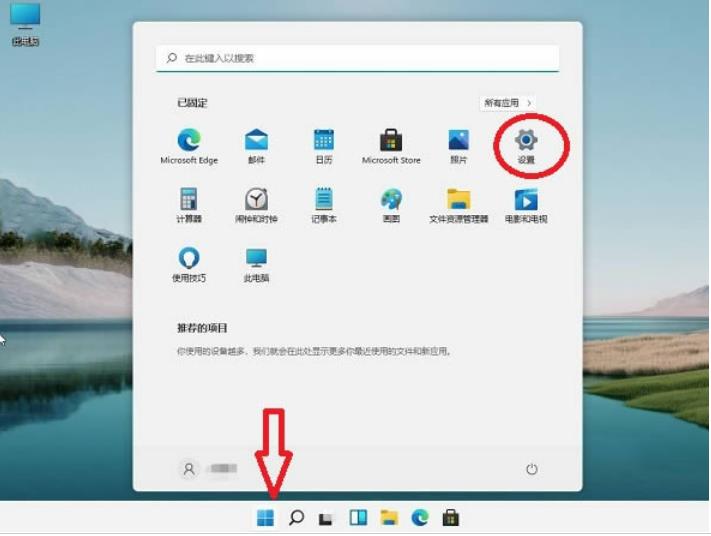
我们在用win11系统的时候会设置一些快捷键,方便我们快速调整。不过有些用户发现快捷键变了,不知道怎么改回来。其实很简单,只要在开始菜单下面的设置里操作就行了。下面我就给大家详细讲讲win11电脑热键设置的方法。
win11电脑配置在哪里看?win11电脑配置信息如何查找方法
我们在用 win11 系统的时候,有时候需要看自己的电脑配置。不过很多用户不知道怎么查,其实很简单啊!只要打开设置里的系统信息,就可以看到电脑配置啦!下面我来详细介绍一下 win11 怎么看电脑配置。
win11网络适配器wifi没有了怎么办?win11网络适配器wifi不见了解析
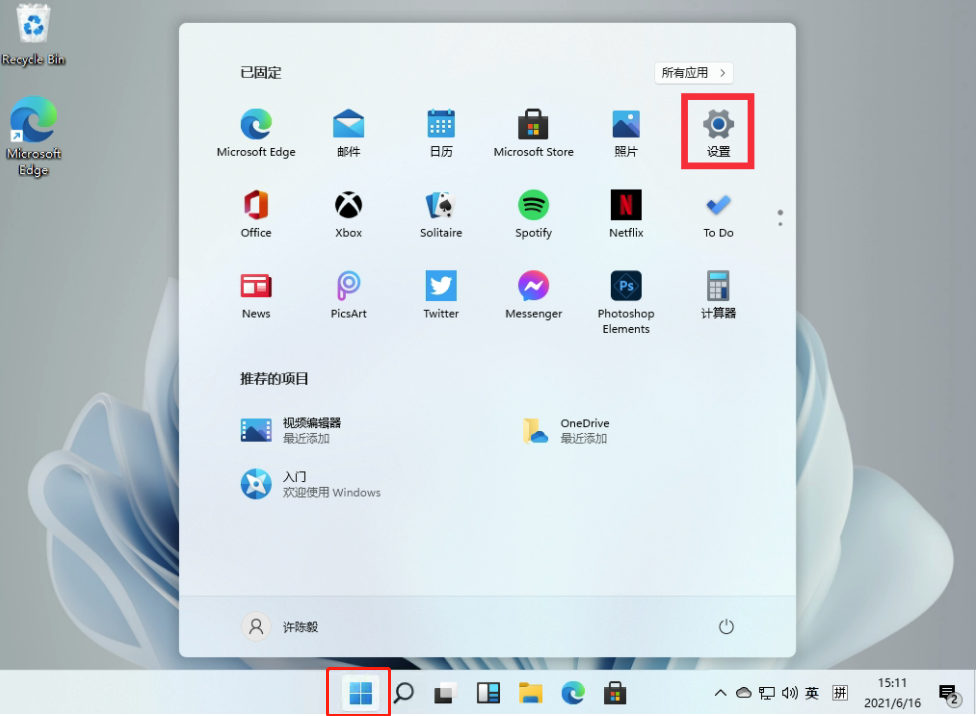
好多人都在升级完 win11 后发现 wifi 网络适配器不见了,那该怎么办呢?其实很简单,只要打开开始菜单里的设置,然后点选疑难解答里的其他疑难解答就行了。接下来,就让我来详细地教大家如何解决 win11 网络适配器 wifi 失踪的问题吧!
win11阻止软件安装怎么办?windows11阻止安装软件怎么办解析
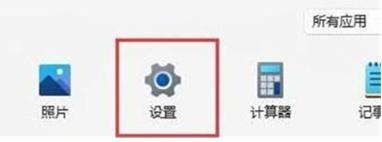
我们在用win11系统的时候,有时候下载软件会遇到阻止安装的情况,那win11阻止软件安装怎么办呢?直接点开始菜单下面的设置,然后选应用打开下面的应用和功能就可以操作了。下面是本站为大家详细介绍的windows11阻止安装软件怎么办的方法解析。