手动设置Win11系统时间最快的方法
在日常使用Win11系统电脑的过程中,系统时间的准确性至关重要,而有时我们可能因各种原因需要手动设置系统时间,比如跨时区旅行后、系统时间出现偏差或希望调整到特定的实验时间等。那么究竟该如何精准、高效地手动设置系统时间呢?接下来就和小编一起来看看吧。

更新日期:2021-12-29
来源:Win7旗舰版
由于此前微软一直宣传Win11系统可以完美运行安卓程序,但此功能一直没有更新出来,这次终于在预览版中更新此功能,那么小编就整理了下Win11运行Android 应用程序的方法,有需要的朋友就来看看吧。
Win11运行Android 应用程序的方法
设备要求
要查看您的 PC 所需的最低要求,首先需要满足 Windows 11 规格和系统要求,然后还需要满足 Windows 11 部分功能的特定要求。
安装 Android 子系统
有两种方式可以安装 Android 子系统:
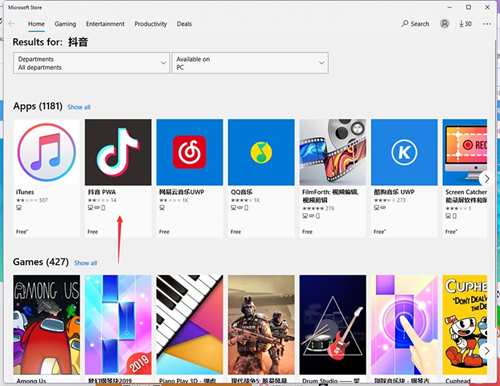
打开 Microsoft Store 应用程序并搜索 Amazon Appstore。选择 获取 并安装它。在安装过程中,适用于 Android 的 Windows 子系统将安装在您的 PC 上。
在 Microsoft Store 上搜索移动应用。Amazon Appstore 和适用于 Android 的 Windows 子系统将在安装移动应用程序之前安装。
安装完成后,Windows Subsystem for Android Settings 应用程序和 Amazon Appstore 将出现在“开始”菜单和您的应用程序列表中。
安装移动应用
从亚马逊应用商店下载移动应用程序需要亚马逊账户。准备就绪后,打开 Amazon Appstore 并使用您的 Amazon 帐户登录。
安装移动 App 后,您可以直接从“开始”菜单和应用程序列表中打开运行。
访问子系统中的 Windows 文件
该子系统使用独立于 Windows 的文件系统 —— 这些文件无法传输到 Windows。此外,无法在子系统和任何移动应用程序中访问 Windows 中可用的文件。如果需要,以下是查看子系统文件的方法:
打开 适用于 Android 设置 应用程序的 Windows 子系统。
选择 文件。
您在子系统中的文件将打开,您可以浏览保存在子系统中的任何图像、视频、音频、文档和下载。
移动应用程序的操控
在您的 PC 上浏览移动应用程序是一种不同的体验。以下是一些有关日常使用的提示:
使用鼠标上的滚轮或触控板手势滚动浏览应用程序。您还可以使用鼠标或触控板在应用程序中单击并向上、向下、向左和向右拖动。
选择移动应用程序标题栏中的后退按钮可返回上一页。
一些游戏支持通过方向键走动,有些可能还支持鼠标来移动。
适用于 Android 子系统的辅助功能
适用于 Android 的 Windows 子系统中使用的应用需要额外的屏幕阅读器。Windows 中的大多数辅助功能可应用于安卓子系统中的 App,例如文本缩放、隐藏式字幕、夜间模式深色主题和滤色器。以下是您还需要了解的内容。
使用子系统屏幕阅读器
有两种方法可以打开子系统屏幕阅读器
选择“开始”,输入“适用于 Android 的 Windows 子系统”,然后从结果中选择应用程序。确保子系统屏幕阅读器已打开。
在键盘上,按 Windows 徽标键 + Ctrl + T 打开或关闭子系统屏幕阅读器。您可以在子系统中使用应用程序时随时执行此操作。
切换应用
当您从 Windows 应用程序切换到移动应用程序时,请注意当前的 Windows 屏幕阅读器窗口的标题。当它宣布 Subsystem Screen Reader 时,按键盘快捷键(Windows 徽标键 + CTRL + T)可切换到它。
有关键盘快捷键列表,请参阅适用于 Android 子系统屏幕阅读器键盘快捷键。
注意: 当您使用子系统屏幕阅读器时,触摸输入将无法使用。
使用放大镜
如果您使用 Windows 的放大镜时仍会看到放大的缩放区域,当前不支持文本光标放大。
微软收集的数据
当您使用安装在子系统中的移动应用程序时,Microsoft 可以收集应用程序崩溃、有关子系统的性能数据以及您的应用程序使用情况。
该数据用于提高子系统的可靠性和性能以及子系统中运行的应用程序的性能。您可以选择是否允许 Microsoft 在您首次安装适用于 Android 的 Windows 子系统时或在适用于 Android 的 Windows 子系统设置应用程序中的任何时间收集这些数据。
与开发人员分享数据
Microsoft 不会直接与应用程序开发人员共享它收集的任何数据。
与亚马逊分享数据
如果您选择允许 Microsoft 收集数据,Microsoft 可以与 Amazon 共享聚合和匿名的应用程序使用数据以及应用程序故障转储信息。
更改您的数据共享方式
如果您想更改数据的共享方式,可执行以下操作:
选择开始 并输入 Windows Subsystem for Android,然后从结果中打开应用程序。
在设置应用程序中,确保 关闭发送可选诊断数据。
移动应用程序权限
您可以从 Amazon Appstore 为每个移动应用程序设置权限。以下是调整应用权限和设置的方法:
选择开始 》 设置 》 应用和功能,找到您要调整的移动应用,然后选择 修改。
该应用程序的设置将在适用于 Android 的 Windows 子系统中打开,并允许您调整相机、位置和通知等功能的隐私设置。
对 Windows 上的移动应用程序进行故障排除
重启大法
大多数问题将通过重新启动安卓子系统来解决。
开始,搜索适用于 Android 的 Windows 子系统,然后打开。
在这个应用程序中,选择 Shutdown Subsystem。
打开任何移动应用程序以自动重启子系统。
检查设置
适用于 Android 设置的 Windows 子系统应用程序可通过调整内存使用情况、屏幕分辨率、可调整大小的窗口等提高性能:
子系统屏幕阅读器
如果触摸输入不起作用,请确保子系统屏幕阅读器已关闭。
子系统资源:
选择此项后,将在打开移动应用程序时打开子系统。由于子系统需要先打开,因此移动应用程序可能需要更长的时间才能打开。在第一个之后打开的移动应用程序可能不受影响。
子系统随时准备打开应用程序。由于它始终在后台打开,因此会占用更多 PC 的内存和处理能力。
卸载
卸载子系统时,您还将卸载 Amazon Appstore 和 PC 上安装的所有移动应用,而且所有直接保存到 PC 子系统中的文件也将被删除。如果你备份完之后,请按以下步骤进行卸载:
选择开始 》 应用程序 》 应用程序和功能。
查找 适用于 Android 的 Windows 子系统,选择 更多 》 卸载。卸载子系统还将卸载您 PC 上的 Amazon Appstore 和所有移动应用程序。
卸载子系统时,请注意以下几点:
卸载 Amazon Appstore 也将卸载适用于 Android 的 Windows 子系统。所有移动应用程序都将从您的 PC 中删除。
卸载移动应用程序只会删除该应用程序以及与其相关的任何数据。
反馈
如果子系统或移动应用程序的问题无法解决,您可以向微软反馈以帮助改善:
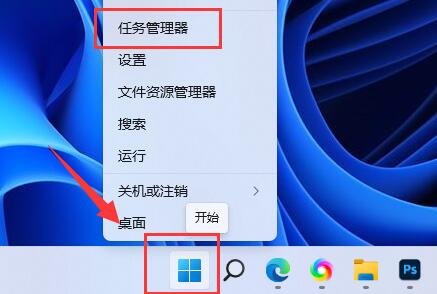
按 Windows 徽标键 + F 打开反馈中心。
包括有关您的体验的详细信息。
确保您选择 应用程序 》 适用于 Android 的 Windows 子系统 作为您的反馈类别。
手动设置Win11系统时间最快的方法
在日常使用Win11系统电脑的过程中,系统时间的准确性至关重要,而有时我们可能因各种原因需要手动设置系统时间,比如跨时区旅行后、系统时间出现偏差或希望调整到特定的实验时间等。那么究竟该如何精准、高效地手动设置系统时间呢?接下来就和小编一起来看看吧。
Win11连接并管理安卓与iPhone手机的教程
电脑与手机已然成为人们工作、生活与娱乐的核心工具。对于使用Win11系统电脑的用户而言,实现与安卓手机以及iPhone的顺畅连接和高效管理,不仅能够极大地提升工作效率,让办公协作更加便捷,还能在日常生活中优化娱乐体验,轻松共享各类数据。下面让我们一起来看看操作步骤吧。
Win11系统怎么显示我的电脑在桌面
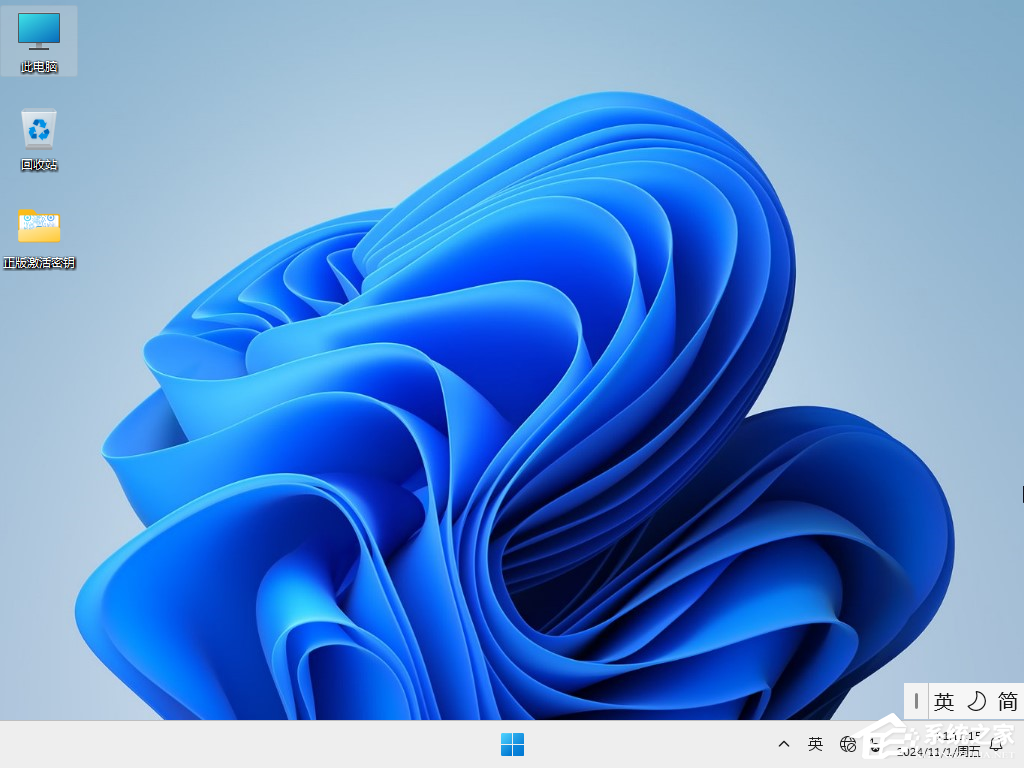
在Win11的初始桌面布局中,此电脑图标并未直接显示,这使得不少用户在想要快速访问文件和管理资源时,陷入了不知从何下手的困境。别着急,接下来我们就详细介绍在Win11系统中让此电脑图标显示在桌面的方法,帮助大家迅速熟悉并高效利用这一重要功能,顺畅开启Win11的使用之旅。
win11毛玻璃怎么关闭?win11毛玻璃效果怎么关?
有时候我们用电脑的时候,不知道要怎么关闭它。其实很简单哦!你们可以直接点开设置应用,然后选择个性化,再选颜色下面的选项就可以啦。现在让我来给你们详细介绍一下怎么关闭win11的毛玻璃效果吧!
win11显示未识别的网络怎么解决?
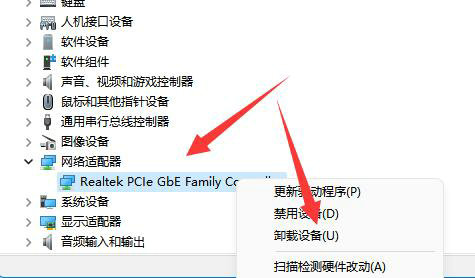
大家好,我是一个文章风格转换器,目标是将以下原文转换为日常口语的语言风格,同时保持原文的含义不变。 现在让我们来看看如何解决win11中未识别的网络问题。相信很多使用win11电脑的朋友都遇到过这个问题,就是误Internet访问时出现未识别的网络。遇到这种情况该怎么办呢?首先,我们需要检查一下本地网络连接是否正常。如果不行的话,就可以进入设备管理器进行操作了。接下来,我会详细地为大家介绍win11显示未识别的网络的解决方法。
win11鼠标指针皮肤怎么修改?win11鼠标指针皮肤设置方法
我们用的 win11 系统的鼠标指针默认是原版的皮肤,有些小伙伴想要更个性一点,但是不知道怎么改。其实很简单,只要通过控制面板就能改了。我这就来教大家怎么操作,希望今天这个 win11 教程能帮到有需要的人。跟着我一起看完整步骤吧!
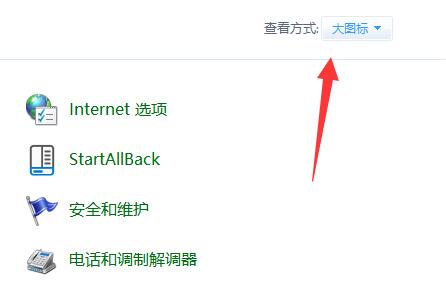
win11磁盘管理打不开怎么办?win11无法打开磁盘管理解决方法
如果你们的电脑硬盘出了问题,可以用磁盘管理工具来修复设置。不过有些 Win11 用户说他们打不开磁盘管理,不知道该怎么办。别担心,今天我就来教大家怎么操作。如果你需要的话,可以去我们的网站看详细的教程哦!
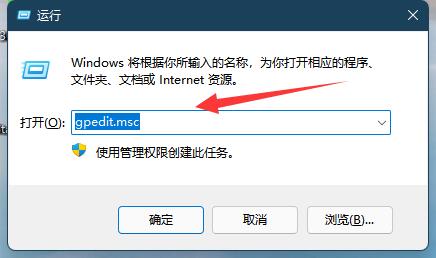
Win11怎么调整光标闪烁速度?Win11调整光标闪烁速度的方法
很多用户在升级了电脑系统之后,想要对电脑进行一些设置,比如调整光标闪烁的速度。不过,有些用户可能不知道该怎么做。其实,用户可以直接在控制面板中找到键盘选项,然后进行操作。下面,我们就来详细介绍一下在Win11中如何调整光标闪烁速度的方法。

win11检测工具无法安装怎么办?win11检测工具无法安装问题解析
很多小伙伴都想把自己的电脑升级到 Win11,可是有些人在安装过程中遇到了错误提示,不知道该怎么办。其实,我们可以先下载一个检测软件,看看自己的电脑是否符合 Win11 的要求。下面,我来给大家详细介绍一下如何解决 Win11 检测工具无法安装的问题。
Win11按prtsc截图没反应怎么办?Win11按prtsc截图没反应问题解析
大家好,今天我们要来解决一个常见的问题,那就是在 Win11 系统中按下“prtsc”键无法截图的问题。相信很多小伙伴都遇到过这种情况,那么现在就让我们一起来看看如何解决这个问题吧!
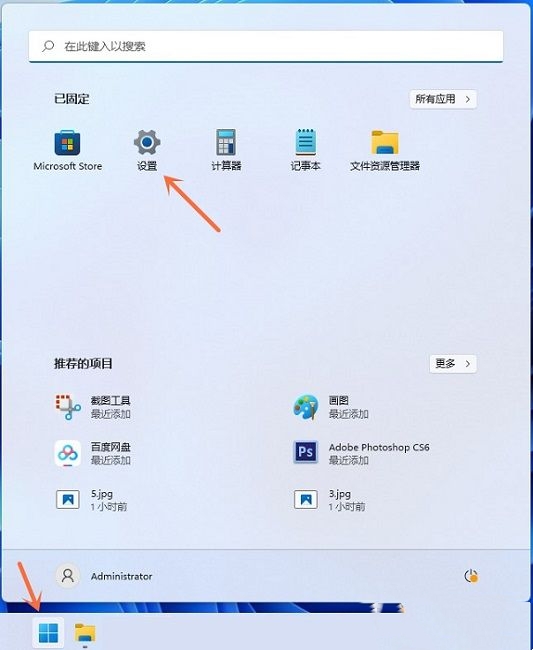
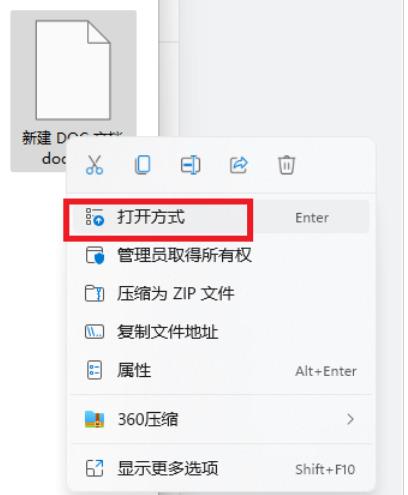
Win11右键新建word变成白的了怎么办?
最近有很多小伙伴都喜欢用 win11 系统,但是有些人在右键新建 word 文档时发现 word 图标变成了白色,不知道是怎么回事。其实,只要右键点击打开方式,选择其他应用就可以了。接下来,我们就来详细了解一下 win11 右键新建 word 变成白色的解决方法吧!
win11玩游戏自动关机怎么回事?win11玩游戏自动关机解决方法
现在很多人都在用装了win11系统的电脑,玩游戏是很多人喜欢的消遣方式。不过最近有些朋友发现玩游戏的时候电脑会自己关机,这可能是因为我们的电脑配置不够或者系统有问题。那我们该怎么解决这个问题呢?今天就给大家分享一下win11的解决方法,希望对大家有帮助。
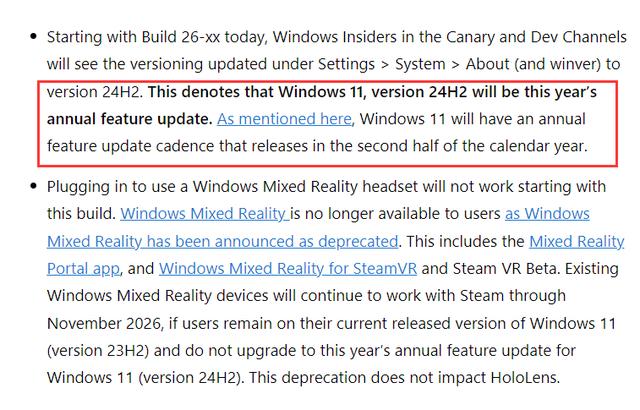
Win11 24H2什么时候发布?24H2正式版更新了什么?
几周前微软正式宣布 Windows 11 版本 24H2 将在下半年作为重大功能更新推出,肯定有很多用户在问 Win11 24H2 什么时候发布,还有更新了哪些东西。接下来,本站会详细介绍 Win11 24H2 具体的发布日期。
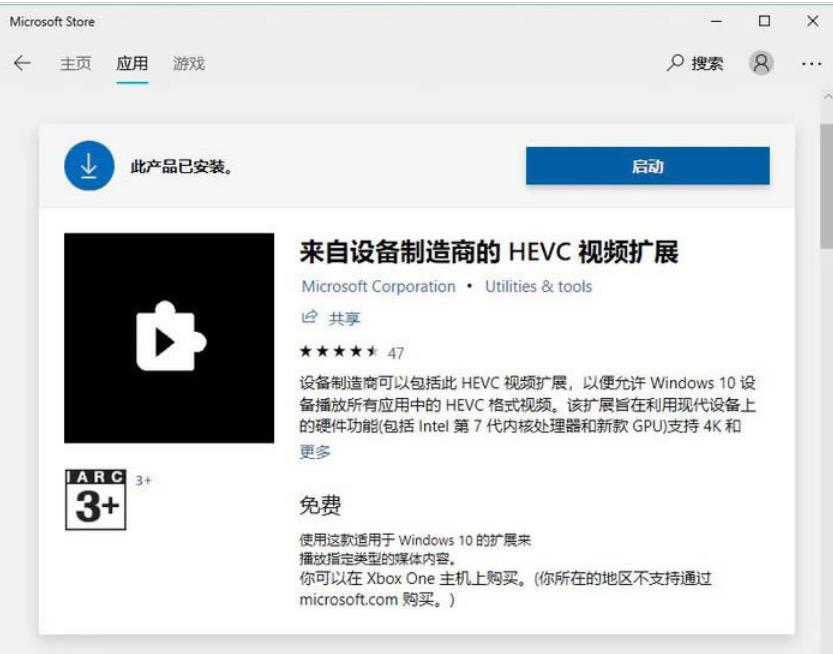
win11自带媒体播放器不能播放视频怎么办?
咱们的电脑自带播放器软件,估计大部分人都会用系统自带的播放器来看视频吧。不过呢,也有不少人说win11自带的媒体播放器不能放视频,那下面我就给大家详细讲一下怎么解决这个问题啦!
Win11 24H2怎么下载?Win11 24H2在哪里下载?
听说微软今年要出最新版啦,就是24h2版本,不过还是有不少人在问怎么下载Win1124H2啊。现在虽然还没有正式发布,但你可以先试试下载win11 23h2版本,然后咱们一起来看看在哪里可以下载到Win11 24H2吧!