win10运行卡顿有什么处理方法?win10运行卡顿解决教程
win10是现在windows的最新操作系统,功能强大,稳定高效。但是有些新装或者永久的win10系统会有卡顿现象,使得使用体验大打折扣。为了杜绝此类现象的再次发生,小编有必要教大家一些方法来


更新日期:2021-12-29
来源:Win7旗舰版
win10系统安全稳定,深受用户的喜爱,很多用户纷纷在自己的电脑上升级安装win10系统。系统升级的方法有很多种,那怎么使用360安全卫士升级win10系统呢?针对这个问题,小编就给大家分享一下360安全卫士升级win10系统的解决方法。
具体方法如下:
1、打开360安全卫士点击界面右下角的“更多”进入界面后,我们在中间位置即可看到“360 Windows 10 升级助手”点击打开即可运行。

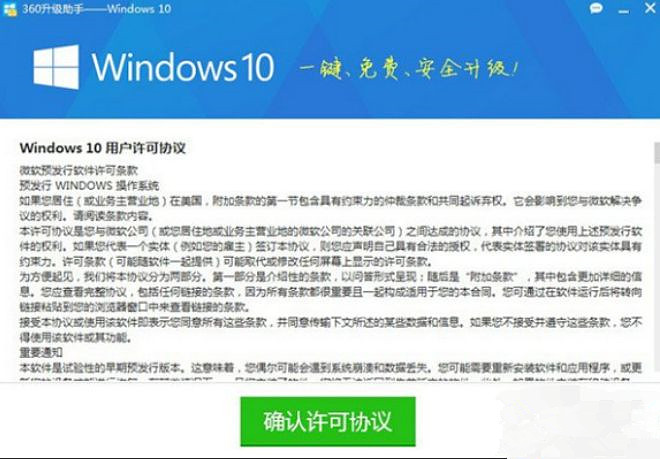
2、打开后,我们首先会看到一个“许可协议”页面,点击“确认许可协议”。
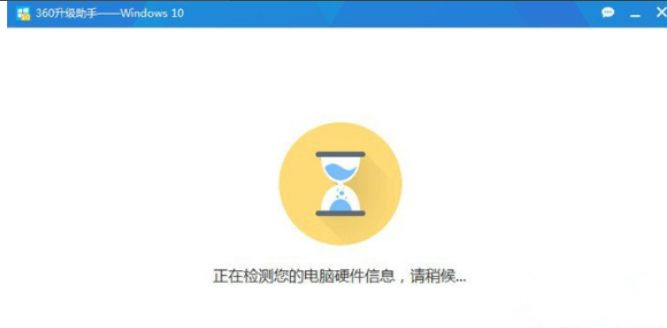
3、然后升级助手程序,会开始对您电脑进行全方位检测。
4、如果你当前电脑软件硬件配置不兼容新win10系统的话,360助手针对错误会有标红提示。

5、win10系统安装时间依据网络速度和硬件整体水平,时间在60 ~120分钟不等。
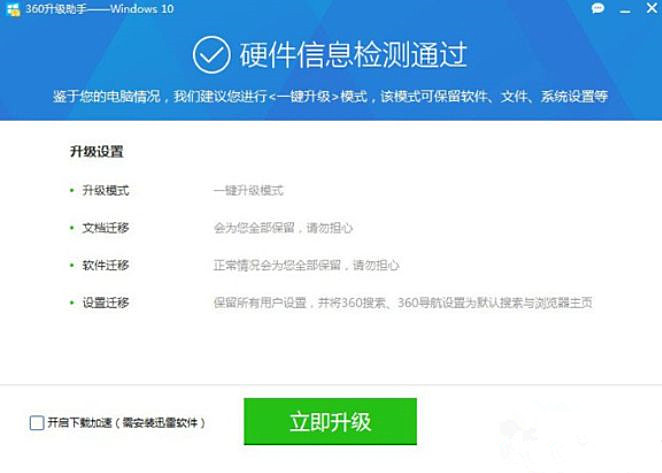
6、点击“立即升级”,软件会自动开始为您联网升级。
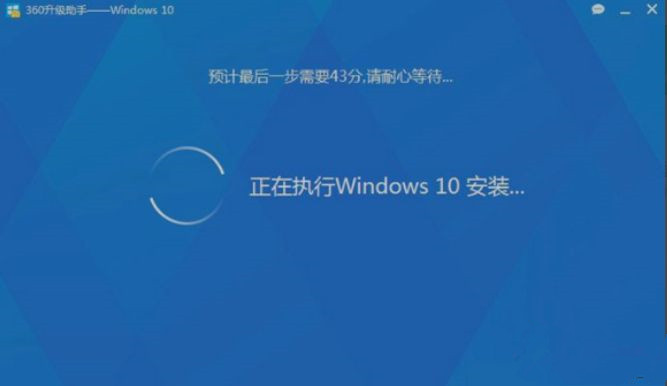
7、安装完成重启即可使用。

以上就是小编想要给大家分享的内容了。
win10运行卡顿有什么处理方法?win10运行卡顿解决教程
win10是现在windows的最新操作系统,功能强大,稳定高效。但是有些新装或者永久的win10系统会有卡顿现象,使得使用体验大打折扣。为了杜绝此类现象的再次发生,小编有必要教大家一些方法来
Win10打不开360安全卫士提示错误代码80060004怎么解决?
大家一般都会在自己的win10电脑中安装360安全卫士,有效保护电脑不受木马病毒的攻击,还可以清理电脑垃圾,优化开机速度。但是也会出现win10电脑中360安全卫士无法正常使用,还会弹出“一键无法开启打开驱动失败(错误代码:80060004)”的弹窗的情况,这是电

Win10系统怎么设置让360安全卫士开机不自启?
360安全卫士是一款常用的杀毒软件,在默认情况下都是电脑开机之后自动开启的 ,有些win10的用户就觉得很麻烦,还会影响开机速度,就想把这个设置关掉。那要怎么关闭360安全卫士开机自动启动呢?其实操作很简单,几个步骤就可以搞定。

Win10系统中360安全卫士打不开?360安全卫士打不开解决方法
在不少PC用户心中,360安全卫士应该是最好用的Windows安全防护类的软件之一。不过,近来却有一些安装Win10系统的用户反映,360安全卫士打不开!如果没有意外的话,这可能是本机系统阻止了360的运行。那么,该怎么解决呢?让我们通过下文来了解一下。

win10无法打开txt文件怎么办?win10无法打开txt文件问题解析
win10打不开txt文件怎么办啊?有时候我们用win10系统的时候会遇到txt文件打不开的情况,这到底是咋回事呢?大家可以直接在打开方式里选择其他应用,然后一直用这个应用打开.txt文件就可以啦。下面本站就给大家详细介绍一下win10打不开txt文件的问题解决方法哦!
win10睡眠功能在哪?win10睡眠功能位置介绍
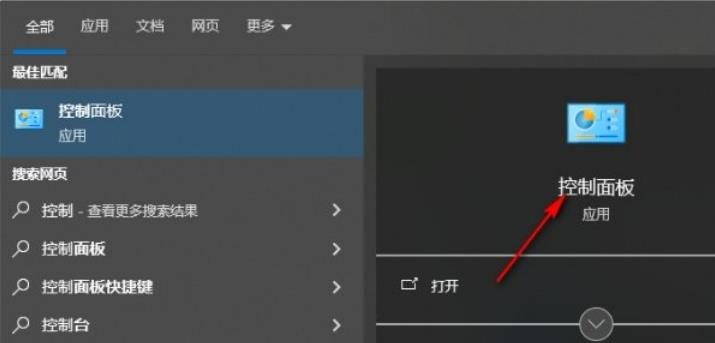
大家好,我来教大家如何在win10中开启睡眠功能。其实很简单哦,只需要打开开始菜单,找到控制面板,再进入系统和安全选项下的电源选项,然后找到平衡选项后面的更改计划设置,就可以轻松开启了。接下来,我就详细地为大家讲解一下win10睡眠功能的位置。
win10系统提示shellappsfolder没有注册类怎么解决?
大家好啊,最近有小伙伴在用 win10 系统的时候遇到了一个 shellappsfolder 没有注册类的问题,导致安装或运行一些程序时总是失败。这个问题让不少人感到很困惑,不知道该怎么解决。不过别担心,今天我们就来给大家分享一下如何解决这个问题的具体操作步骤,一起来看看吧!
win10如何关闭系统保护?win10系统保护关闭方法
咱们的 win10 电脑里有个系统保护,这玩意儿能防病毒,不过有时候也会把常用程序或者文件拦住,每次都要加白名单。所以好多人都想把它关了,但不知道咋弄。这期的 win10 教程就教你们怎么设置,感兴趣的话就赶紧去看看 Win7 旗舰版的完整步骤吧!
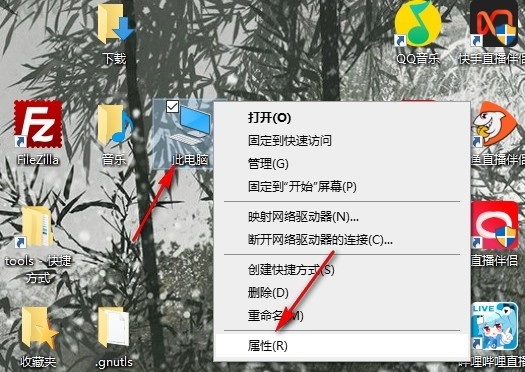
win10怎么取消开机密码?win10取消开机密码的方法
大家好啊,我今天要跟大家分享一下如何在win10系统中取消开机密码。每次开机都要输密码真的太麻烦了,有没有什么简单的方法呢?其实很简单,只需要进入windows设置,找到账户,然后选择登录选项下的更改就可以了。接下来,我就详细地为大家介绍一下这个方法。
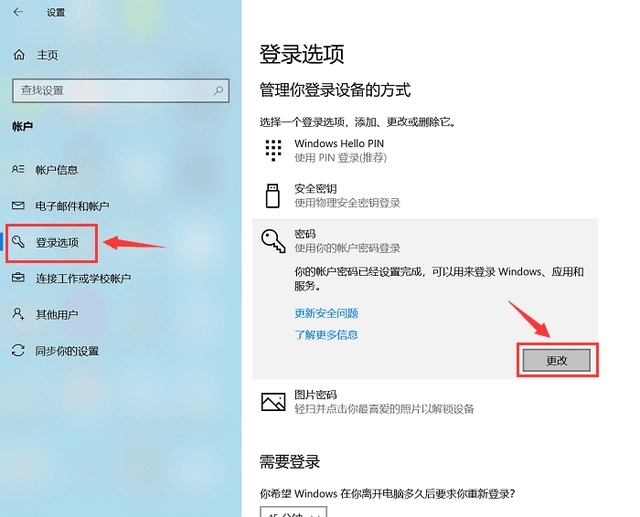
Win10 wlan不见了只有飞行模式怎么办?
我们用 win10 系统的时候需要联网,不过有些用户发现连不上网,检查了一下发现 wifi 没有了,只剩下飞行模式。那该怎么办呢?直接点开开始菜单,找到设置,再点一下网络和 Internet 就可以设置了。下面咱们就来看看怎么解决 Win10 wifi 没了只能用飞行模式的问题吧!
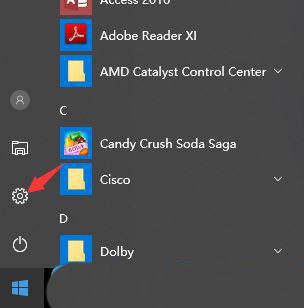
win10文件名乱码但内容正常怎么办?
有时候我们在用 Win10 系统时会遇到文件名乱码的问题,但是打开里面的文件内容还是正常的。那要怎么办呢?其实很简单,只需要打开运行窗口,在控制面板里找到区域设置就行了。下面我们就来详细介绍一下如何解决这个问题。
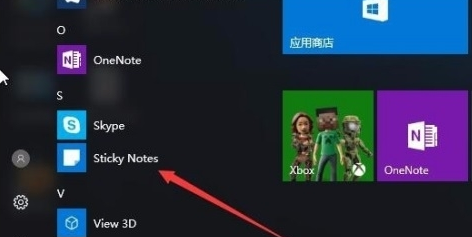
win10自带便签不见了怎么办?win10自带便签不见了问题解析
我们用win10电脑的时候有个便利贴功能,可以用来记各种事情。不过有些用户问win10自带的便签不见了怎么办。其实很简单,只要找到sticky notes菜单下的固定到开始屏幕就行了。下面我来详细讲一下win10自带便签不见了的问题怎么解决。
win10系统pci设备感叹号怎么办?win10系统pci设备感叹号问题解析
有时候我们在用电脑打开设备管理器的时候,会看到 PCI 设备上有个叹号,那该怎么办呢?其实很简单,我们只需要下载个驱动精灵或者鲁大师,然后用它们来检查一下就好了。下面我来给大家详细讲讲 Win10 系统 PCI 设备叹号问题的解决方法。

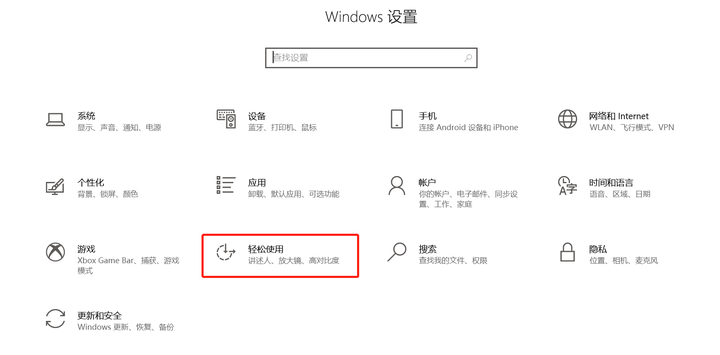
win10怎么打开颜色滤镜功能?win10系统启动颜色滤镜方法
大家好啊!今天要跟大家分享一下,在win10系统里有一个颜色滤镜的功能哦!这个功能主要是为了照顾那些视力或者颜色分辨有问题的小伙伴们设计的。只要开启了这个功能,就可以正常地看到屏幕上的内容啦!不过呢,有些小伙伴可能还不知道怎么开启这个颜色滤镜,所以今天就给大家带来了详细的设置方法,希望可以帮助到更多的朋友们哦!
win10系统炉石传说无法修改分辨率如何解决?
很多炉石传说的玩家在用win10电脑玩游戏时会发现分辨率不对,无论怎么调游戏设置都改不了。不过我们可以通过修改根目录的文件来换分辨率哦!今天我就给大家分享一下win10的操作方法,需要的朋友可以去Win7旗舰版看详细的步骤哦!