Win10开机启动项怎么修改设置?
在使用电脑过程中,我们经常会遇到有些软件设置了开机启动项,每次开机都自动启动,导致电脑卡顿。一些常用的软件我们可以保留开机启动,不常用的我们可以禁用开机启动。那么win10开机启动项怎么打开进行设置?下面小编教下大家win10开机启动项设置方法。

更新日期:2021-12-02
来源:Win7旗舰版
很多朋友觉得自己的Win10电脑开机速度慢,可能是因为开机启动项太多,想要关闭一些自启软件,那么应该如何操作呢,关掉一些没必要的开机自动启动的软件,确实能提高电脑开机的速度,系统之家接下来就教大家Win10禁止开机自启动项的步骤教程,不需要借助其他第三方软件。
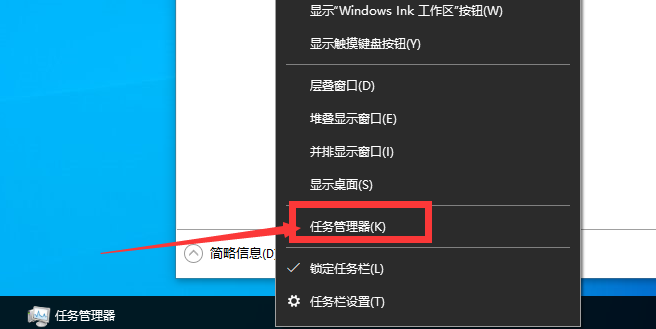
1、右键点击桌面下方的任务栏,在弹出列表中选择“任务管理器”。
2、点击启动选项,在选项中可以看到开机自动启动的软件。
3、选择想要关闭自动启动的软件,然后点击右下角禁用按钮。
4、修改完成后可以看到软件开机自动启动状态已经更改为禁用了。这样在重启的时候被禁用的软件就不会再开机启动了。
以上就是win10禁止开机自启软件的步骤教程,是不是感觉特别简单,这样的任务管理器太好用了吧,希望能帮助到大家。
Win10开机启动项怎么修改设置?
在使用电脑过程中,我们经常会遇到有些软件设置了开机启动项,每次开机都自动启动,导致电脑卡顿。一些常用的软件我们可以保留开机启动,不常用的我们可以禁用开机启动。那么win10开机启动项怎么打开进行设置?下面小编教下大家win10开机启动项设置方法。
win10系统开机启动项怎么设置?
第三方软件或者程序安装过多的话,会导致电脑开机启动缓慢,这是因为win10启动的时候都会把这些软件自动开启,那要关闭这些启动项提高开机速度,要在哪里设置呢?快来跟小编看看吧。
win10如何管理右键菜单里的功能?win10怎样设置鼠标右键的功能菜单
win10如何管理右键菜单里的功能?我们在使用win10系统的时候会将一些程序添加到右键,方便我们快速的打开,但是也有不少的用户们想将一些不常用的删除掉,那么这要怎么管理?用户们可以直接的进入到HKEY_CLASSES_ROOT下的shell文件夹来进行设置就可以了。下面就让本站来为用户们来仔细的介绍一下win10怎样设置鼠标右键的功能菜单的方法吧。
Win10如何增加系统启动项?Win10增加系统启动项的方法
最近有Win10用户反映,想让一些自己常用的软件在开机的时候便能自动启动,但用户不知道要如何增加系统启动项,为此非常苦恼。那么,Win10如何增加系统启动项呢?下面,我们就一起往下看看Win10增加系统启动项的方法。