Win11连接并管理安卓与iPhone手机的教程
电脑与手机已然成为人们工作、生活与娱乐的核心工具。对于使用Win11系统电脑的用户而言,实现与安卓手机以及iPhone的顺畅连接和高效管理,不仅能够极大地提升工作效率,让办公协作更加便捷,还能在日常生活中优化娱乐体验,轻松共享各类数据。下面让我们一起来看看操作步骤吧。

更新日期:2021-12-29
来源:Win7旗舰版
Win11系统安装是需要一定的配置要去的,即使你的计算机满足Windows11系统要求,这台电脑也无法运行Windows11错误。出现此错误的原因通常有两个,统一可扩展固件接口(UEFI)安全启动被禁用或可信平台模块(TPM)被禁用或TPM版本太旧(Windows11的最低要求是TPM2.0)。并且为了在您的计算机上安装最新的Windows11预览版,您必须修复两个或一个错误。下面来看看详细的操作方法吧!
一、什么是UEFI安全启动和TPM
UEFI与BIOS非常相似,对于将计算机的固件连接到其操作系统至关重要。安全启动是一组程序,用于检查您的操作系统是否可以安全地在机器上运行。建议使用较新的UEFI模式安装Windows,因为它比传统BIOS模式具有更多的安全功能,例如安全启动。
可信平台模块(TPM)是一种独特的基于硬件的安全解决方案,它在计算机主板上安装加密芯片,也称为加密处理器。TPM芯片的工作是加密从计算机传输到计算机的数据。Microsoft在此处的支持站点上解释了有关TPM的更多信息。
二、Windows11系统要求
与专为在较旧硬件上运行而设计的Windows10不同,Windows11需要相对较新的硬件,并且不会安装在较旧的PC上。微软官方公布了Windows11的最低系统要求如下:
•处理器:您需要具有至少1GHz时钟速度、两个内核和64位架构的处理器或片上系统(SoC)。
•内存:您的计算机必须具有至少4GB的RAM才能运行Windows11。
•存储:64GB是您的PC需要的最小存储空间。
•系统固件:UEFI,支持安全启动。
•TPM:可信平台模块(TPM)2.0版。
•显卡:Microsoft建议使用DirectX12兼容显卡以及适用于Windows11的WDDM2.x。
•显示:您的PC至少需要具有9英寸高清(720p)分辨率的屏幕。
•Internet连接:设置Windows11家庭版所需的Microsoft帐户和Internet连接。
三、这台电脑无法运行Windows11
如果您在满足这些要求后仍面临“此PC无法运行Windows11”错误,则问题在于您的PC的安全启动或TPM2.0设置。让我们来看看如何快速修复错误,以便您可以在PC上安装Windows11更新。
1、启用UEFI安全启动
让我们首先检查您的计算机上是否启用了安全启动,以执行此操作:
•按Windows键+R,输入msinfo32并单击确定,
•现在找到安全启动状态并检查其状态。如果未启用,请按照以下步骤启用UEFI安全启动。
•首先,关闭所有打开的程序并关闭计算机。
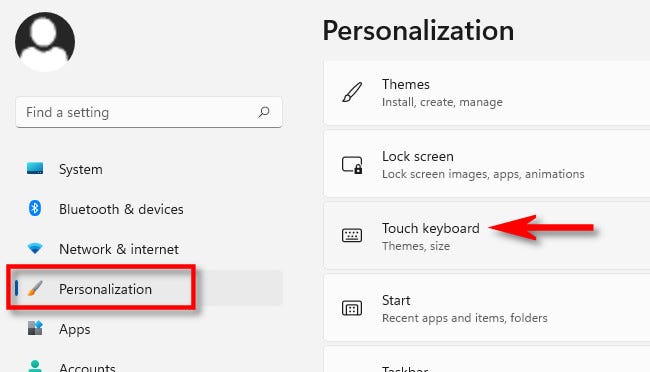
•重新启动并在启动过程中,按F1、F2、F10、F11、DEL打开BIOS或UEFI菜单(注意:键因制造商而异)
•在BIOS设置实用程序中,使用键盘上的箭头键移动到引导选项卡,然后突出显示引导模式,并检查它是否设置为传统。
•要更改引导模式,请突出显示引导模式选项,然后按Enter键,现在从选项中选择UEFI。(使用向上和向下箭头键选择UEFI,然后按Enter选择该选项。
•现在使用箭头键突出显示安全启动选项并按回车键,最后,在您的PC上启用安全启动。
注意:根据台式机或笔记本电脑制造商的不同,UEFI视图可能会有所不同。
专业提示:如果安全启动选项为灰色,则需要在BIOS中设置密码。所以先设置密码,然后才能启用安全启动。
在启动模式下启用安全启动和UEFI后,请确保还为您的PC启用了TPM1.2/2.0。所以,不要关闭BIOS设置菜单。
2、在您的计算机上启用TPM
要检查您的计算机上是启用还是禁用TPM:
•按Windows键+R,输入tpm.msc并按Enter键,
•将打开一个标题为“本地计算机上的TPM管理”的窗口
•检查是否在“状态”部分下启用了TPM
•如果消息显示“TPM已准备好使用”,则它已启用,不需要执行给定的步骤。如果未启用,请按照以下步骤操作。
注意:如果您遇到屏幕,找不到兼容的TPM,则您的计算机没有TPM。
•重新启动计算机并使用Esc、F1、F2、F10、F11、DEL键访问BIOS屏幕。
•使用箭头键移动到安全选项卡,然后找到TPM状态,确保它已启用。如果没有按回车键选择启用选项。
此外,一些用户报告在BIOS中启用虚拟化可以帮助他们解决问题,并且他们的计算机允许安装Windows11而不会出现任何错误。因此,请在BIOS设置中查找“IntelVirtualizationTechnology”或“VirtualizationTechnology”或“IntelVT-x”或“AMD-V”或“SVMMode”,如果找到任何内容,只需启用它。
•最后,按键盘上的F10键保存更改并重新启动计算机。
专业提示:如果您要全新安装Windows11,请确保在UEFI模式下安装Windows11(或Windows10),以防止将来出现任何问题。
Win11连接并管理安卓与iPhone手机的教程
电脑与手机已然成为人们工作、生活与娱乐的核心工具。对于使用Win11系统电脑的用户而言,实现与安卓手机以及iPhone的顺畅连接和高效管理,不仅能够极大地提升工作效率,让办公协作更加便捷,还能在日常生活中优化娱乐体验,轻松共享各类数据。下面让我们一起来看看操作步骤吧。
Win11如何关闭最近打开项目?Win11关闭最近打开项目的方法
大家好,今天要教大家怎么在 Win11 上关闭最近打开的项目。其实很简单,只需要按照下面的步骤操作就行了: 1. 打开设置,找到“开始”选项。 2. 点击“显示最近添加的应用”,把开关关掉。 3. 这样就完成了,是不是很简单呢? 以上就是 Win11 关闭最近打开项目的详细教程了,希望大家都能学会哦!
Win11电脑名如何更改?Win11更改电脑名的方法
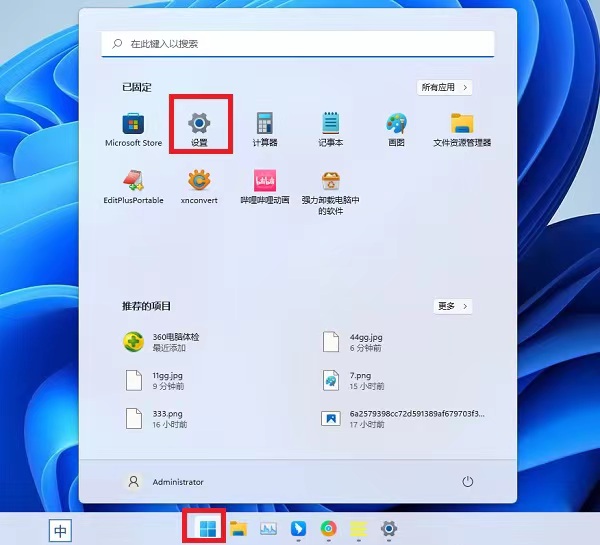
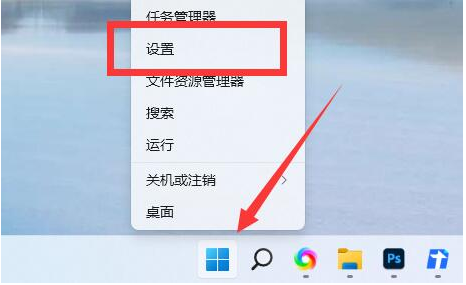
我们用 Win11 系统的时候有时候要改电脑名字,那么怎么在 Win11 上改电脑名字呢?直接点开始菜单里的设置,然后就能看到电脑名称了,就可以改啦!下面我来教大家怎么改 Win11 的电脑名字。
win11桌面左侧有深色框怎么办?win11桌面左侧有深色框问题解析
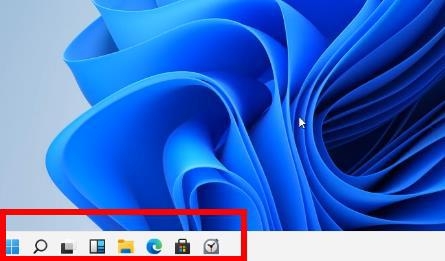
我们在用win11电脑的时候,有时候会碰到一些操作上的问题。最近也有很多人问我们,win11桌面上左边有个黑色边框怎么办?其实很简单,只要选中屏幕分辨率的推荐设置,然后按照提示操作就行了。下面我们就来详细介绍一下win11桌面上左边黑色边框的问题解决方法。
Win11蓝牙图标突然没了怎么办?
哎呀,Win11的蓝牙图标突然不见了怎么办啊?我们在用Win11系统的时候有时候需要用到蓝牙,但是有些用户发现蓝牙图标突然不见了,不知道该怎么办。别担心,本站来给大家详细解答一下Win11蓝牙图标不见了的问题。
Win11分盘分错了怎么办?Win11给电脑重新分盘的方法
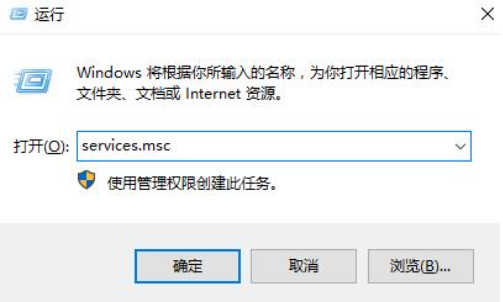
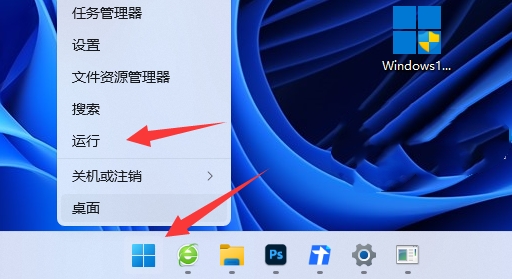
我们在用 Win11 操作系统的时候,通常会把电脑的磁盘空间分一下,但有些用户可能不知道怎么处理分盘出错的问题。其实很简单,只要打开“运行”菜单,找到分盘工具,然后看看自己的磁盘就行了。接下来,我就给大家详细介绍一下如何重新给电脑分盘。
Win11怎么找回主文件夹?Win11找回主文件夹的方法
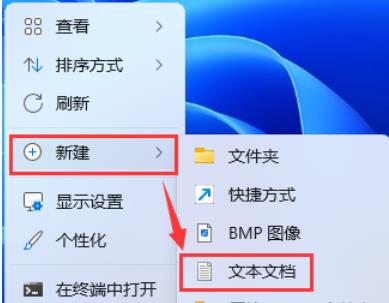
大家好,今天我来教大家如何找回Win11的主文件夹。其实非常简单,只需要在桌面上空白处右键点击,然后新建一个文本文档,把下面这段代码复制进去,按照步骤进行设置就行了。接下来就让我详细地为大家介绍一下吧!
win11任务栏高度怎么缩小?windows11调整任务栏大小的方法
我们在用 win11 的时候会发现任务栏有点高,有些用户觉得不太好看。那 win11 任务栏怎么变小呢?直接点开始菜单里的注册表编辑器,找到 Advanced 文件夹就能操作了。下面本站就给大家详细讲一下怎么调整 win11 任务栏大小啦!
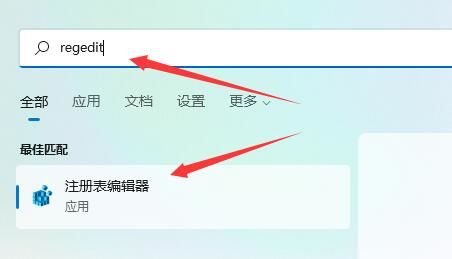
win11状态栏错位怎么办?windows11状态栏错位问题解析
我们在用win11电脑的时候有时候会出现任务栏错位的情况,那这到底是怎么回事呢?其实很简单,我们只需要找到服务列表里的Windows推送通知系统服务,然后进行一些简单的操作就行了。接下来,我来给大家详细讲解一下如何解决这个问题。

win11无法调整屏幕亮度怎么办?win11无法调整屏幕亮度问题解析
win11怎么调屏幕亮度啊?有些用户发现电脑屏幕太亮了,可是不知道怎么调。其实很简单,直接点开注册表里的{4d36e968-e325-11ce-bfc1-08002be10318}就能设置了。下面咱们就来看看win11调不了屏幕亮度的问题怎么解决吧!
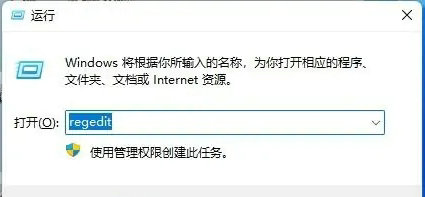
win11开始菜单变小了怎么办?win11开始菜单变小了问题解析
我们在用 win11 系统的时候有时候需要用到开始菜单,不过有些用户发现开始菜单变小了,不知道该怎么办。其实,我们可以通过进入注册表编辑器下的 Advanced 文件夹来解决这个问题。接下来,我来给大家详细介绍一下如何处理 win11 开始菜单变小的问题。
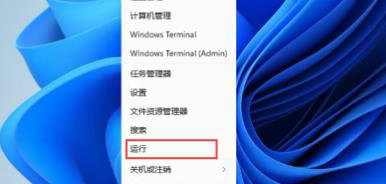
win11电脑热键怎么重新设置?win11电脑热键设置更改方法
我们在用win11系统的时候会设置一些快捷键,方便我们快速调整。不过有些用户发现快捷键变了,不知道怎么改回来。其实很简单,只要在开始菜单下面的设置里操作就行了。下面我就给大家详细讲讲win11电脑热键设置的方法。
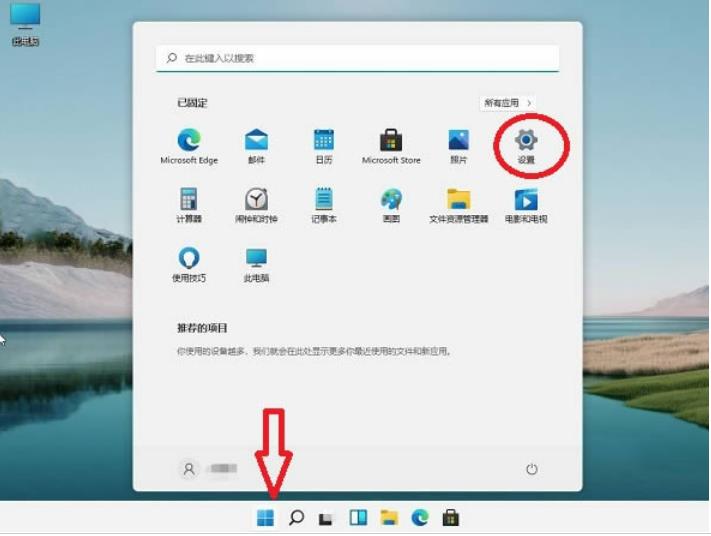
win11电脑配置在哪里看?win11电脑配置信息如何查找方法
我们在用 win11 系统的时候,有时候需要看自己的电脑配置。不过很多用户不知道怎么查,其实很简单啊!只要打开设置里的系统信息,就可以看到电脑配置啦!下面我来详细介绍一下 win11 怎么看电脑配置。
win11网络适配器wifi没有了怎么办?win11网络适配器wifi不见了解析
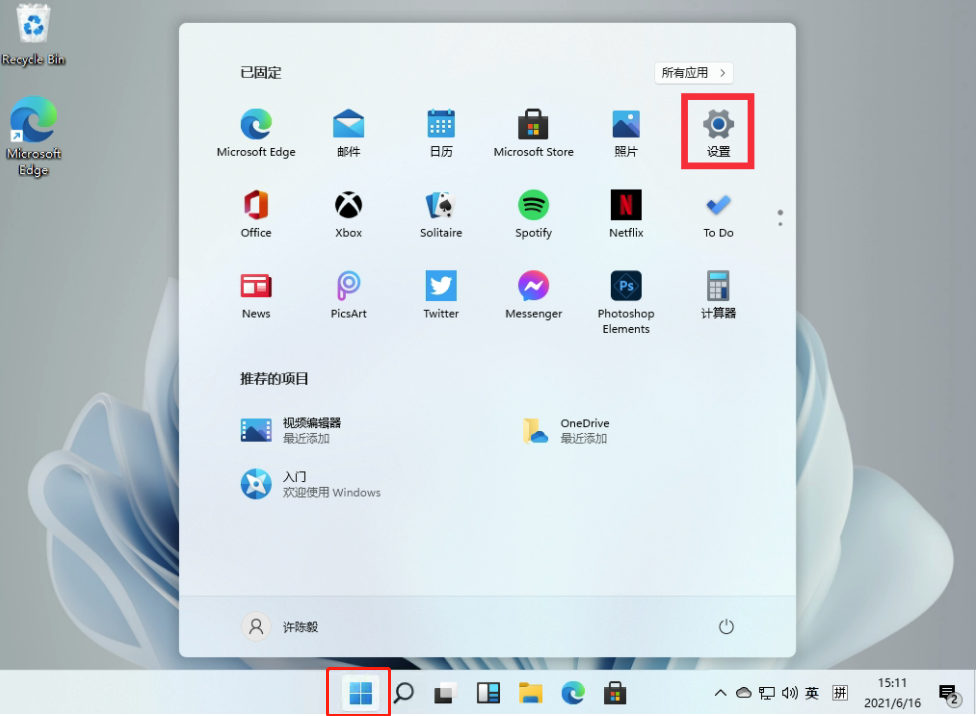
好多人都在升级完 win11 后发现 wifi 网络适配器不见了,那该怎么办呢?其实很简单,只要打开开始菜单里的设置,然后点选疑难解答里的其他疑难解答就行了。接下来,就让我来详细地教大家如何解决 win11 网络适配器 wifi 失踪的问题吧!

win11阻止软件安装怎么办?windows11阻止安装软件怎么办解析
我们在用win11系统的时候,有时候下载软件会遇到阻止安装的情况,那win11阻止软件安装怎么办呢?直接点开始菜单下面的设置,然后选应用打开下面的应用和功能就可以操作了。下面是本站为大家详细介绍的windows11阻止安装软件怎么办的方法解析。