win7打开软件提示此程序被组策略阻止怎么解决?
大家好,今天我来教大家怎么解决win7打开软件提示此程序被组策略阻止的问题。这个问题可能会让一些小伙伴无法正常运行程序,但是别担心,我们有办法解决。如果你也遇到了这个问题,可以来看看我们的win7教程,里面有详细的步骤哦!欢迎大家一起来学习!

更新日期:2021-12-31
来源:Win7旗舰版
不少win7系统用户在安装程序的时候出现提示“此程序被组策略阻止”导致程序安装失败,这是组策略没有开启安全功能导致的,那要怎么解决呢?下边跟大家分享一下。
Win7程序提示“此程序被组策略阻止”解决方法
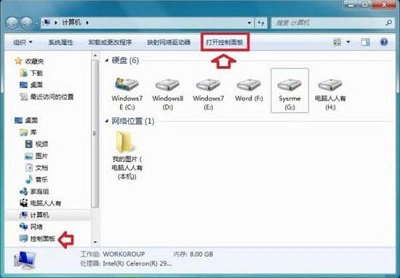
1、使用Win+E快捷键,调出资源管理器→打开控制面板。
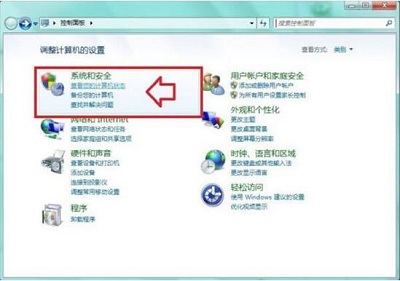
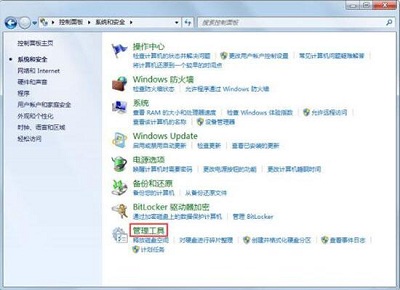
2、控制面板→系统和安全。
3、系统和安全→管理工具。
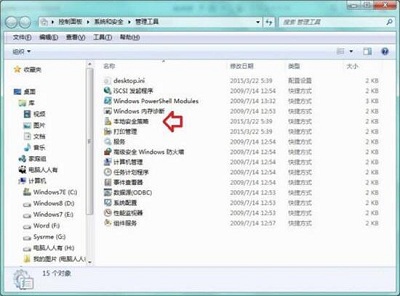
4、管理工具→本地安全策略。
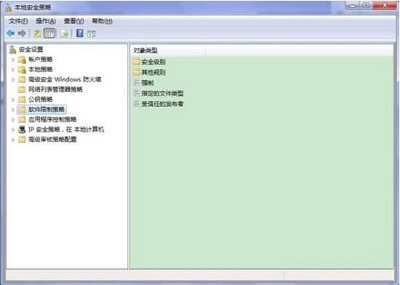
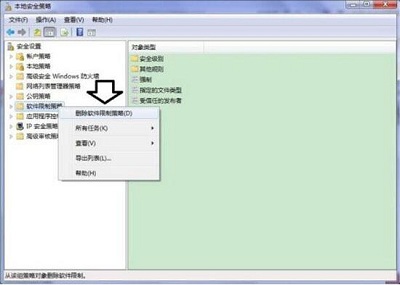
5、右键点击软件限制策略→删除软件限制策略。
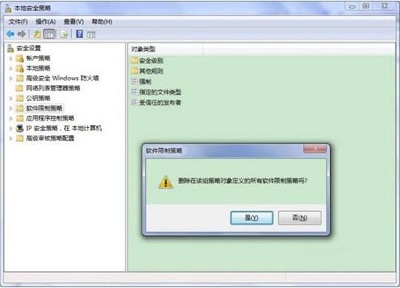
6、在弹出的警告提示(删除在该组策略对象应以的所有限制策略吗?)→点击是。
7、之后就会出现这样的提示:没有定义软件限制策略,如果一开始就是这个提示也没关系,右键点击软件限制策略→创建软件限制策略。
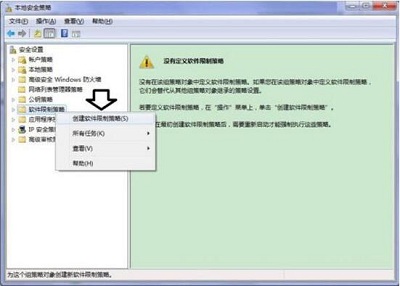
8、这样就还原到软件限制的初始状态(无任何限制规则)。