打游戏hdr有必要开吗
相信很多用户都听说过HDR(High Dynamic Range,高动态范围)显示功能,而且越来越多的游戏也都开始支持,不过有一些用户非常好奇在玩游戏的时候有没有必要开启,下面不妨来看看小编的介绍再来判断要不要开启吧。


更新日期:2022-01-01
来源:Win7旗舰版
许多用户在最近更新电脑操作系统的时候,经常会遇到一些问题,例如有不少用户在更新的时候遇到了错误代码0x80248014,导致Windows更新无法继续进行,遇到这种问题我们应该怎么办呢?下面小编就带着大家一起看看吧!
如果您的系统发生此错误,您将看到以下消息:
安装某些更新时出现问题,但我们稍后再试。如果您一直看到这一点并想搜索网络或联系支持人员获取信息,这可能会有所帮助:
Windows 10 的功能更新,《版本号》 – 错误 0x80248014
什么是 Windows 更新错误 0x80248014?
0x80248014, WU_E_DS_UNKNOWNSERVICE, 操作未完成,因为服务不在数据存储中
如果 Windows 更新系统文件丢失或损坏,则可能会发生错误 0x80248014。如果未注册 Microsoft 更新服务,也可能发生这种情况。
修复 Windows 更新错误 0x80248014
要修复 Windows Update Error 0x80248014,您需要执行以下操作:
1]运行Windows更新疑难解答
使用Microsoft的Windows 更新疑难解答。它将 Windows 更新设置重置为默认值。您还可以运行Microsoft的在线 Windows 疑难解答程序。
2] 清除 SoftwareDistribution 和 catroots2 文件夹的内容
您可能希望清除 SoftwareDistribution和catroots2 文件夹的内容,看看是否对您有帮助。
3]运行DISM来修复Windows Update组件
您还可以使用 DISM 工具修复损坏的 Windows 更新系统文件。该Dism.exe工具可以在不同的情况下使用,其中之一是修复损坏的Windows更新文件。请注意,如果要修复损坏的 Windows 更新系统文件,则需要运行不同的命令。如果您运行通常的/RestoreHealth命令,它可能不一定有帮助。
DISM 将用好的文件替换可能损坏或丢失的系统文件。但是,如果您的Windows 更新客户端已经损坏,系统会提示您使用正在运行的 Windows 安装作为修复源,或者使用来自网络共享的 Windows 并行文件夹作为文件源。
然后,您将需要运行以下命令:
DISM.exe /Online /Cleanup-Image /RestoreHealth /Source:C:RepairSourceWindows /LimitAccess
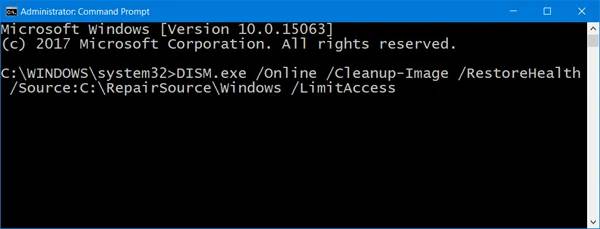
在这里,您必须将C:RepairSourceWindows占位符替换为修复源的位置。
该过程完成后,DISM 将在%windir%/Logs/CBS/CBS.log 中创建一个日志文件,并捕获该工具发现或修复的任何问题。
这些可以帮助修复可能阻止 Windows 更新安装的问题。
4]重置Windows更新组件
Windows 更新组件是 Windows 更新的基本元素。如果您在 Windows 更新过程中遇到错误,则 Windows 更新组件可能已损坏。我们建议您重置 Windows 更新组件,看看是否有帮助。此PowerShell 脚本还可以帮助您重置 Windows 更新客户端。
5]检查Windows更新服务状态
打开Windows 服务管理器并检查与 Windows 更新相关的服务,如 Windows 更新、Windows 更新医疗、更新协调器服务等是否未禁用。
独立的 Windows 10 PC 上的默认配置如下:
Windows 更新服务 – 手动(触发)
Windows 更新医疗服务 – 手册
加密服务 – 自动
后台智能传输服务 – 手册
DCOM 服务器进程启动器 – 自动
RPC 端点映射器 – 自动
Windows 安装程序 – 手册。
这将确保所需的服务可用。
除了直接服务之外,您还应该找到 Windows Update 服务的依赖项,并确保它们是否正在运行。
首先,在任务栏搜索框中搜索“服务”,然后单击搜索结果。打开“服务”窗口后,找到 Windows 更新、DCOM 服务器进程启动器和 RPC 端点映射器。检查它们是否正在运行。
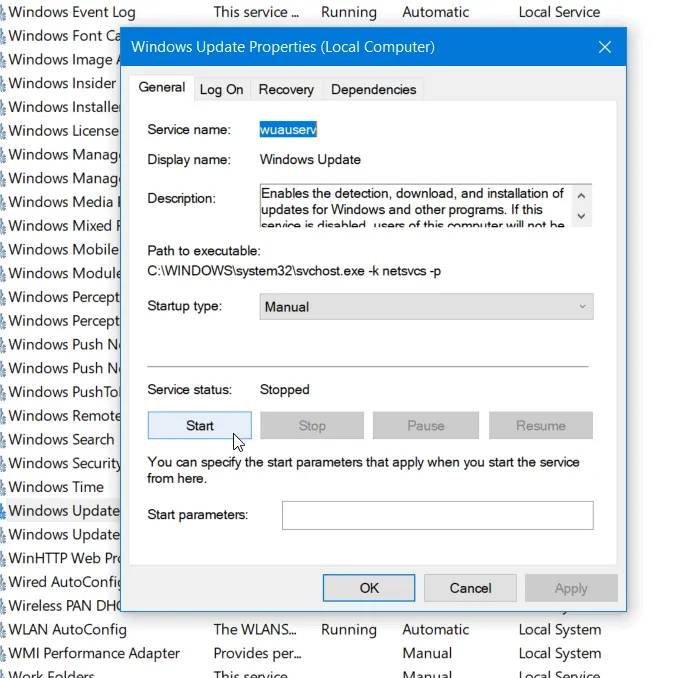
如果没有,您需要一个接一个地启动这些服务。
6]手动安装窗口更新
使用更新 KB 编号在Microsoft 更新目录网站上搜索 Windows 更新补丁,并下载其独立安装程序。现在手动应用补丁。只搜索号码;不包括 KB。
希望这可以帮助。
如何修复 Windows 10 更新错误?
Windows 更新和安装错误的原因有很多。我们在此处列出了一些您可以尝试修复 Windows 更新错误的通用解决方案。
释放磁盘空间:如果您的计算机磁盘空间不足,您可能会遇到几个 Windows 更新错误。要解决此问题,您必须通过删除不需要的文件和卸载不需要的程序来释放一些空间。如果所有文件对您都很重要,您可以尝试将其中一些文件上传到云存储,例如 Google Drive、OneDrive 等,或者将它们移动到外部存储设备。
运行 Windows 更新疑难解答:Microsoft 的此工具可以在大多数情况下为您提供帮助。
关闭防病毒软件:有时,防病毒软件会阻止 Windows 更新。在这种情况下,您应该在更新期间关闭防病毒软件。
如何手动运行 Windows 更新?
要手动更新 Windows,首先打开“设置”应用,然后转到“更新和安全”》“Windows 更新”。现在,单击检查更新。等到 Windows 检查来自 Microsoft Server 的更新。如果有任何更新可用,您将看到一个链接,立即下载并安装。单击它以手动安装更新。
打游戏hdr有必要开吗
相信很多用户都听说过HDR(High Dynamic Range,高动态范围)显示功能,而且越来越多的游戏也都开始支持,不过有一些用户非常好奇在玩游戏的时候有没有必要开启,下面不妨来看看小编的介绍再来判断要不要开启吧。
Win10桌面不断刷新闪屏无法操作怎么办?
Win10的桌面上老是闪个不停,连操作都做不了,怎么办呢?我们用电脑的时候总会遇到一些操作上的问题,比如桌面一直闪个不停,没法操作。这时候该怎么办呢?用户们可以直接点击“此电脑”,然后选择“服务和应用程序”来进行操作。接下来,本站就来详细地教大家如何解决Win10桌面不停刷新无法进行操作的问题。@/windows/43225.html
Win10休眠久了自动关闭程序怎么解决?
我们在用 Win10 电脑的时候,如果不用了一段时间,电脑就会自动进入休眠状态,然后一些程序就会被关闭。那要怎么解决这个问题呢?其实很简单,只要到电源选项里更改一下计算机睡眠时间就好了。下面我就来给大家详细介绍一下怎么解决 Win10 休眠久了自动关闭程序的问题啦。
win10蓝屏错误dpc watchdog怎么办?win10蓝屏提示dpc watchdog解决方法
咱们有些用 Win10 的电脑出了一些问题,出现了蓝屏错误,提示是 DPC Watchdog 啥的。这说明咱电脑的 IDE ATA/ATAPI 控制器驱动出毛病了。最好的解决办法就是直接更新驱动程序。那要怎么弄呢?今天就给大家分享一下 Win10 教程,跟着我来操作吧!
win10局域网设置在哪里?win10局域网设置位置解析
嘿,你知道吗?在win10里怎么找局域网设置啊?好多人都不知道在哪里调呢!其实很简单啦,直接进Internet选项就能搞定啦!现在让我来给你详细讲讲win10局域网设置的位置吧!
win10怎么设置默认输入法为英文输入?
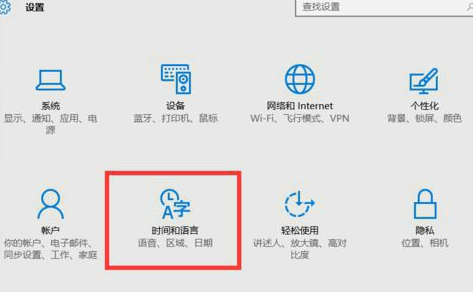
大家好啊,今天我们要讲的是win10怎么设置默认输入法为英文的问题。很多用户在使用win10电脑时都需要用到英文输入,但是有些用户不知道怎么设置默认输入法为英文。其实很简单哦,只需要打开时间和语言,然后选择区域和语言进行操作就可以了。接下来,我来给大家详细介绍一下win10怎么设置默认输入法为英文的方法,希望对大家有所帮助。
win10如何重置tcp/ip协议?windows10重置tcp/ip协议栈的方法
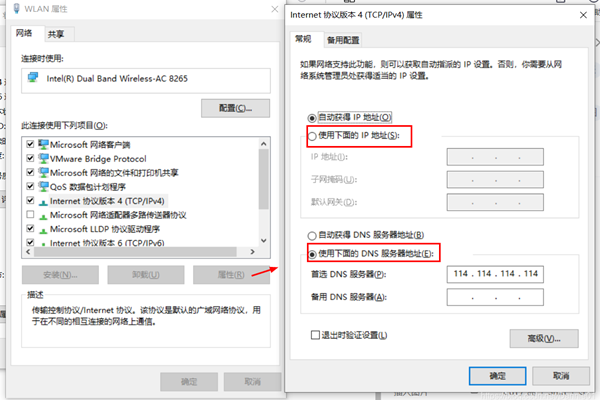
大家好,今天我们要教大家如何在Windows 10上重置TCP/IP协议。这个方法非常简单,只需要进入命令提示符,然后按下Ctrl+Shift+Enter键就可以进行操作了。或者你也可以直接运行重置命令来设置。接下来,我将详细讲解如何在Windows 10上重置TCP/IP协议栈。
Win10文件夹搜索栏用不了怎么办?Win10文件夹搜索栏用不了问题解析
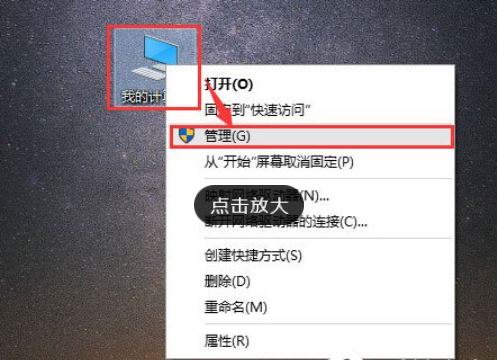
Win10的文件夹搜索功能不好使怎么办啊?有时候我们用Win10系统查文件的时候,需要用到文件搜索,但有些用户会发现文件夹搜索不好使了,那怎么办呢?其实很简单,只要点一下“此电脑”下面的“管理”,就能解决问题啦!接下来,我来给大家详细介绍一下Win10文件夹搜索栏用不了的问题解决方法。
Win10输入法图标丢失后怎么找回?Win10输入法图标丢失后找回的方法
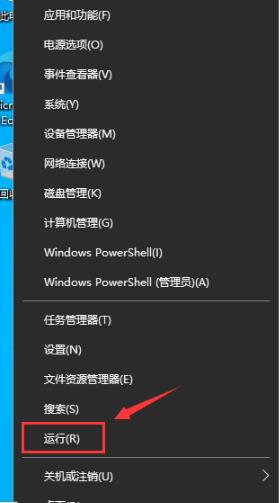
嗨,大家好!如果你们的电脑没有安装第三方输入法,就可以直接用自带的输入法啦。不过呢,有些用户可能会遇到输入法图标不见了的情况。别担心,我们可以进到注册表编辑器里找“run”来解决问题哦。下面,我就给大家详细介绍一下,在Win10系统中找回丢失的输入法图标的方法啦!
解决游戏提示需要新应用打开此ms-gamingoverlay的问题
很多玩游戏的朋友可能会遇到一个问题,就是ms-gamingoverlay老是弹出来,这是怎么回事呢?有可能是你的xbox被卸载了。今天我们就来给大家详细介绍一下如何解决这个问题,让你的游戏不再受到干扰。
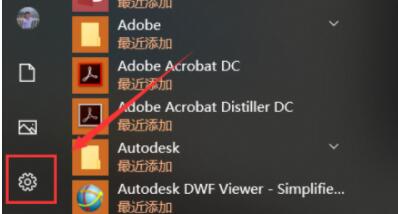
win10应用商店提示错误代码0x80D02017怎么解决?
嘿,你知道吗?有些人在用win10的应用商店下载软件时遇到了问题,提示了一个错误代码0x80D02017,然后怎么也打不开应用商店。我最近刚好学到了一个解决方法,想分享给大家,希望对你们有帮助!
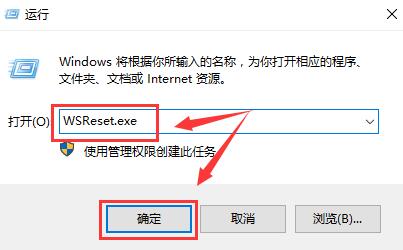
win10如何提升扬声器音质?win10扬声器提升音质操作方法
好多用 Win10 系统的电脑都连着音箱,有些人觉得音箱的声音不好听,可能是因为我们的声音设置没弄好,所以音质变差了。那要怎么调才能让音质变好呢?今天 Win10 教程就给大家分享解决办法,感兴趣的朋友可以跟着我一起看看哦!
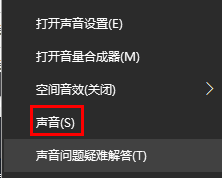
Win10怎么设置显示其它地区时钟?Win10设置显示其它地区时钟的方法
相信很多小伙伴在用win10系统的时候都想同时看到不同地区的时钟时间,那win10要怎么设置显示其他地方的时钟呢?直接点开开始菜单,选设置,再进windows设置页面,找到时间和语言,就可以设置了。接下来就跟着我一起来看看怎么设置win10显示其他地方的时钟吧!
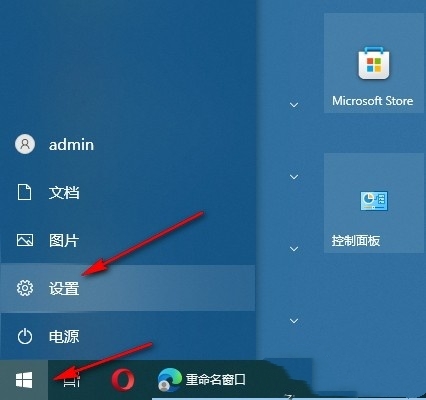
Win10怎么清除设备搜索历史记录?
我们在用电脑搜东西的时候,都会留下一些记录,但有些用户想问怎么把 Win10 上的搜索历史清掉啊?直接点开三点菜单,在搜索设置里找到“我的设备历史记录”,把它关了就行了。咱们这就来教大家怎么清掉 Win10 上的搜索历史啦!
win10去快捷方式箭头导致任务栏图标打不开怎么办?
大家好,今天我们要教大家怎么解决win10中去除错误快捷方式箭头导致任务栏图标打不开的问题。如果你也有这个问题,可以按照下面的方法操作哦!首先,你需要在任务栏上右键点击新建一个文本文档,然后把下面的代码复制进去,最后保存就可以了。是不是很简单呢?让我们一起来看看具体的操作步骤吧!