壹号本壹号工程师PC A1笔记本安装win10系统教程
壹号本壹号工程师PC A1笔记本是个挺小巧精致的笔记本,它的机身是用6000系航空铝做的,用CNC技术精雕成一体成型,机身是纯黑色的,没别的装饰,让你能尽情地用和玩。不过有些用户想知道怎么装win10系统,下面本站就教大家怎么安装啦!

更新日期:2022-01-02
来源:Win7旗舰版
Surface Go是一款微软推出笔记本电脑,但不少小伙伴在使用一段时间之后总会想重装系统从而使电脑更加流畅,那么Surface Go要如何重装Win10系统,下面就和小编一起来看看如何操作吧。
Surface Go重装Win10系统的方法
一、准备工作
1、8G或更大容量空U盘。
2、制作pe启动盘。
3、win10系统下载。
二、安装步骤
1、制作好wepe启动盘之后,将下载的win10系统iso镜像直接复制到U盘;
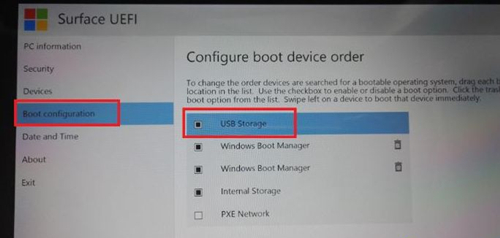
2、在微软Surface Go电脑上插入U盘启动盘,在机器关机状态下,先按住音量+,然后按一下电源键,此时Surface已经启动,直到进入UEFI界面再放开音量+,在Boot configuration页面将USB Storage拖到第一位;
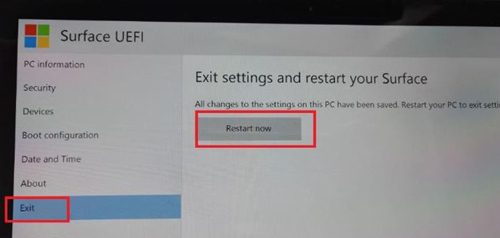
3、在Exit页面点击Restart Now重启微软Surface Go;
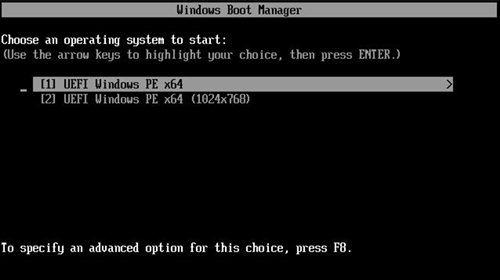
4、此时启动进入uefi u盘启动盘界面,选择windows pe分辨率,默认选择第1个,也可以选择第2个指定分辨率,按回车;
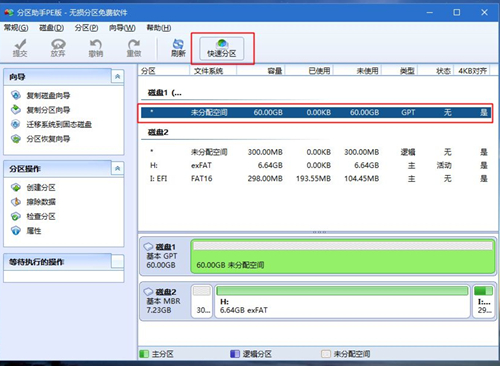
5、进入到pe之后,双击桌面上的【分区助手(无损)】,选择磁盘1,点击【快速分区】,如果你是多个硬盘,要选对,不要误删;
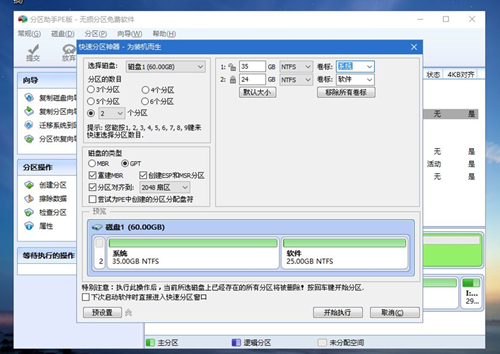
6、为微软Surface Go笔记本设置分区数目、分区大小以及分区类型,卷标为【系统】的系统盘建议60G以上,由于选择了UEFI启动,磁盘类型要选择GPT,【分区对齐到】是4k对齐,2048扇区就行,也可以4096扇区,确认无误后点击开始执行;
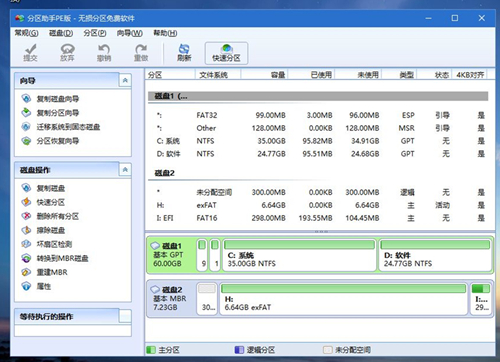
7、分区过程很快,分区完成后,如图所示,GPT分区会有两个没有盘符的ESP和MSR,这两个分区别去动,只需要看你分出的C、D盘等,如果盘符被占用,选择已经占用C盘的那个盘,左侧选择【更改盘符】,以此类推,不改也是可以的,可以根据卷标【系统】来判断系统盘的位置;
8、接着打开此电脑—微PE工具箱,右键点击win10系统iso镜像,选择【装载】,如果没有装载选项,右键—打开方式—资源管理器;
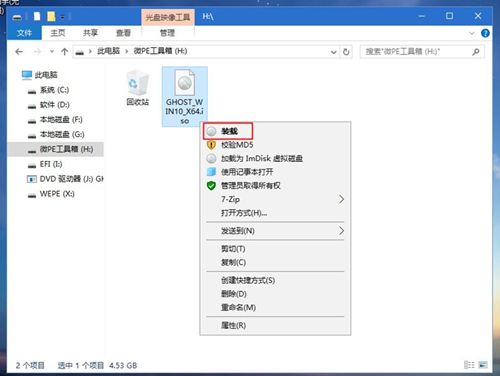
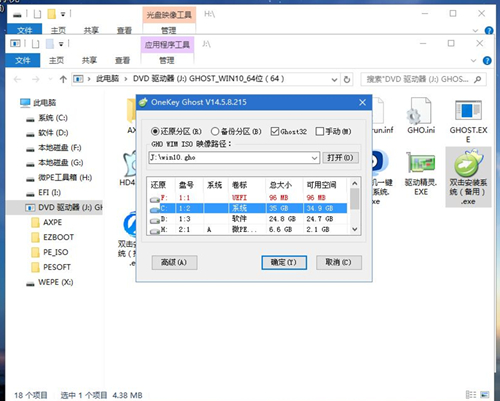
9、双击【双击安装系统.exe】,运行安装工具,选择【还原分区】,GHO WIM ISO映像路径会自动提取到win10.gho,接着选择安装位置,一般是C盘,或者根据卷标或总大小来判断,选择之后,点击确定;
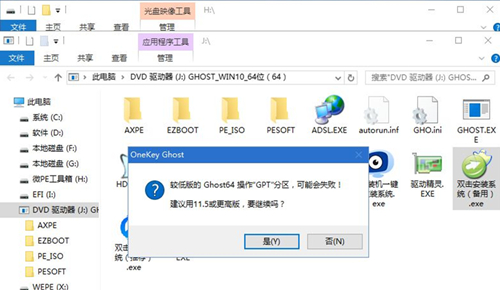
10、如果弹出这个提示,不用管,点击是,继续;
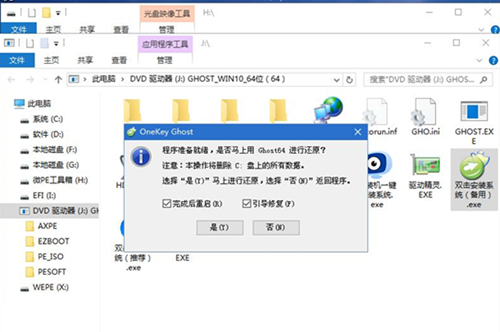
11、弹出这个对话框,选择完成后重启以及引导修复,点击是;
12、转到这个界面,执行win10系统安装部署到C盘的过程,需要等待一段时间;
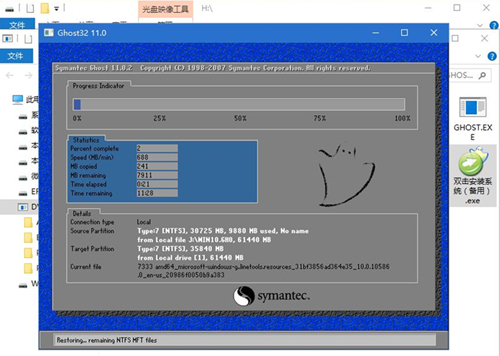
13、操作完成后,10秒后会自动重启微软Surface Go笔记本电脑;
14、重启过程拔出U盘,之后进入到这个界面,执行win10系统组件安装、驱动安装以及激活操作;
壹号本壹号工程师PC A1笔记本安装win10系统教程
壹号本壹号工程师PC A1笔记本是个挺小巧精致的笔记本,它的机身是用6000系航空铝做的,用CNC技术精雕成一体成型,机身是纯黑色的,没别的装饰,让你能尽情地用和玩。不过有些用户想知道怎么装win10系统,下面本站就教大家怎么安装啦!
机械师浩空 T90 Plus笔记本重装win10系统教程
嘿,大家好!今天要介绍的是机械师浩空 T90 Plus笔记本,它有17.3英寸的大屏幕,而且支持低蓝光护眼,特别适合打游戏。不过,有些小伙伴可能还不知道怎么给这台笔记本装Win10系统。别担心,我这就来教大家怎么重装win10系统啦!

小白一键重装系统在win10装不了系统怎么处理?解决方法?
小白一键重装软件用于对系统的安装重装,可是有win10用户就发现自己的电脑无法用小白下载也打不开软件。这个问题很困扰用户,那根据小白官方人员说法,这是由于微软的 Defender 安全中心误
新手自己重装系统win10方法
新手如何重装win10系统?新手顾名思义就是电脑小白,特别是小女生对系统更是一窍不通,那么新手如何重装win10系统呢?就让小编给您分享这篇详细的新手快速一键重装win10系统的教程吧.
win10系统下载图文教程
最近有小伙伴问小编如何重装win10系统,这个问题对于电脑小白来说还是十分困难的,那么不知道的小伙伴跟小编一起来看关于windows10系统吧.

win10正式版系统安装图文教程
最近有小伙伴问小编如何进行重装win10系统,这个问题对于电脑小白来说还是十分困难的,不知道的小伙伴也不用着急,跟小编一起来看重装windows10系统吧.

win10系统硬盘安装方法
win10系统硬盘安装方法没你想的那么复杂,其实就是本地安装,几步就可以搞定了,我给大家整理了win10系统硬盘安装的详细步骤,一起来了解一下吧.

win7系统重装win10系统图文教程
win7系统怎么重装成win10系统?新的电脑系统基本是uefi引导方式,预装的都是win10系统,那么如果是win7系统电脑可不可以安装win10系统呢?当然可以,下面让小编教你win7一键重装win10系统.

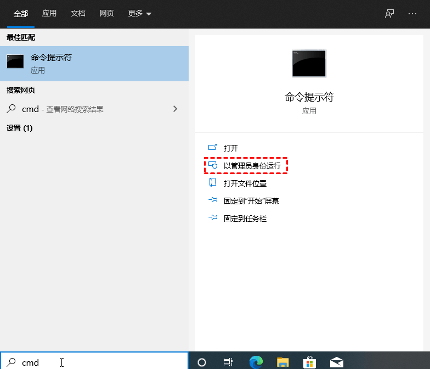
怎么使用命令提示符重装Win10系统?使用命令提示符重装Win10系统的方法
当电脑遇到问题时选择重装系统有很多混助攻方法,最早是使用光盘来重装系统,但现在电脑都没有光驱了,所以这个方法就无法使用了。现在重装系统一般是使用U盘重装系统最为方便快捷,使用命令提示符来重装Win10系统也可以。
神舟战神系列如何重装系统?神舟战神系列重装Win10系统的教程
神舟系列的笔记本一般都是专为游戏打造的,但电脑在使用过程中难免需要遇到重装系统的时候,那么神舟系列的电脑应该如何去重装Win10的电脑系统呢?下面就和小编一起来看看如何重装吧。

Win10系统怎么重装?Win10系统安装步骤介绍
Win10系统相信是目前用户最多的电脑操作系统了,但是许多用户在遇到一些问题的时候不知道怎么解决想要重装电脑系统,但是又不知道怎么装,下面小编就带着大家一起看看具体怎么操作吧! 操作方法: 1、首先下载系统之家装机大师: u.xitongzhijia.net 2、下载
华为无法开机如何用U盘重装Win10系统?
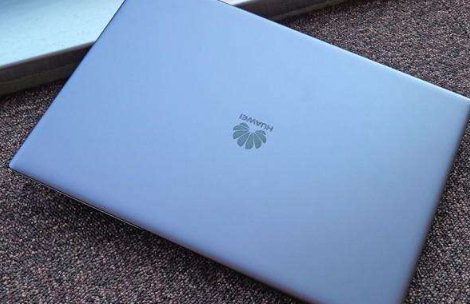
Win10系统是现在很多用户都在使用的电脑操作系统,最近有些使用华为电脑的朋友却反映系统崩溃开不了机,想要重装win10系统无从下手。其实解决方法很简单,使用U盘重装Win10系统就可以啦。下面小编就教大家如何使用U盘重装华为Win10系统,一起来看看吧!
华为笔记本怎么重装系统?华为笔记本重装Win10系统详细内容
现在的人们不管在工作还是生活中都离不开电脑,电脑市场中的所有电脑有各种各样牌子的电脑,如果电脑出现问题的话,不容品牌的电脑重装系统的方法也是不同的。所以小编带来的就是华为笔记本电脑出现问题的时候重装Win10系统的详细内容。

大白菜系统怎么重装Win10系统?大白菜系统重装Win10系统详细步骤
重装系统是在使用电脑的过程中经常用到,但很多人又不太会的操作。小编告诉大家,重装系统根本没有那么麻烦,只需要跟着小编的步骤一步一步操作就能够简单快速重装好Win10系统了,下面就是小编带来的大白菜重装Win10系统的详细步骤。
重装Win10系统后电脑变得很卡怎么办?
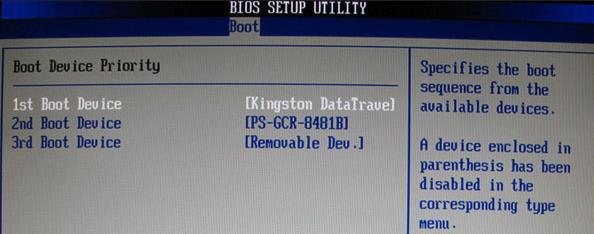
最近有不少小伙伴在讲,自己重装了Win10的系统之后电脑变得很卡顿,用起来很难受,那么这个时候我们应该怎么做才能解决这个问题呢?下面就和小编一起来看看重装Win10系统电脑很卡的解决办法。