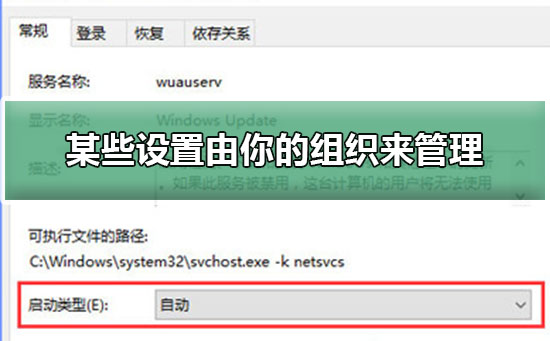
win10磁贴颜色怎么改?win10磁贴颜色修改方法教程
嘿,你知道怎么改win10磁贴的颜色吗?有时候我想换一下,但不知道怎么做。别担心,我这就告诉你怎么修改磁贴颜色!

更新日期:2022-01-02
来源:Win7旗舰版
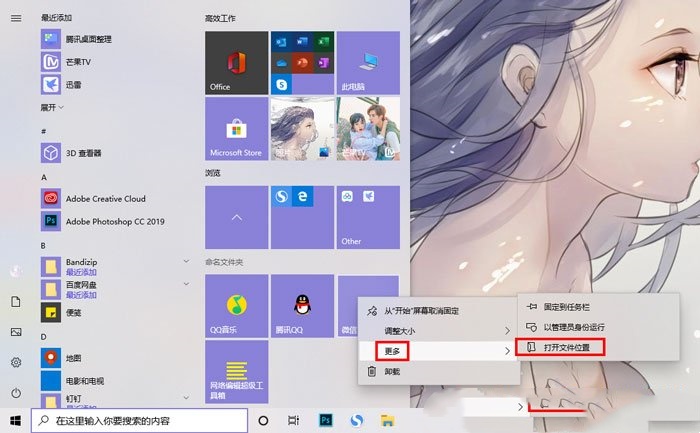
最近有用户在更新自己系统的时候,出现了win10更新一直安装失败无法更新的情况,这个情况该如何解决呢?这里小编为大家带来了详细解决方法介绍,一起来看看吧!
Win10更新一直安装失败解决方法
1、在Windows10系统,在打开系统更新界面,提示需要重新启动,但是重新启动后,还是无法安装。
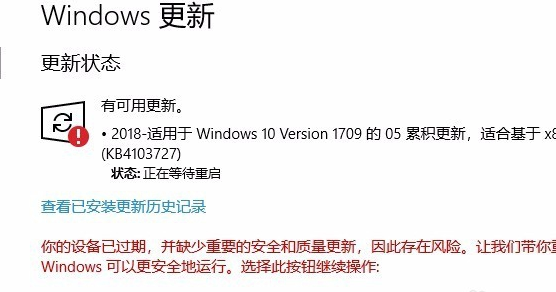
2、我们可以右键点击Windows10左下角的开始按钮,在弹出菜单中选择“运行”菜单项。
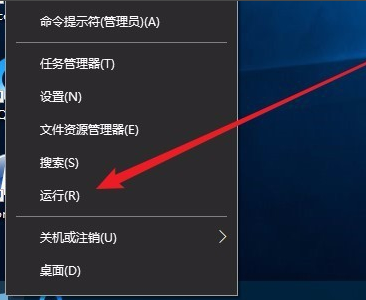
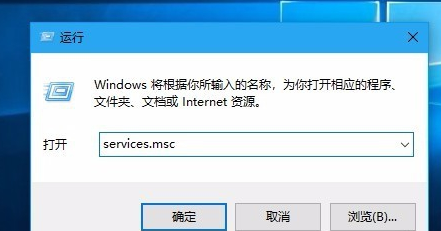
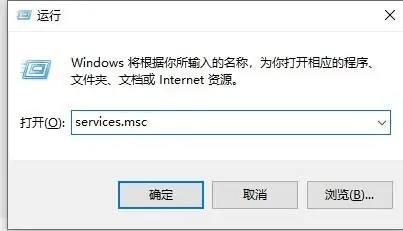
3、接着在打开的Windows10运行窗口中,输入命令services.msc,然后点击确定按钮运行该程序。
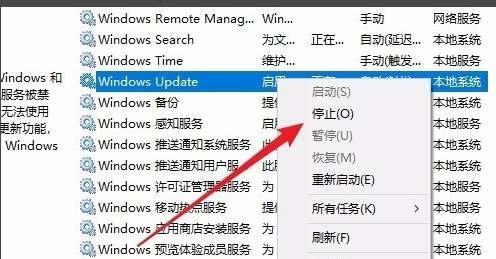
4、这时会打开Windows10服务列表,在列表中找到Windows Update服务项,然后右键点击该服务项,在弹出菜单中选择“停止”菜单项。
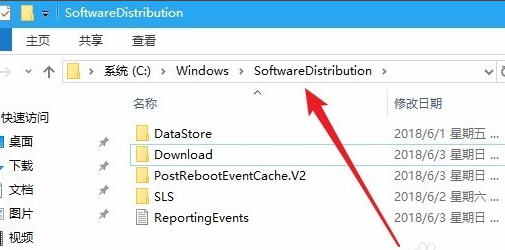
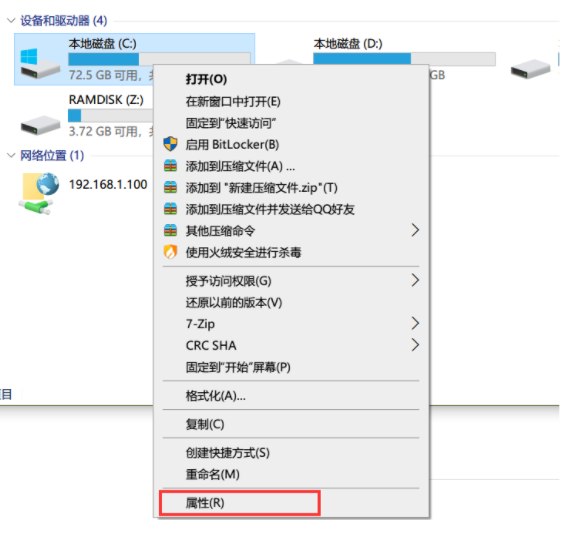
5、接下来打开Windows资源管理器,然后定位到C:WindowsSoftwareDistribution文件夹。
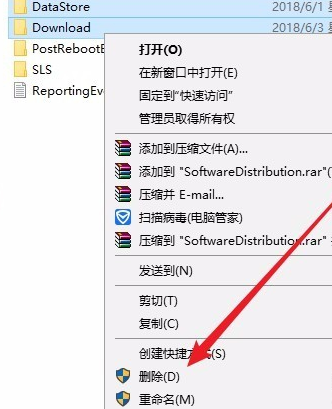
6、接下来选中该文件夹中的“Datastore”与“Download”文件夹,然后右键点击这两个文件夹,在弹出菜单中选择“删除”菜单项,把这两个文件夹删除。
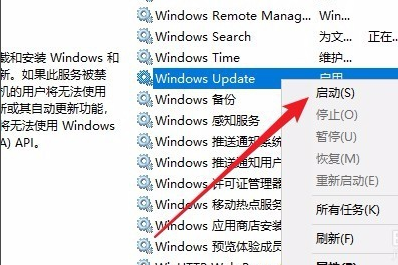
7、接下来在再次打开 Windows服务窗口,右键点击Windows Update服务项,在弹出菜单中选择“启动”菜单项。
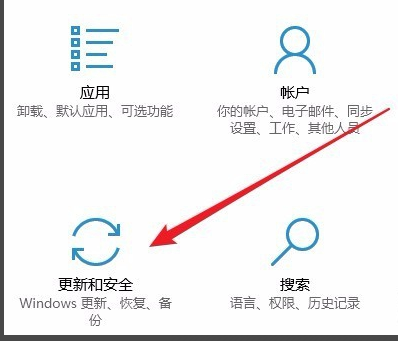
8、接着打开Windows设置窗口,在窗口中点击“更新和安全”图标。
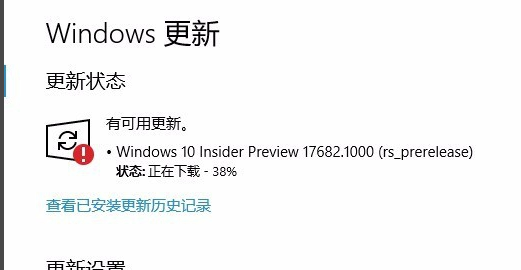
9、再次更新就会发现现在可以正常的下载与安装新补丁了。
安装失败无法更新可能原因及解决方法
1、导致一直安装失败的原因有很多其中绝大部分都是因为系统本身沉积的文件导致的。
2、由于很多的程序在使用过程中会出现很多的注册表垃圾文件这些是无法清理的。
3、所以如果一直显示安装失败最有效率的解决办法就是为电脑重新安装最新的系统。
4、直接为电脑安装最新系统除了可以解决系统的更新问题还可以让电脑恢复流畅运行。
win10磁贴颜色怎么改?win10磁贴颜色修改方法教程
嘿,你知道怎么改win10磁贴的颜色吗?有时候我想换一下,但不知道怎么做。别担心,我这就告诉你怎么修改磁贴颜色!
win10如何清理删除更新文件?win10系统更新文件清理方法
嗨,大家好!你们知道吗?每当我们的win10系统更新之后,就会有很多更新文件,这些文件会占用我们电脑的空间哦!好多小伙伴都想知道怎么清理这些更新文件,对吧?别担心,今天我就来给大家分享一下详细的步骤啦!感兴趣的小伙伴们赶紧来看看吧,我在这儿等你们哦!
win10系统更新老是失败怎么办?win10系统一直更新失败解决方法
我们在使用win10系统的时候,一段时间就会接收到大版本的更新,然而有些用户更新系统时一直是失败的状态,连基本的内容都不能够下载成功,关于这个问题我们应该如何解决呢,今日的win10教程就来为大伙进行解答,接下来让我们一起来了解看看吧。
win10怎么禁止系统更新?win10系统关闭更新设置方法
很多小伙伴的电脑本身就是安装了win10系统,当更新到了某个版本号非常适合自己使用,就不想要在继续升级更新了,但是不知道应该怎么关闭系统更新,这个操作非常的简单,接下来今天的win10教程就来和大伙分享具体的设置方法,希望Win7旗舰版带来的内容可以给大伙提供帮助。

win10系统更新后不能共享打印机怎么解决?
win10系统更新后不能共享打印机怎么解决?很多人在工作的时候,为了方便使用,都会设置将打印机共享,而有些小伙伴升级了新版本的win10系统后,就不能共享打印机了,出现这种情况可能是因为功能被关闭了,所以无法使用,那么应该怎么设置才能够恢复使用,今天的win10教程内容就来为大伙进行解答,接下来让我们一起来看看详细的步骤吧。
win10更新后开机变慢怎么办?win10更新后开机变得很慢解决方法
有许多小伙伴升级了最新的win10操作系统,在使用新版本系统的时候,发现电脑的开机速度变得很慢,需要等待更久的时间才可以进入到桌面,那么面对这个问题,我们应该如何操作才可以提升开机速度,本期win10教程小编就来和广大用户们分享具体的解决方法,希望能够给更多的人带来帮助。
win10暂停更新还是会更新怎么办?
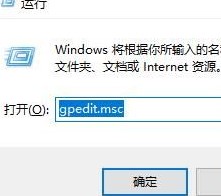
不少的用户们在使用电脑的时候不喜欢自动更新功能,所以将他关闭了,不过有些用户们在设置完暂停更新后还是会自动更新,那么这是怎么回事?用户们可以找到Windows Update服务,然后将他的类型改为禁用就可以了。下面就让本站来为用户们来仔细的介绍一下win10暂停更新后继续更新的解决方法吧。
Windows10下如何检查获取安装系统更新
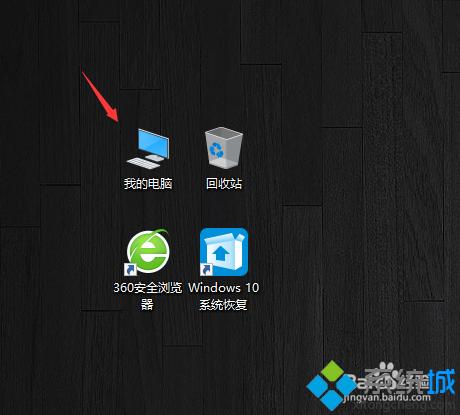
Windows10下如何检查获取安装系统更新 使用windows10系统的用户非常多,他们反馈的问题也不少.比如,一位用户表示自己为了维护系统安全,就希望能够升级系统,可是总找不到正确的方法,这该怎么办呢?这里,系统城就教大家在windows10下如何来检查获取安装系统更新. 具体如下: 1.Windows10操作系统桌面的"我的电脑": 2.在"我的电脑",右击找到"属性": 3.然后在Windows10操作系统的属性面板左下角进入"Windows更新": 4.然后再进
win10系统更新后运行速度变慢如何解决?win10系统更新后运行速度变慢解决方法
如果我们使用win10操作系统,因为我们更新和升级了我们的系统版本,但我们发现系统的运行速度不如升级前那么平稳。对于win10系统更新后运行速度较慢的问题,小边认为这可能是系统本身的

win10系统更新在哪里
win10系统更新在哪里呢?很多用户对此还不是很清楚,小编这里就给大家带来有关win10系统更新在哪里的介绍,希望能够对大家有所帮助。
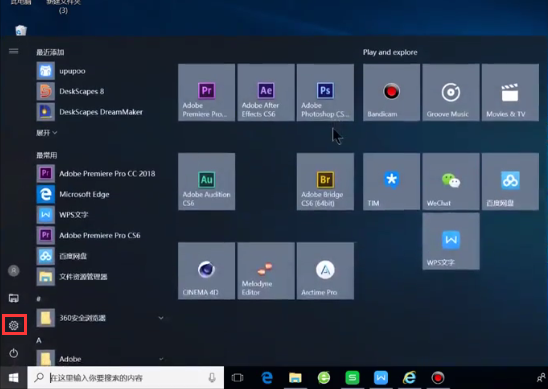
win10系统更新怎么关闭?win10系统更新关闭的方法
win10系统更新你要是没关闭,它一直静静在那运行。不打扰还好,一运行到高潮,卡得你不知道今天星期几。所以我们来研究下是怎么关闭更新的。

windows101909系统更新慢怎么解决
在微软公司发布win101909操作系统后,不少小伙伴在收到消息后纷纷安装更新电脑。然而,在系统更新过程中,一些小伙伴发现系统更新速度特别慢。对于这个问题,小编认为可能是因为我们的后

win10x系统更新了什么功能内容
微软公司刚刚发布win10凑在一起的系统后,很快又出现了一个新版本:winsX。那麽相信对于这个系统的很多小伙伴是非常好奇的。对于win10x系统更新了什么功能内容这个问题,大概是更新了动态

Windows10系统更新显卡驱动以便图形任务正常输出显示
Windows10系统更新显卡驱动以便图形任务正常输出显示 显卡全称显示接口卡,承担输出显示图形的任务。显卡驱动程序是硬件所对应的软件。Windows10系统如何更新显卡驱动呢? 1、打开计算机管理——设备管理器——显示适配器点击“更新驱动程序软件”; 2、选择“自动搜索更新的驱动程序软件”; 各个硬件厂商为了保证硬件的兼容性及增强硬件的功能会不断地升级驱动程序。如果你有显卡驱动需要更新,那就更新吧。

出现win10系统更新某些设置由你的组织来管理的问题要怎么解决?
我们在进行软件应用或者系统激活过程中,有可能会出现win10系统更新某些设置由你的组织来管理的问题,那这个问题需要怎么来处理?