win10没有亮度调节怎么办?win10没有亮度调节问题解析
我们在用电脑的时候,通常会调整屏幕亮度,因为如果太亮了对眼睛不好。如果在win10上找不到亮度调节功能,该怎么办呢?没关系,只要点击任务栏上的设置,然后选择系统选项就可以轻松解决了。接下来,我们来详细介绍一下如何解决win10没有亮度调节的问题。

更新日期:2022-01-04
来源:Win7旗舰版
Win10电脑屏幕亮度被锁定了怎么解决?许多用户在使用电脑的时候都遇到过一些奇奇怪怪的问题,而最近就有不少用户跟小编反馈win10亮度被锁定,很多用户不知道win10亮度被锁定怎么办。下面小编就带着大家一起看一下吧!
操作方法:
方法一:
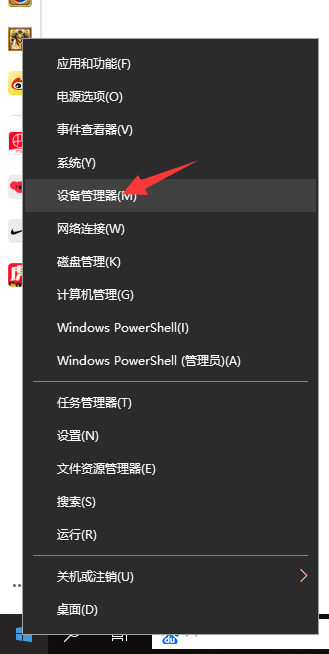
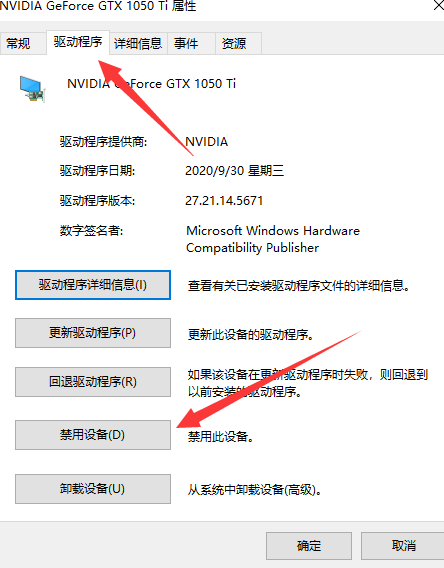
1、右击左下角win图标,选择设备管理器进入。
2、点击显示设配器,双击进入。
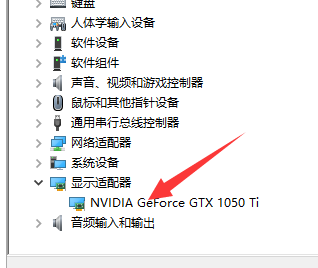
3、点击驱动程序,点击禁用设备,随后再次开启。
方法二:
1、还是在设备管理器界面,双击打开监视器下面的通用即插即用监视器。
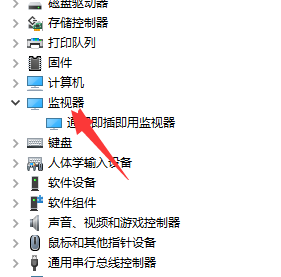
2、点击更新驱动程序即可。
以上就是win10亮度被锁定怎么解决的方法啦!希望能帮助到大家!
win10没有亮度调节怎么办?win10没有亮度调节问题解析
我们在用电脑的时候,通常会调整屏幕亮度,因为如果太亮了对眼睛不好。如果在win10上找不到亮度调节功能,该怎么办呢?没关系,只要点击任务栏上的设置,然后选择系统选项就可以轻松解决了。接下来,我们来详细介绍一下如何解决win10没有亮度调节的问题。
win10怎么取消欢迎屏幕?win10欢迎屏幕取消教程
win10怎么取消欢迎屏幕?我们在用win10系统的时候,很多人都想把电脑的欢迎界面取消掉。那要怎么做呢?直接在本地组策略编辑器下的登录里操作就行了。下面就让我来详细介绍一下win10取消欢迎屏幕的方法吧!
win10电脑屏幕亮度忽明忽暗怎么办?
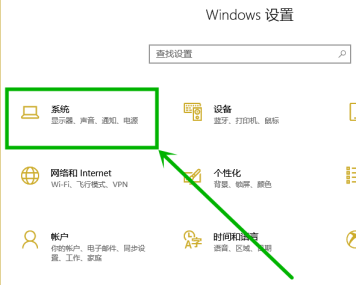
我们在使用win10系统的时候会遇到自己的电脑屏幕亮度忽明忽暗的情况,那么用户们遇到这种问题要怎么办?用户们可以直接的点击开始选项下的设置,然后直接的进入到系统来进行操作就可以了。下面就让本站来为用户们来仔细的介绍一下win10电脑屏幕亮度忽明忽暗解决方法吧。
Win10如何设置屏幕自适应亮度?Win10设置屏幕自适应亮度的方法
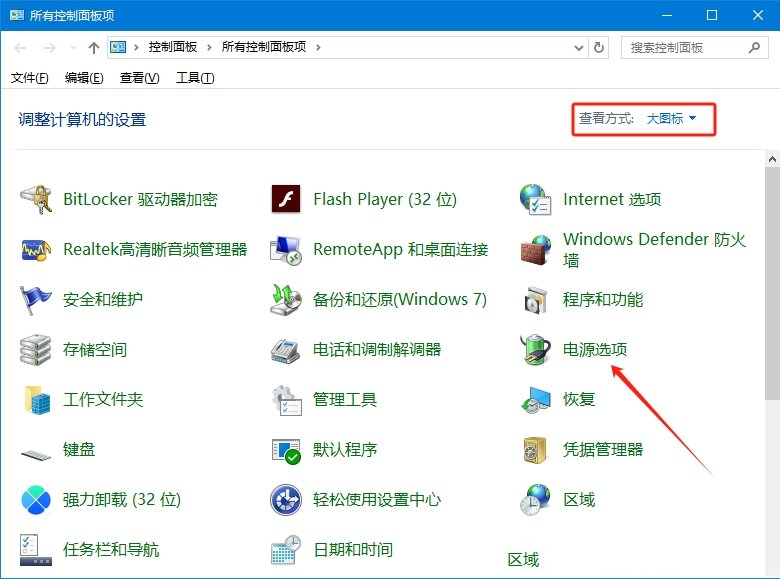
Win10如何设置屏幕自适应亮度?其实方法很简单的,用户们可以直接的打开控制面板下的电源选项,然后找到更改计划设置下的更改高级电源设置来进行操作就可以了。下面就让本站来为用户们来仔细的介绍一下Win10设置屏幕自适应亮度的方法吧。
win10电脑屏幕亮度忽明忽暗怎么办?
win10电脑屏幕亮度忽明忽暗怎么办?最近有些小伙伴的电脑遇到了这个问题,亮度不稳定,有时亮有时暗,出现这个问题可能是我们的电脑电源设置问题,所以才会忽明忽暗,针对这个问题,本期的win10教程内容就来和各位分享解决方法,一起看看完整的操作设置吧。

win10笔记本电脑怎么取消自动调节屏幕亮度?
win10笔记本电脑怎么取消自动调节屏幕亮度?我们有些用户的笔记本会根据用户当前的环境自动的调节屏幕亮度,使用起来就会很不方便,有些用户想要想要关闭这个功能,但是不清楚要应该如何操作,针对这个情况,今日的win10教程就来分享设置方法,希望今天Win7旗舰版带来的内容能够帮助更多人解决问题。

win10亮度调到最大还是很暗怎么办?win10亮度拉满还是暗问题解析
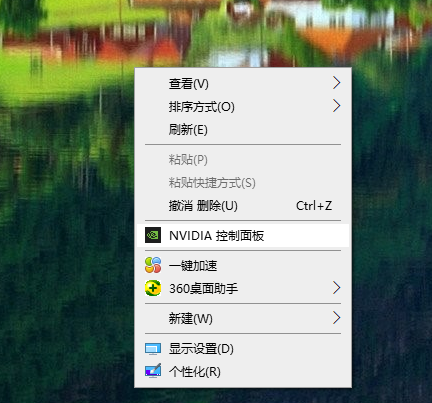
很多的用户们在使用win10电脑的过程中觉得自己屏幕亮度很暗,调整亮度后还是很暗,那么这是怎么回事?用户们可以直接的选择nvidia控制面板,然后打开调整桌面颜色设置来进行操作,还不行的话可能是用户们的显示器问题。下面就让本站来为用户们来仔细的介绍一下win10亮度拉满还是暗问题解析吧。
win10找不到屏幕亮度怎么处理?win10屏幕亮度在哪里设置
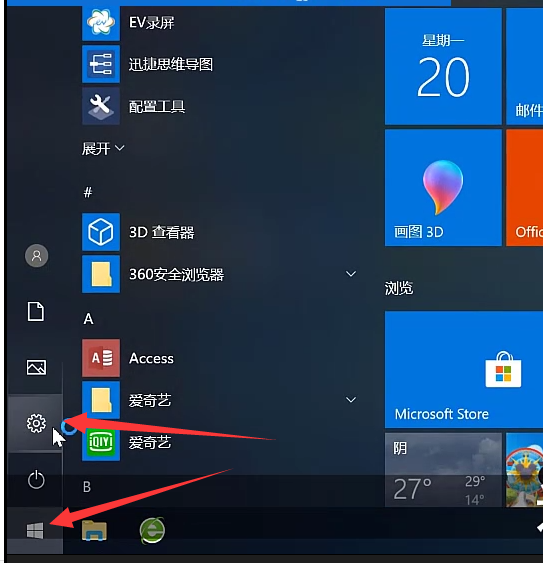
windows 10系统通过屏幕给你显示信息,可是屏幕太暗的话也看不清啊。正常的亮度大多数场景还可以应付,要是遇到有强光照射,那就有点悬了。不过没关系,只要找到调亮度的话就能解决。
台式机win10系统根本就没有调节屏幕亮度选项怎么办
有些时候我们用电脑时候发现电脑屏幕亮度太亮或太暗的时候,容易造成视觉疲劳,这个时候可以通过调节屏幕亮度解决,不过有小伙伴反应说台式机win10系统根本就没有调节屏幕亮度选项怎么办?今天小编就给大家讲讲具体的解决方法.
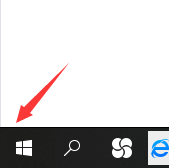
Win10电脑屏幕亮度无法调节怎么解决?
电脑已经成为人们生活中必不可少的工具之一,但是在使用电脑的过程中也要注意不要长时间面对电脑,适当休息。最近有用户反映说自己无法调节电脑的屏幕亮度,这该怎么办?下面就跟着小编一起看看解决方法吧。
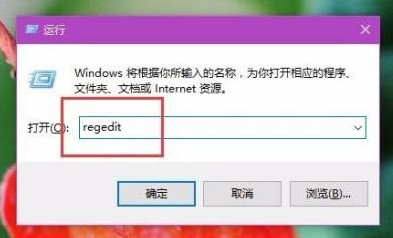
win10专业版亮度调节在哪里
win10专业版亮度调节在哪里?win10系统替代了win7,同时对很多快捷设置以及功能进行了移动跟合并,比如用户经常使用到的屏幕亮度调整等,那对刚接受win10系统的人来说,显示器屏幕过亮要在哪里进行调整呢?来看看台式电脑的亮度调整教程吧。