Win10 KB5005033如何卸载 Win10 KB5005033卸载不了怎么办
微软刚在7月和8月发布了针对Win10系统推出的补丁KB5005033,KB5005033是一个强制补丁,但是有用户发现这个补丁更新之后却给电脑带来了新的bug,那么要如何卸载KB5005033补丁呢?

更新日期:2022-01-04
来源:Win7旗舰版
KB5005033是微软最新推出的Win10升级补丁,很多用户在安装升级的时候出现不同的错误0x800f0922、0x8000ffff、0x800f0826?这个该怎么解决呢?下面就和小编一起来看看详细的解决方法吧!
为什么某些Windows更新只是拒绝安装?
或者有时当您打开Windows更新历史记录时,您可能会注意到它显示某些Windows更新无法安装,并出现不同的错误,例如0x800f080a或0x800f0904。如果您遇到类似的问题,Windows更新不会安装更新或Windows10更新无法安装或卡住下载,您就在正轨上。在这篇文章中,我们讨论了一些您可以应用以再次进行Windows安装更新的独特解决方案。
Windows更新无法安装
最近,Microsoft为运行最新Windows10版本21H1、20H2和2004的设备发布了Windows更新KB5005033。安装KB5005033会将操作系统推向Windows10 Build 19042.1165和19043.1165,重点是安全和非安全修复。但是一些Windows用户报告Windows更新KB5005033无法安装,并出现不同的错误0x800f0922、0x8000ffff、0x800f0826。
“安装一些更新时出现问题,但我们稍后再试。如果您一直看到此内容并希望搜索网络或联系支持人员获取信息,这可能会有所帮助:
2021-08用于基于x64的系统的Windows10版本20H2累积更新(KB5005033)–错误0x800f0831、0x800f0900或0x80070000
与运行Windows10十一月2019更新版本1909的设备情况相同。适用于Windows10 Build 18363.1734的KB5005031更新卡住安装或无法安装。
在所有情况下,症状几乎相同。KB5005033或KB5005031更新要么无法安装,要么在撤消更改之前将用户推回桌面、启动到黑屏或看似已成功安装,然后才重新提供给相同的系统,要求重新启动机器以完成更新过程。
为什么Windows更新无法安装?
有许多可能的事情会导致Windows更新一遍又一遍地失败。其中一些常见问题是系统文件损坏或丢失、驱动程序过时、安全软件或VPN、互联网连接问题或Windows更新服务问题。如果Windows更新安装失败并出现不同的错误,更新将无法下载或继续失败,请应用下面列出的建议。
Windows更新失败时该怎么办
现在来到解决方案部分,当Windows更新安装失败时该怎么办?我们建议您首先检查您的互联网连接。您必须具有稳定的Internet连接才能从Microsoft服务器下载和安装Windows更新。
再次尝试安装Windows更新
断开非必要设备,例如USB闪存驱动器或外置硬盘、耳机或打印机。
同样,Windows Update上可能存在安全软件或第三方防病毒界面,并阻止安装Windows Update。禁用或暂时卸载防病毒软件,最重要的是断开与VPN的连接(如果在您的设备上配置),然后检查Windows更新。
还要确保您的Windows安装驱动器(基本上是它的C:驱动器)有足够的磁盘空间来下载和安装Windows更新。
现在手动检查Windows更新:
•按Windows键+X并选择设置,
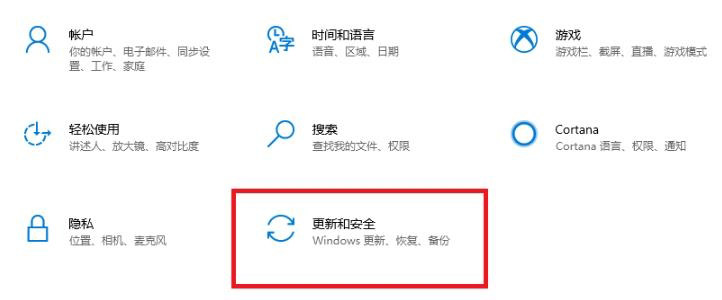
•点击更新和安全点击检查更新按钮,
•此外,请确保单击可选更新下的下载和安装链接(如果可用)
•这将开始从Microsoft服务器下载并安装Windows更新,
•您只需要重新启动PC即可应用Windows更新。
Win10 KB5005033如何卸载 Win10 KB5005033卸载不了怎么办
微软刚在7月和8月发布了针对Win10系统推出的补丁KB5005033,KB5005033是一个强制补丁,但是有用户发现这个补丁更新之后却给电脑带来了新的bug,那么要如何卸载KB5005033补丁呢?
怎么解决KB5005033出现的问题?Win10补丁KB5005033出现新的问题
微软虽然最近专注于Win11系统的改进和开发,但是也没有忘记对Win10系统出现的问题进行维护。微软刚在7月和8月发布了针对Win10系统推出的补丁KB5005033,但是有用户发现这个补丁更新之后却给电脑带来了新的bug,默认Alt+Tab出现了一些问题。
Win10更新KB5005033失败错误代码:0x800f081f怎么办?
KB5005033补丁是微软8月份最新更新的Win10补丁,很多用户在更新升级遇到快来更新失败,提示错误代码0x800f081f,这个问题该怎么解决呢?下面小编就为大家简单介绍一下解决方法,快来看看吧!

win10去快捷方式箭头导致任务栏图标打不开怎么办?
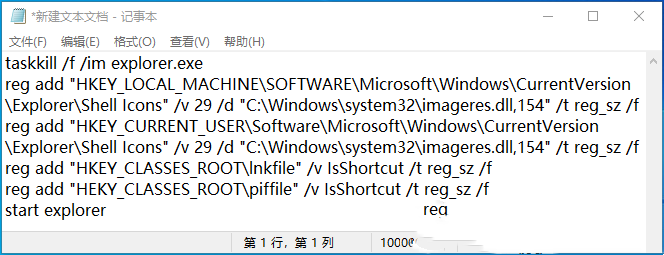
大家好,今天我们要教大家怎么解决win10中去除错误快捷方式箭头导致任务栏图标打不开的问题。如果你也有这个问题,可以按照下面的方法操作哦!首先,你需要在任务栏上右键点击新建一个文本文档,然后把下面的代码复制进去,最后保存就可以了。是不是很简单呢?让我们一起来看看具体的操作步骤吧!
电脑不能改microsoft账户登录无法设置人脸怎么办?
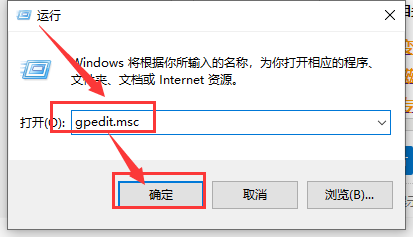
电脑不能改microsoft账户登录无法设置人脸怎么办?方法很简单哦,用户们可以直接进入计算机配置下的用户账户控制进行操作,或者定位到HKEY_LOCAL_MACHINE下的System进行设置。接下来本站就给大家详细介绍一下电脑不能改microsoft账户登录无法设置人脸的问题解决方法啦!
win10附件游戏被删除了怎么办?win10附件游戏被删除了怎么恢复方法
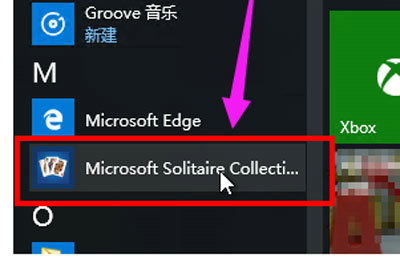
哎呀,win10系统自带的游戏被删了怎么办啊?好多人都会不小心删掉,那如果想玩的话该怎么办呢?别急,我这就告诉你怎么恢复啦!
win10睡眠功能在哪?win10睡眠功能位置介绍
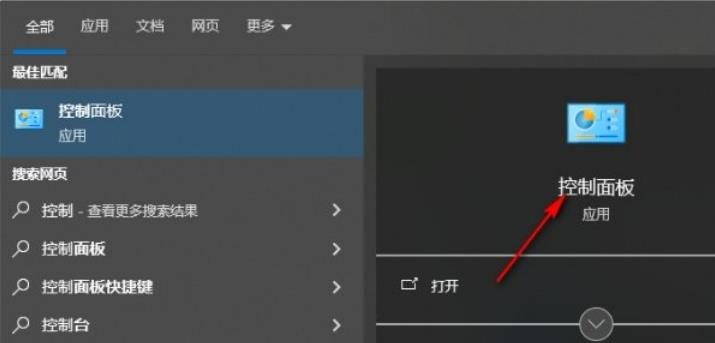
大家好,我来教大家如何在win10中开启睡眠功能。其实很简单哦,只需要打开开始菜单,找到控制面板,再进入系统和安全选项下的电源选项,然后找到平衡选项后面的更改计划设置,就可以轻松开启了。接下来,我就详细地为大家讲解一下win10睡眠功能的位置。
win10信任文件在哪里设置?win10添加信任文件的方法
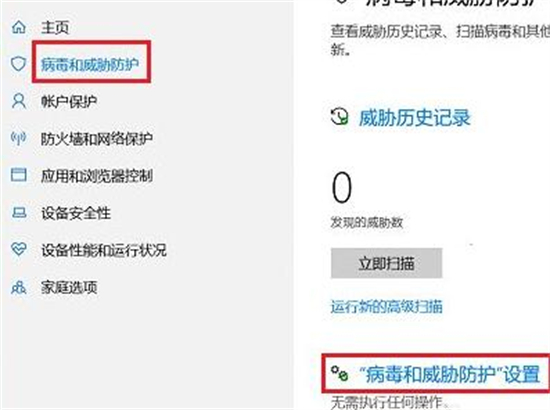
很多人都会选择用win10系统,但有些人不知道在哪里设置信任文件。其实很简单,只要点一下更新和安全选项下的Windows Defender安全中心按钮就行了。下面我来教大家怎么添加信任文件。
win10网络id灰色改不了怎么处理?win10网络id灰色改不了详解
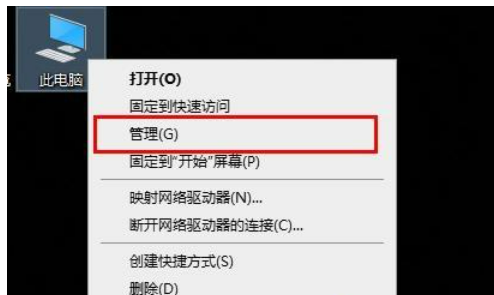
"Win10网络id改不了怎么办啊?直接去管理下面的服务和应用程序,然后点开服务下的workstations,最后选中启动选项界面就可以搞定了。接下来,我来给大家详细讲讲win10网络id改不了的解决方法啦!"
win10怎么设置记事本快捷键打开?
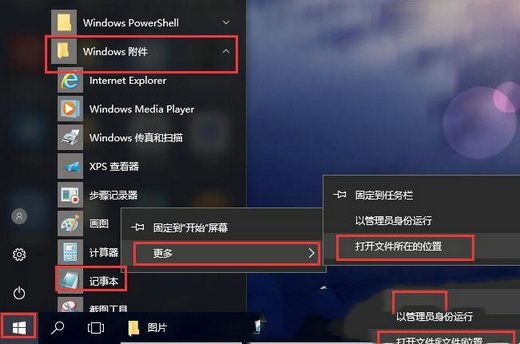
大家好,今天要教大家如何在win10上设置记事本的快捷键。有时候我们需要频繁地使用记事本,但是有些小伙伴还不知道怎么用快捷键打开它。其实很简单,只需要打开windows附件,然后进行一些简单的设置就可以了。接下来,我们就详细介绍一下win10怎么设置记事本快捷键打开的方法。
Win10怎么关闭桌面日历显示?Win10关闭桌面日历的方法教程
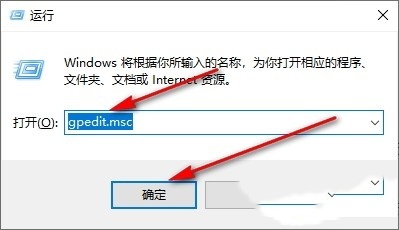
大家好,今天要教大家怎么在 Win10 上关闭桌面日历显示。其实很简单哦,只需要打开控制面板,找到本地组编辑器,然后选择计算机配置下的管理模板,接着找到 windows 组件,就可以进行操作了。下面我会详细地为大家讲解一下如何关闭 Win10 桌面日历。
win10文本框无法输入怎么办?win10文本框无法输入详解
大家好,今天我们要讲的是 win10 文本框不能输入怎么办的问题。有时候我们会直接用文本框来搜索文件,但是有些用户发现搜索栏里打不出字,该怎么办呢?别担心,我们这就为大家详细解答一下 win10 文本框无法输入的问题。
Win10怎么关闭自动代理功能?Win10关闭自动代理功能的设置方法
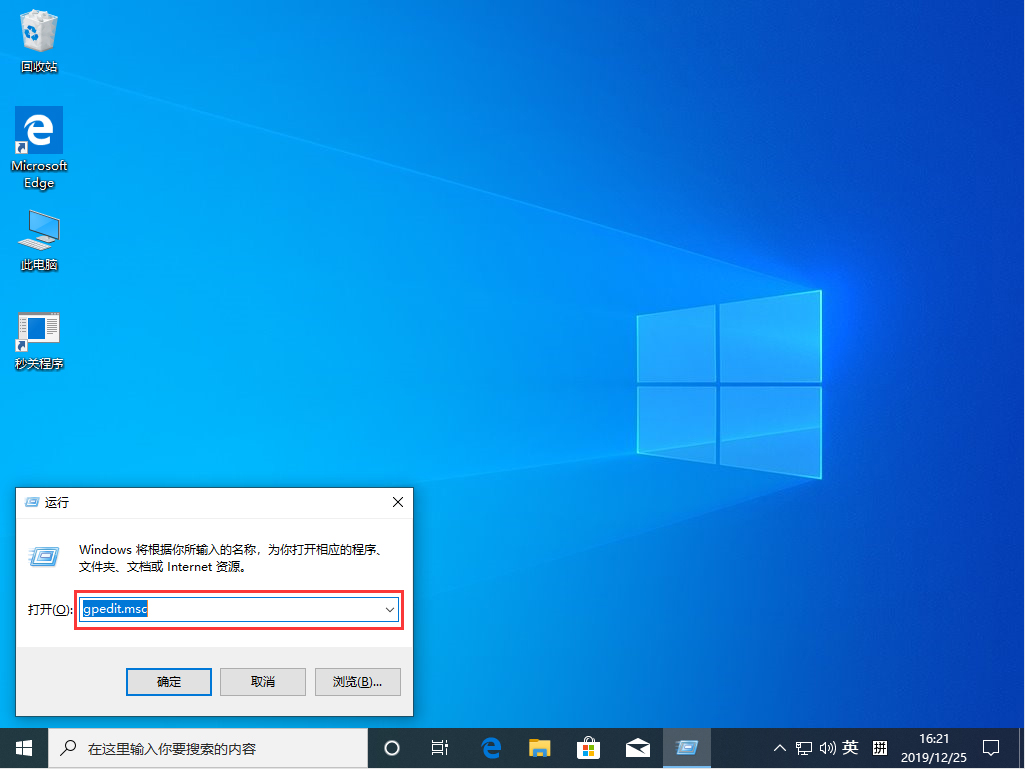
大家好啊,今天我来教大家如何在 Win10 上关闭自动代理功能。其实很简单啦,只需要打开开始菜单,找到设置,再点击网络和 Internet,最后在代理界面进行设置就可以了。接下来我会详细讲解一下具体的步骤,大家跟着做就可以啦!
Win10怎么设置反馈和诊断频率?Win10设置反馈和诊断频率的方法
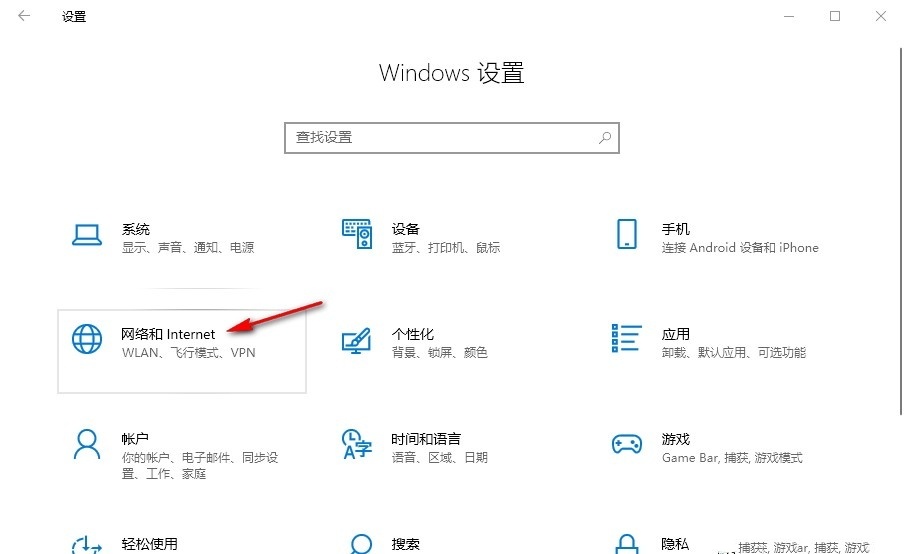
我们在用电脑的时候会想要调整一些个性化设置,这样就能更快地操作了。不过有些用户可能不知道怎么设置 Win10 的反馈和诊断频率。其实很简单,只要打开开始菜单,找到隐私选项,再点击诊断和反馈就可以啦。接下来就给大家详细说一下怎么设置 Win10 的反馈和诊断频率。
win10依赖服务或组无法启动怎么办?
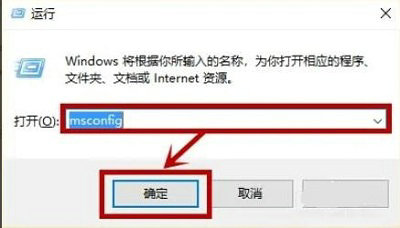
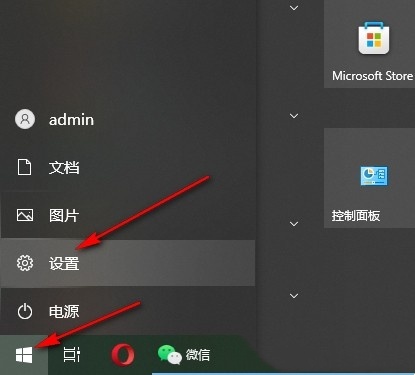
我们用 win10 系统的时候,有时候会碰到依赖服务或组不能启动的问题,这样就直接导致我们连不上网啦!那要怎么办呢?用户们可以直接在系统配置窗口里操作,就可以解决了。接下来,本站就给大家详细介绍一下 win10 依赖服务或组无法启动的解决方法哦!