win7共享文件夹不能访问怎么办?win7共享文件夹无法访问解决方法
我们有些用户使用的是win7系统,为了方便更多人查看某个文件,会在局域网中设置共享文件夹,而最近有些小伙伴出现了无法访问的情况,出现这种情况可能是共享设置被修改了,我们可以设置回正常的状态,那么今天的win7教程就来和大伙分享解决方法,一起来了解看看吧。


更新日期:2022-01-04
来源:Win7旗舰版
我们有时候会吧文件夹分享给别人,但又不想文件夹被泄露给其他人,所以就想给共享的文件夹设置权限来保证文件夹安全。那么如何给共享文件夹设置权限呢?下面系统之家带来Win7怎么给共享文件夹设置权限的方法。

Win7共享文件夹设置权限方法/步骤:
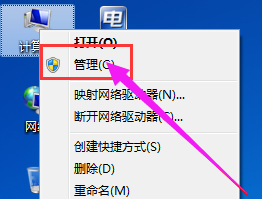
1、右键点击计算机,在打开的菜单项中,选择管理。
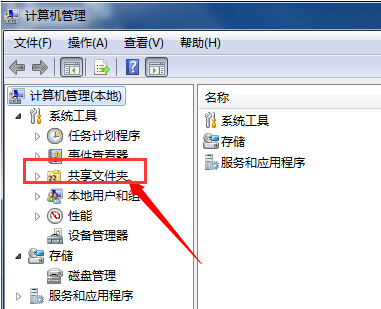
2、计算机管理窗口中,找到共享文件夹。
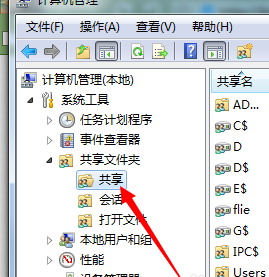
3、展开共享文件夹,找到共享。
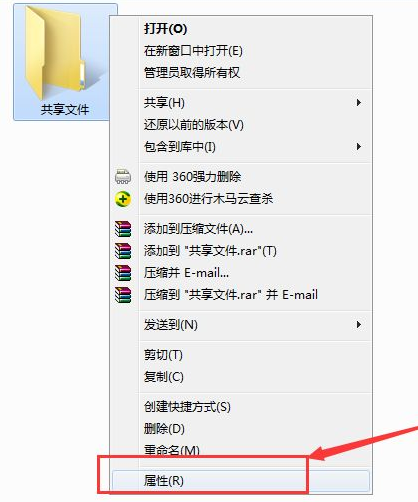
4、所有共享的文件,找到共享文件,点击右键,在打开的菜单项中,选择属性。
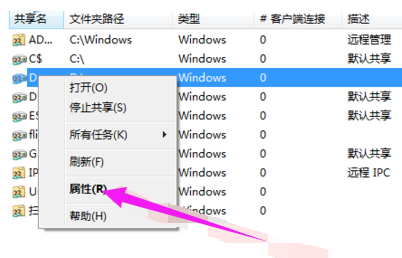
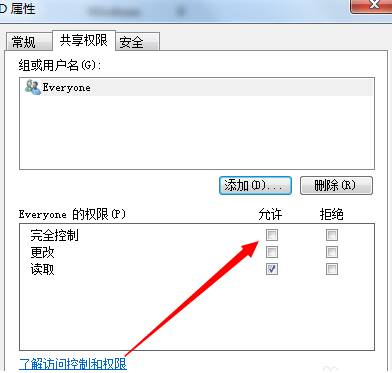
5、属性窗口中,切换到共享权限,给予权限设置。
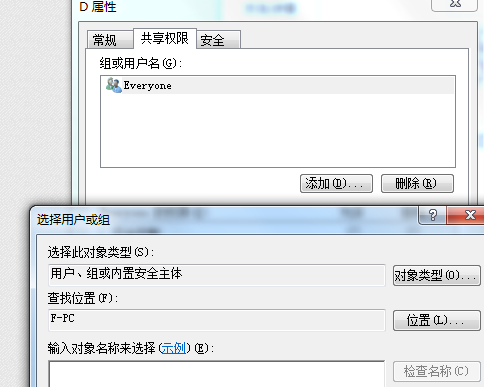
6、如果没有你的用户,请点击添加,把用户添加进来,再给予权限设置。
以上就是给Win7共享文件夹设置权限方法的文章,感谢您的阅读!
win7共享文件夹不能访问怎么办?win7共享文件夹无法访问解决方法
我们有些用户使用的是win7系统,为了方便更多人查看某个文件,会在局域网中设置共享文件夹,而最近有些小伙伴出现了无法访问的情况,出现这种情况可能是共享设置被修改了,我们可以设置回正常的状态,那么今天的win7教程就来和大伙分享解决方法,一起来了解看看吧。
win7共享文件夹无法访问怎么办?win7恢复共享文件夹访问设置方法
一些使用win7系统的用户设置了共享文件,有部分用户却出现了无法访问的情况,不能访问可能是因为设置了密码,我们只要取消密码就可以恢复访问了,那么今日的win7教程内容就来和广大用户们分享设置方法,有需要的用户欢迎来Win7旗舰版查看详细操作步骤吧。
win7不能访问共享文件夹怎么办?windows7不能访问共享文件夹问题解析
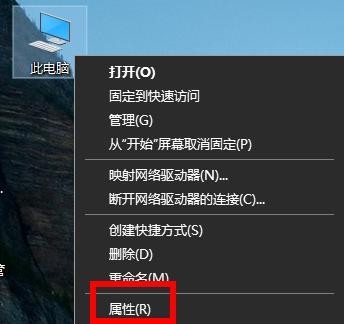
win7不能访问共享文件夹怎么办?win7系统还受到了很多用户们的喜爱的,其中不少的用户们在使用的过程中出现了共享文件夹不能访问的情况,那么这要怎么办?用户们可以点击此电脑下的属性,然后点击更改后重启电脑在进入到网络和Internet来进行操作就可以了。下面就让本站来为用户们来仔细的介绍一下windows7不能访问共享文件夹问题解析吧。
Win7共享文件夹别人怎么进不去?共享文件夹别人没有权限访问解决办法
有朋友用Win7电脑共享文件夹却发现别人没有权限访问,这是怎么回事呢,应该怎么解决,如果遇到访问共享文件权限不足的情况,那肯定是分享方给的权限不够,系统之家今天带给大家共享文件夹别人没有权限访问解决办法,让共享文件的人操作一下即可。