Win10不显示文件扩展名怎么设置?Win10不显示文件扩展名的方法
大家好,你们知道 Win10 怎么设置不显示文件扩展名吗?其实很简单哦!你们只需要找到“此电脑”下面的“查看”,然后点击“工具栏”下的“更改文件夹和搜索选项”,接着找到“隐藏已知文件类型的扩展名”这个选项,就可以把扩展名隐藏掉了。接下来,我就给大家详细讲一下怎么操作吧!

更新日期:2022-01-04
来源:Win7旗舰版
win10电脑怎么修改文件后缀名?最近很多小伙伴询问小编关于修改文件属性,也是就是修改win10文件后缀名的相关方法,因为有一些文件在电脑上无法打卡,需要不同的打开工具,那么如何修改呢?接下来一起看看win10电脑修改文件后缀名方法吧!
Win10电脑修改文件后缀名:
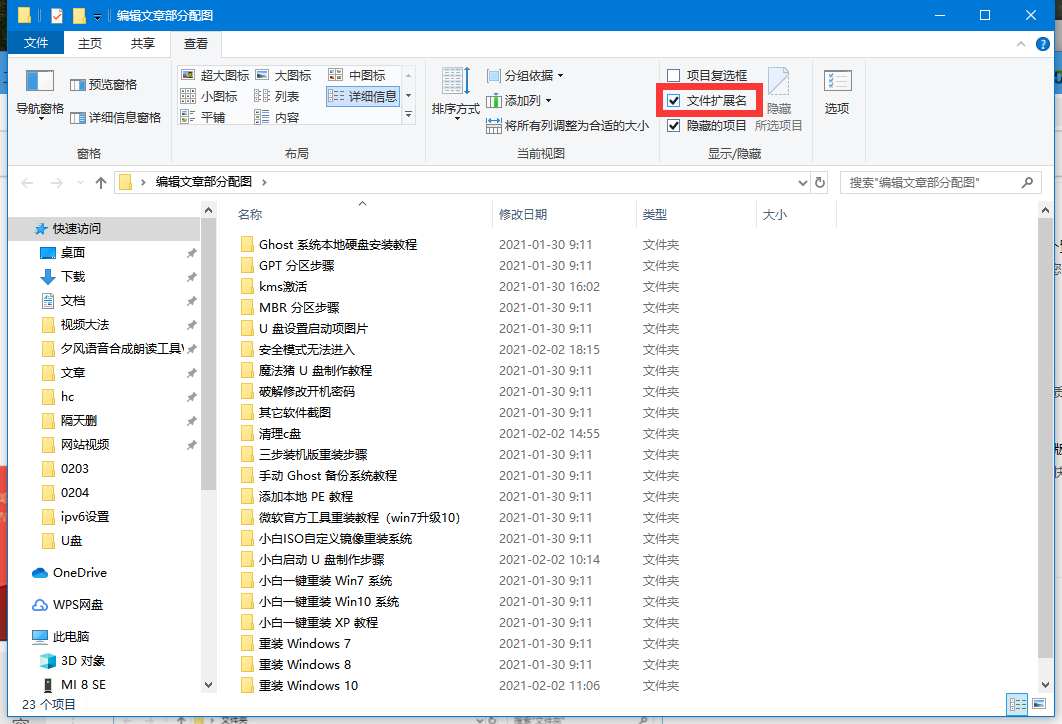
1、win10一般默认是不显示后缀的,需要自己在文件夹的查看下里面设置的!将这个文件扩展名打开就好了!
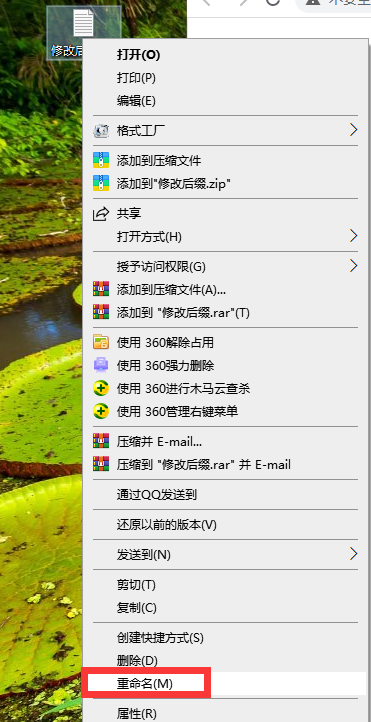
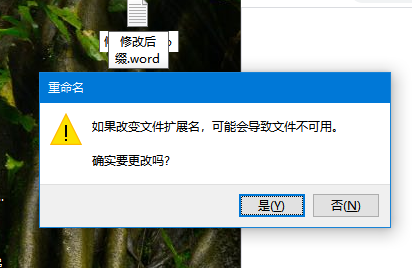
2、然后右键单击你需要修改后缀的文件,点击重命名!
3、然后点击确定修改就可以啦!

Win10不显示文件扩展名怎么设置?Win10不显示文件扩展名的方法
大家好,你们知道 Win10 怎么设置不显示文件扩展名吗?其实很简单哦!你们只需要找到“此电脑”下面的“查看”,然后点击“工具栏”下的“更改文件夹和搜索选项”,接着找到“隐藏已知文件类型的扩展名”这个选项,就可以把扩展名隐藏掉了。接下来,我就给大家详细讲一下怎么操作吧!
win10系统如何批量修改文件后缀名?
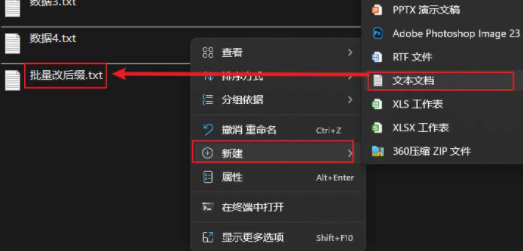
有些小伙伴可能需要用电脑改文件后缀名,但是不知道在 Windows 10 上怎么批量改。别担心,今天我们就来教大家两种方法,让你们轻松搞定!赶紧跟着我们的教程一起来试试吧!
win10图片后缀怎么设置显示?win10图片不显示后缀名解决方法
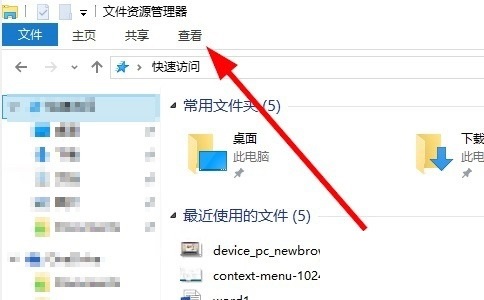
一般我们电脑的图片都是指显示名称,而不会显示后缀的格式,需要点击才能够查看,批量的时候非常麻烦,很多win10系统用户想要知道图片后缀怎么设置显示,我们可以直接通过文件资源管理器的查看进行设置,开启后,所有文件都会显示后缀,接下来就跟随小编的步伐一起来看看完整的操作步骤吧,有需要的用户可以参照文中的方法进行操作。
Win10图片不显示后缀名的解决方法
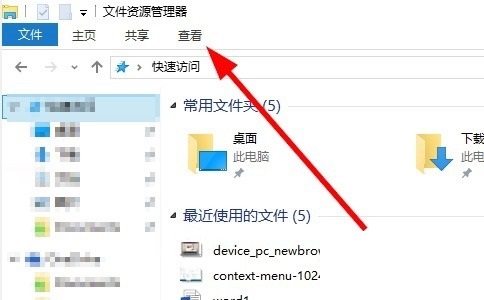
Win10图片不显示后缀名怎么办?一般情况下我们在保存文件或者处理文件的时候,可以看到文件后缀名等信息,方便格式等修复转换,但是有些文件没有后缀名的话,应该怎么设置显示出来呢,本篇教程小编就来分享一下显示文件后缀名操作方法吧。
如何一次性大量修改文件后缀名?一次性大量修改文件后缀名教程
当我们工作时,大量的文件格式是错误的,我们需要改变所有的格式,比如把JPG改成doc或者其他格式。我们如何一次改变它们?实际上,我们只需要创建一个文本文档,放入需要更改的文件,然

Windows10在文件资源管理器中显示/隐藏文件扩展名(后缀名)
Windows10在文件资源管理器中显示/隐藏文件扩展名(后缀名) 在日常的使用中,修改Windows系统中的文件后缀名(扩展名)是一项很常用的操作。但是在将系统升级到Win10的用户们,将更能体会到这一操作的进步性。 Win10文件后缀名显示/隐藏方法 打开桌面上的“这台电脑”(只要开启文件资源管理器都可以),勾选/取消勾选即可显示或隐藏文件扩展名。 现在Win10用户们修改起扩展名来,更加的高端大气,已经无须在原来的文件夹选项更改了,这一点让他们更加省心,也能提高工作效率。
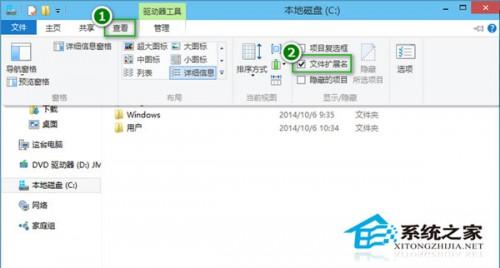
win10怎么显示文件后缀名?win10显示文件后缀名设置方法?
有的用户发现自己的win10系统并没有显示出文件后缀名,这让他们要获取文件类型变得困难。没有需要知道文件格式还好,显得文件名比较简洁。但要用到后缀名时,要知道怎么马上让它显示出

win10怎么显示文件后缀
win10怎么修改文件的扩展名?在各个文件中,我们可以看到不同类型的文件,但是却看不到它们的后缀名,也就是扩展名,当我们需要修改后缀名时却发现不显示后缀名根本修改不了,一起来看看吧。
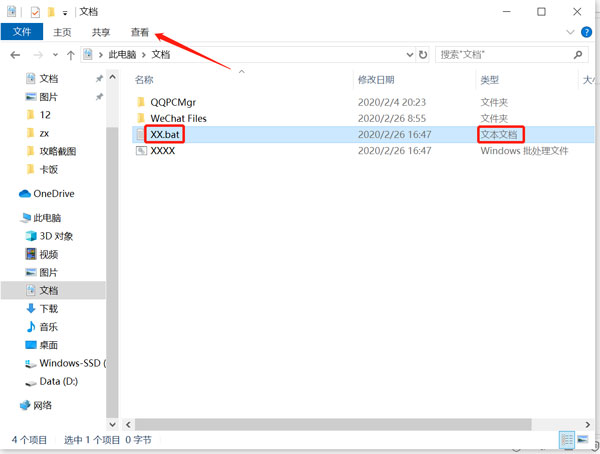
Win10文件后缀名如何显示?Win10文件后缀名显示方法
Win10系统可以说是最常用的系统之一,在Win10系统中很多文件都是隐藏了文件的后缀名,有时候往往给我们带来一些不必要的烦恼,那么应该如何让文件显示后缀名呢?下面就和小编一起来看看怎么设置的吧。
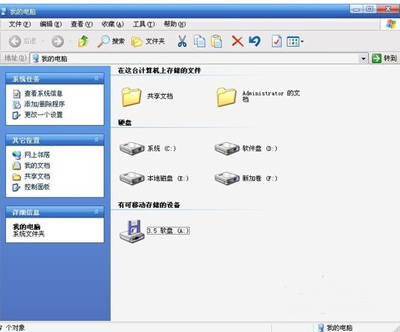
Win10系统怎么让文件显示后缀名?Win10系统文件显示后缀名的方法
在电脑中可以操作编辑的文件类型有很多,并且这些文件对应的类型都是有自己的特点的,在使用一些软件的时候对文件的类型格式也有一定的需求,这样的话为了更加方便的分辨文件类型,我们可以在系统中设置让文件显示后缀名。
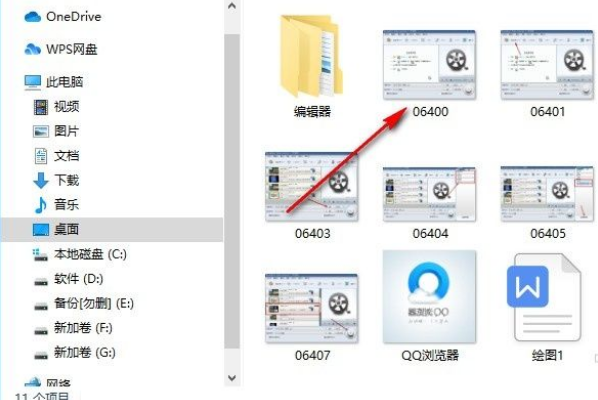
Win10专业版文件显示后缀名怎么设置
win10系统更加的人性化,同时也优化了关于文件类的定义,比如把文件后缀名隐藏,这样显得更简洁。但是很多用户并不习惯,显示文件后缀名更加清晰明了,那win10怎么设置把文件后缀名显示出来?
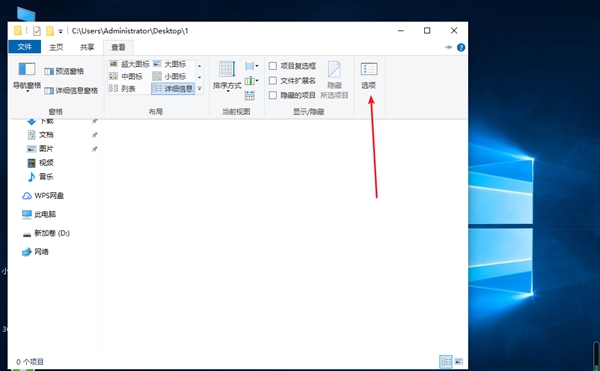
Win10电脑怎么批量修改文件后缀名?
Win10电脑怎么批量修改文件后缀名?在使用电脑工作的时候,很多用户如果遇到文件格式不对,需要改正就很烦恼,一个一个的修改后缀名会很耗时间,这里小编分享给大家一个方法,只需要用到一个之类,就能批量修改文件后缀名,一起来学习下吧。

Win10后缀名隐藏了怎么打开?
很多电脑默认是隐藏了文件的后缀名,有时候往往给我们带来一些不必要的烦恼,有一些文件的格式并不是我们想要的,就没有办法一目了然,那么Win10后缀名隐藏了怎么打开?我们一起来学习一下。