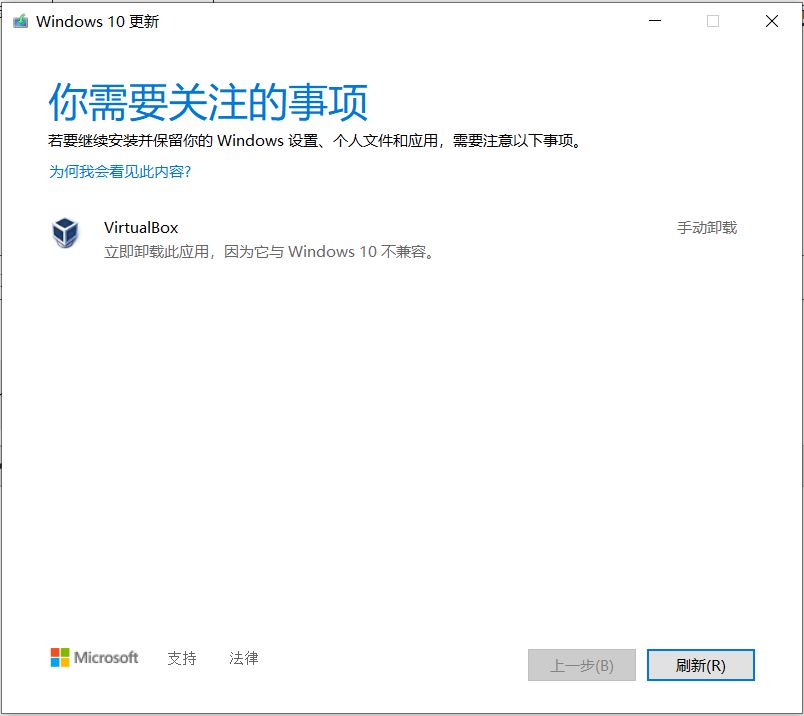
更新Win10出现立即卸载virtualBox此应用,因为他与win10不兼容怎么办?
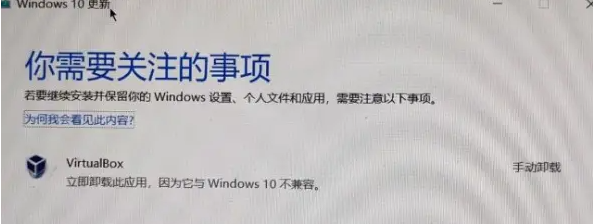
最近许多小伙伴都开始更新自己系统到最新的版本,但是还是有许多用户在使用Win10官方的升级工具时,提示virtualBox与win10不兼容,而且在卸载virtualBox之后仍然显示此应用不兼容。下面小编就带着大家一起看看怎么解决吧! 操作方法: 首先我们需要下载一个

更新日期:2022-01-04
来源:Win7旗舰版
最近有用户反应在更新Win10系统的时候,遇到了Win10更新与Virtualbox冲突提示,但从应用管理处找不到该软件,系统提示有冲突,设置却根本没有该软件,那么这个问题改怎么解决呢?下面小编为大家带来详细的解决方法,一起来看看吧!
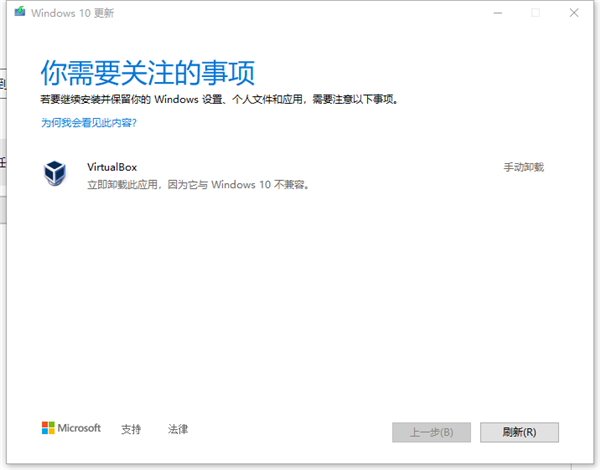
解决步骤
对于此问题的解决方法是:下载一个软件Everything(Everything是voidtools开发的一款文件搜索工具,Everything有极快的搜索速度,运行时占用的内存低。)
一、下载软件
下载地址:http://www.xitongzhijia.net/soft/10157.html
二、打开软件
1、找到下载的压缩包之后解压;
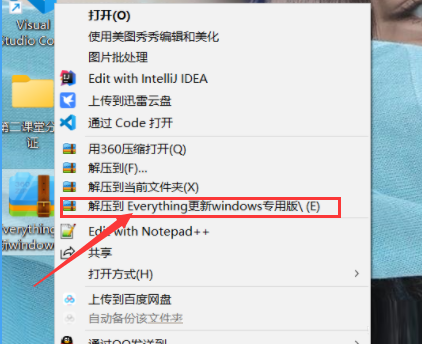
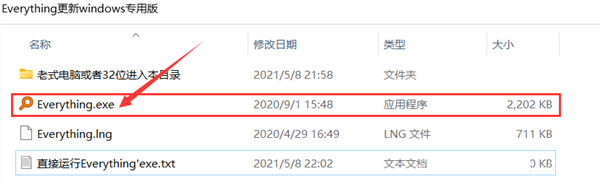
2、进入目录Everything更新windows专用版 ,运行Everything.exe(如果没有显示扩展名的话,那就直接运行Everything),如下图;
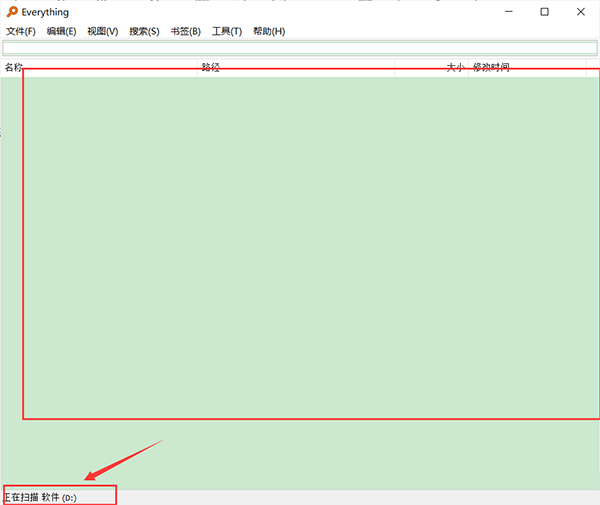
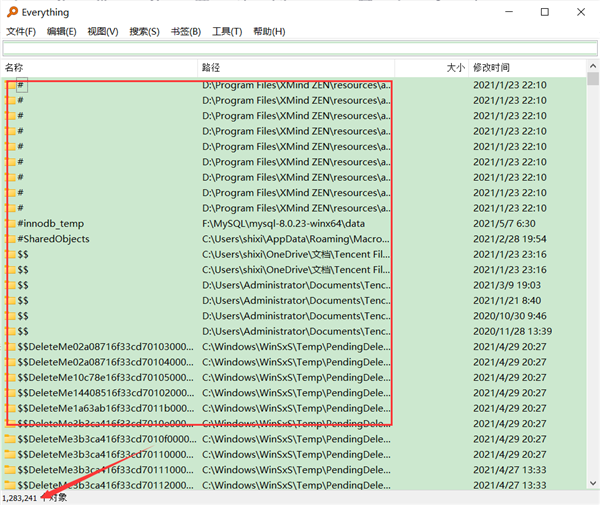
3、打开第一次上面出现的空白,显示正在扫描,软件等待5-6秒出现如下结果,说明扫描完成;
4、在搜索框之中,搜索关键词virualbox,删除出现的所有出现东西(使用鼠标选中或者Ctrl+A键);
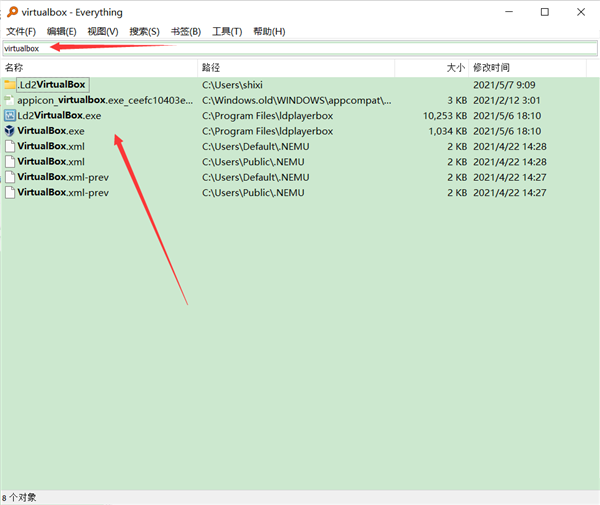
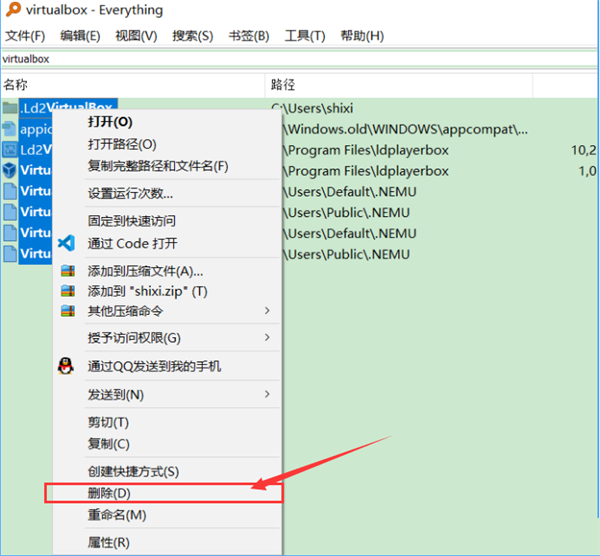
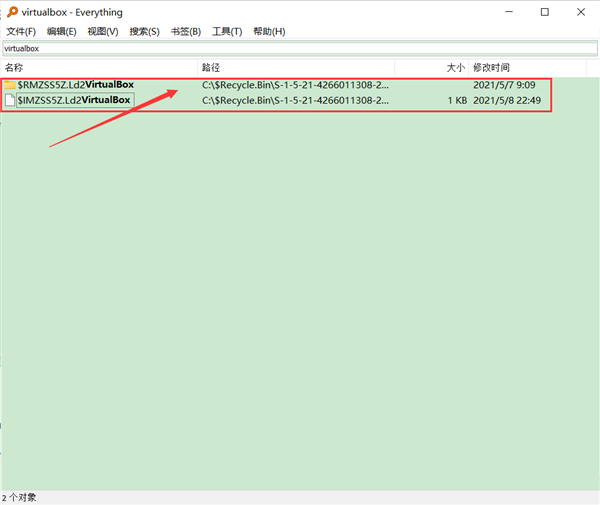
剩余的文件不用管它,直接关闭软件。
5、删除之后,对Windows10更新窗口进行刷新,之后你就可以看到下面结果了。
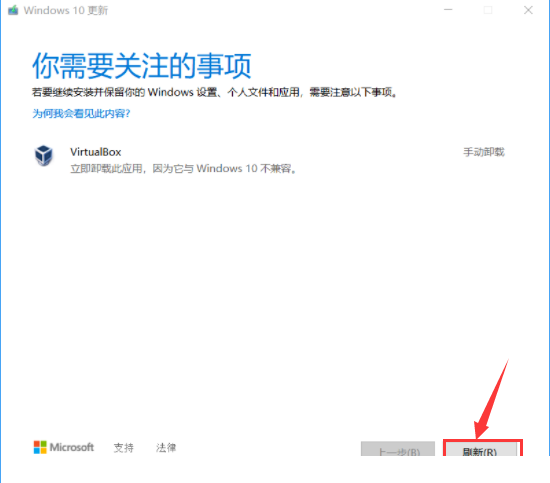
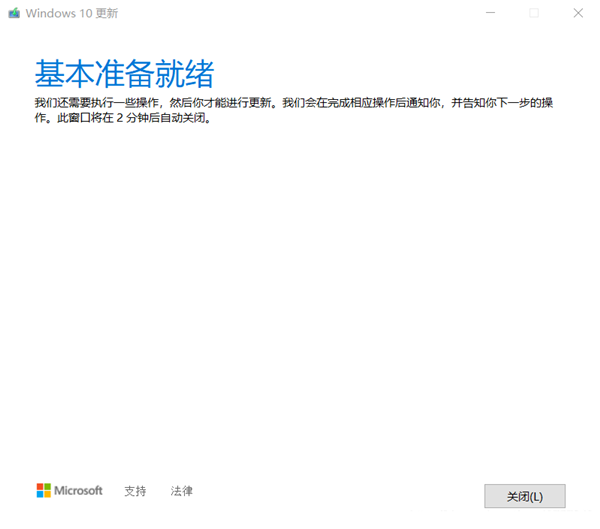
简答插曲
有的电脑会刷新之后直接更新,有的电脑会重新下载镜像包,都是正常现象。
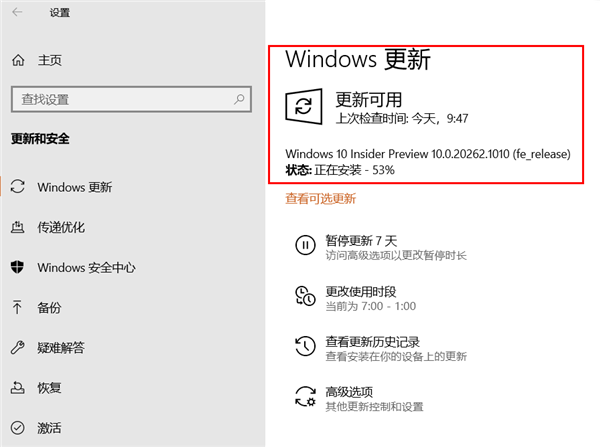
等待一会更新完成。
完美解决

经过一段时间,完美解决。
更新Win10出现立即卸载virtualBox此应用,因为他与win10不兼容怎么办?
最近许多小伙伴都开始更新自己系统到最新的版本,但是还是有许多用户在使用Win10官方的升级工具时,提示virtualBox与win10不兼容,而且在卸载virtualBox之后仍然显示此应用不兼容。下面小编就带着大家一起看看怎么解决吧! 操作方法: 首先我们需要下载一个
win10更新需卸载virtualbox 电脑怎么卸载virtualbox?
有些朋友在Windows更新的时候出现中断,提示卸载VirtualBox,原因是与Windows 10系统不兼容,那么很多人在电脑上都找不到VirtualBox文件,该怎么卸载呢?下面小编为大家带来电脑卸载VirtualBox的方法,希望对你有帮助。
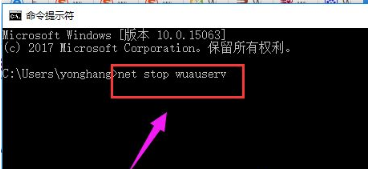
Win10升级要卸载virtualbox virtualbox与Win10不兼容怎么办
相信不少的朋友在Win10升级的时候会遇到提示要你卸载virtualbox,因为这个软件和Windows 10不兼容,如果不卸载的话,系统就一直更新不了,但是很多人都找不到virtualbox这个软件,因为软件列表里面根本就没有这个软件名称,那么该如何解决这个问题呢?
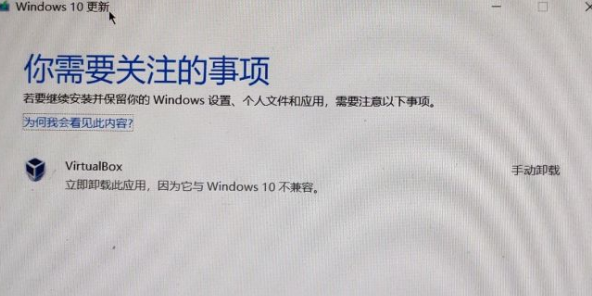
Win10禁止安装virtualbox Win10安装virtualbox的方法
Win10禁止安装virtualbox怎么办?Virtualbox是一款虚拟机软件,特别适合用来在电脑上安装爽系统,不过很多用户在升级了Win10系统之后,却安装不了Virtualbox,下面就给大家讲解一下Win10系统下Virtualbox安装失败的解决方法。
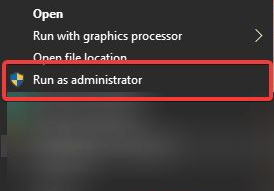
virtualbox卸载了有什么影响?Win10手动卸载virtualbox
相信许多朋友会在Win10升级时遇到提示,想要更新win10系统的话就需要卸载VirtualBox,因为这个软件与Windows 10不兼容,如果你不卸载,系统无法更新。那么用户就要问了,virtualbox卸载了有什么影响?要怎么手动卸载virtualbox呢?

Win10怎么卸载virtualbox?Win10升级提示立即卸载virtualbox怎么卸载?
最近许多用户在升级Win10系统的时候,系统提示:VirtualBox 立即卸载此应用,因为它与Windows 10 不兼容,而用户在找软件时却没有找到,那么要怎么卸载VirtualBox呢?下面小编就带着大家具体来看看吧! 操作方法: 方法一: 首先打开电脑,然后搜索Virtual B
Win10更新要卸载VirtualBox怎么办?找不到VirtualBox软件怎么解决?
很多朋友在更新Win10系统时会遇到提示,说要立即卸载VirtualBox,因为它与Windows10不兼容,但很多人找不到软件VirtualBox,这究竟是怎么回事呢?系统之家小编下面就给大家讲讲为什么会出现这个问题,并提供解决方法。
Windows10无法打开virtualbox等第三方虚拟机怎么办?
最近有很多用户反映在Windows10系统下无法使用virtualbox、vmware等第三方虚拟机,这是什么原因呢?这一般是由于其与Windows10系统自带的Hyper-V虚拟机起冲突所导致的,可以将自带的Hyper-V虚拟机功能关闭掉,再尝试使用virtualbox等第三方虚拟机。下面为大家
virtualbox与win10不兼容 virtualbox怎么卸载干净
virtualbox与win10不兼容怎么解决?很多用户在安装或者升级Win10系统的时候会提示virtualbox与win10不兼容的问题,最好的方法就是卸载掉virtualbox,但是很多人反映找不到virtualbox这个文件在哪里?下面为大家带来卸载virtualbox的几种方法,肯定有一种适合
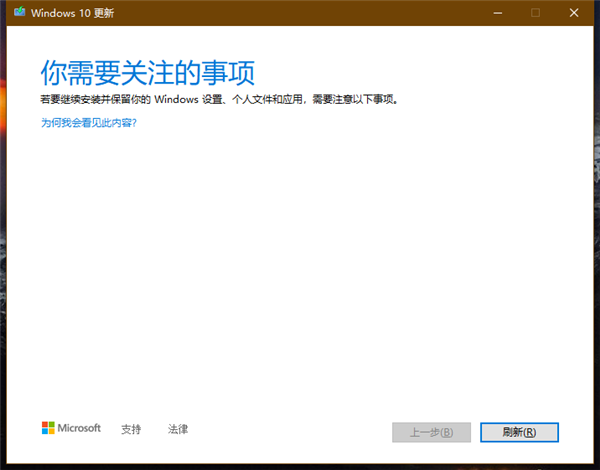
Win10更新“你需要关注的事项”提示VirtualBox(LDPlayer)无法升级怎么解决?
最近小编发现有很多用户反馈,在更新Win10系统的时候遇到了提示“你需要关注的事项”提示VirtualBox(LDPlayer)需要手动卸载,但是没有安装过虚拟机的软件,BIOS下关闭虚拟化也依旧无法升级。这是什么原因呢?下面小编就为大家带来解决方法介绍,快来看
win10卸载软件提示没有权限怎么办?win10卸载需要管理员权限怎么办
大家好,今天要跟大家分享一下如何解决 win10 卸载软件时提示没有权限的问题。有时候我们需要卸载一些软件,但是却会遇到这个问题,让人很头疼。不过别担心,我们可以直接打开组策略下的安全选项,就可以正常卸载程序了。接下来,我会详细地为大家介绍如何解决这个问题,希望大家都能顺利卸载不需要的软件!
Win10下载更新怎么设置绝对宽带?Win10下载更新设置绝对宽带的方法
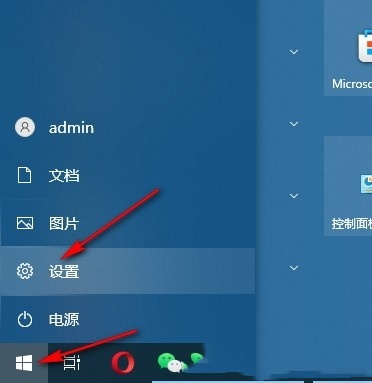
嗨,大家好!今天要跟大家分享一下如何在 Win10 系统中设置下载更新的带宽量。如果你也是想设置绝对宽带的话,那就继续往下看吧! 首先,我们可以通过开始菜单下的设置来操作。打开设置后,选择“更新和安全”选项卡,然后就可以看到相关的设置了。是不是很简单呢? 接下来,我们就可以根据自己的需要来调整带宽量了。如果你还不太清楚具体的操作步骤,可以参考本站提供的详细教程哦! 总之,只要按照这些简单的步骤来操作,就能轻松地设置 Win10 下载更新的带宽量啦!希望这篇文章能帮到大家!
win10更新系统后网络和音频功能被关闭怎么解决?
嗨,大家好!最近有些小伙伴在升级win10系统后发现网络和音频功能被关闭了,这可怎么办呢?别担心,今天我来教大家如何重新开启这两个功能。如果你也遇到了这个问题,就赶紧来看看这篇win10教程吧!我们随时欢迎你来Win7旗舰版获取帮助哦!

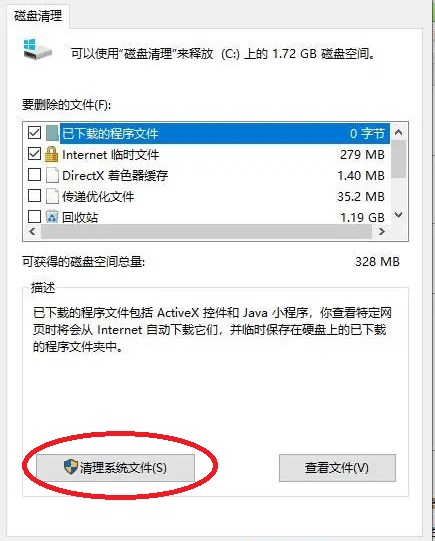
win10更新后c盘满了怎么清理?win10更新后c盘满了清理方法
win10更新后c盘满了怎么清理?如果是更新前不红,更新后突然变红,那么这很有可能是因为更新后电脑上还保存着那些更新程序文件,占用了较多的空间,所以只要将其清理掉,应该就可以多出很多空间,这里给朋友们分享windows10系统更新后c盘满了清理方法,希望对你有帮助。
win10应用和功能其中某些设置已由组织隐藏或管理怎么办?
近期不少的win10电脑的用户们在开启自动锁屏后会发现在屏幕锁屏界面上还有显示某些设置已由组织隐藏或管理的提示,那么这是怎么回事?用户们可以直接的点击设置下的隐私和反馈诊断来进行操作就可以了。下面就让本站来为用户们来仔细的介绍一下win10应用和功能其中某些设置已由组织隐藏或管理怎么办吧。