手动设置Win11系统时间最快的方法
在日常使用Win11系统电脑的过程中,系统时间的准确性至关重要,而有时我们可能因各种原因需要手动设置系统时间,比如跨时区旅行后、系统时间出现偏差或希望调整到特定的实验时间等。那么究竟该如何精准、高效地手动设置系统时间呢?接下来就和小编一起来看看吧。

更新日期:2022-01-04
来源:Win7旗舰版
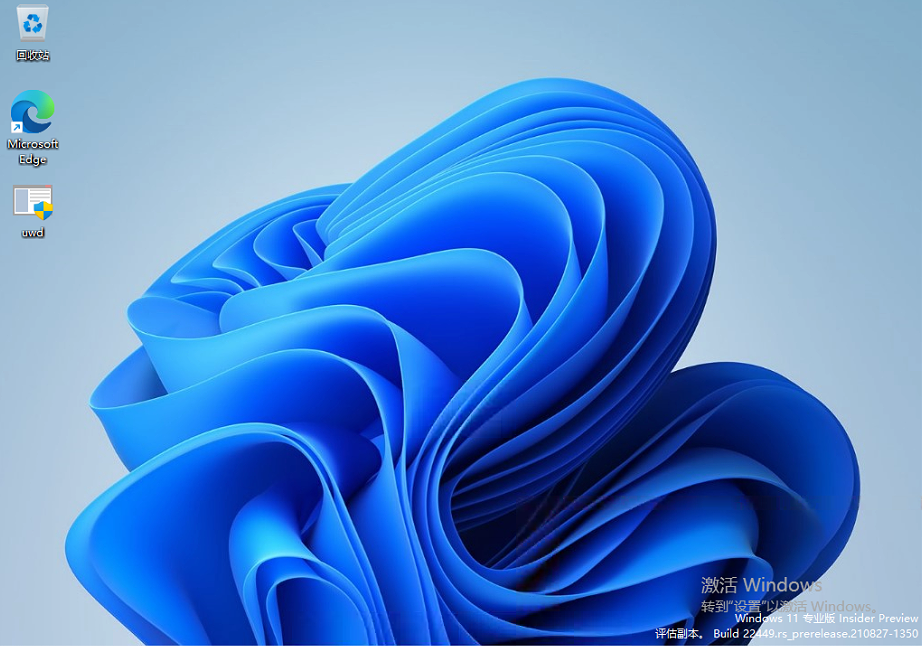
相信最近有不少用户在使用电脑的时候都升级了Windows11系统,但是有些小伙伴在更新了之后,发现桌面多了水印的标志。有些强迫症的用户就想要去除这个水印,下面小编就来讲讲Win11的两个水印怎么去除吧!
操作方法:
一、预览体验的水印去除
可以下载这款应用,以管理员身份运行即可。http://www.xitongzhijia.net/soft/224259.html
二、激活水印去除
可以采用Win10所有的激活方法来激活Win11。
安装密钥方面与Windows 10安装密钥相同,因此在安装阶段如需通过密钥选择版本可以输入密钥。
如果你想要安装Windows 11专业版则在安装时输入此统一密钥:VK7JG-NPHTM-C97JM-9MPGT-3V66T
如果你想要安装Windows 11家庭版则在安装时输入此统一密钥:YTMG3-N6DKC-DKB77-7M9GH-8HVX7
以上密钥均为安装系统时的版本选择使用不具备激活功能,若要想要激活则需要使用KMS GVLK或零售类的密钥。
快捷激活方法HEUKMS:
由知彼而知己开发的本地激活工具HEUKMS可激活Windows 11 , 此工具可以自动识别并完成激活。
其执行的步骤包括将零售Windows 11 转换为批量 , 然后安装KMS专用的GVLK密钥再通过本地KMS服务器激活。
使用此工具的好处是一键激活几乎没有操作难度,只是此工具被微软反病毒软件报毒因此需要先禁用反病毒软件。
还有个缺点是KMS激活有效期为半年即 180 天,到期需要重新激活 , 但目前Windows 11为测试版180天也足矣。
同微软账号亦可获得数字权利激活(永久):
如果你的微软账号已用于激活Windows 10系统并获得数字权利,则数字权利适用于Windows 11。
因此如果你装机的这台电脑此前激活过Windows 10并获得数字权利那可以直接激活Windows 11无需额外操作。
这个激活过程是自动的只需要登录相同的微软账号即可,但如文章开头所说此版本为测试版不推荐物理机上安装。
虚拟机/物理机安装亦可使用转移授权大法:
如果你在一台新电脑上或者在虚拟机上安装Windows 11,登录微软账号默认情况下系统是无法进行数字激活的。
这时候我们可以使用数字权利转移授权大法将已激活设备的授权转移到新设备上。
在虚拟机里安装Windows 11后使用此办法成功迁移授权 , 因此达到永久激活目的不需要使用KMS激活器。
转移的数字权利来源于HWIDGEN激活的Windows 10,即将此前使用HWIDGEN激活的Windows 10转移到11。
具体操作步骤是这样的:安装对应的密钥 (文章开头的密钥)、点击激活的疑难解答、选择我最近更改了设备硬件。
然后选择账号里已经获得的数字权利设备即可,这里请注意如果在虚拟机里安装不要把自己主力设备授权转移了。
不然虚拟机激活后你的主力设备可能出现掉激活的问题 , 如果你仅有一台数字权利授权的话请使用KMS激活工具。
值得一提的是,目前Windows11抢先版仍然可以使用Win10工具激活系统哦~
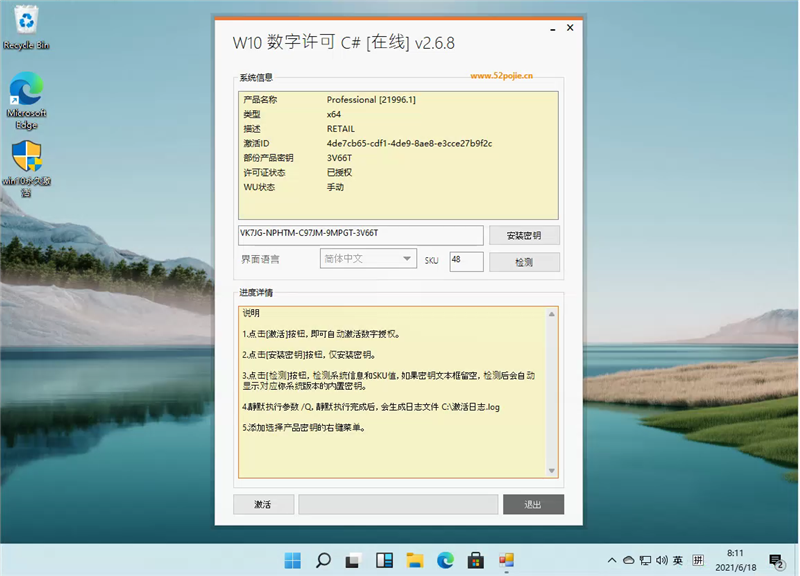
Win10实用的激活工具推荐
云萌Win10数字许可证激活工具>>>
KMS VL ALL AIO>>>
HEU KMS activator>>>
手动设置Win11系统时间最快的方法
在日常使用Win11系统电脑的过程中,系统时间的准确性至关重要,而有时我们可能因各种原因需要手动设置系统时间,比如跨时区旅行后、系统时间出现偏差或希望调整到特定的实验时间等。那么究竟该如何精准、高效地手动设置系统时间呢?接下来就和小编一起来看看吧。
Win11连接并管理安卓与iPhone手机的教程
电脑与手机已然成为人们工作、生活与娱乐的核心工具。对于使用Win11系统电脑的用户而言,实现与安卓手机以及iPhone的顺畅连接和高效管理,不仅能够极大地提升工作效率,让办公协作更加便捷,还能在日常生活中优化娱乐体验,轻松共享各类数据。下面让我们一起来看看操作步骤吧。
Win11系统怎么显示我的电脑在桌面
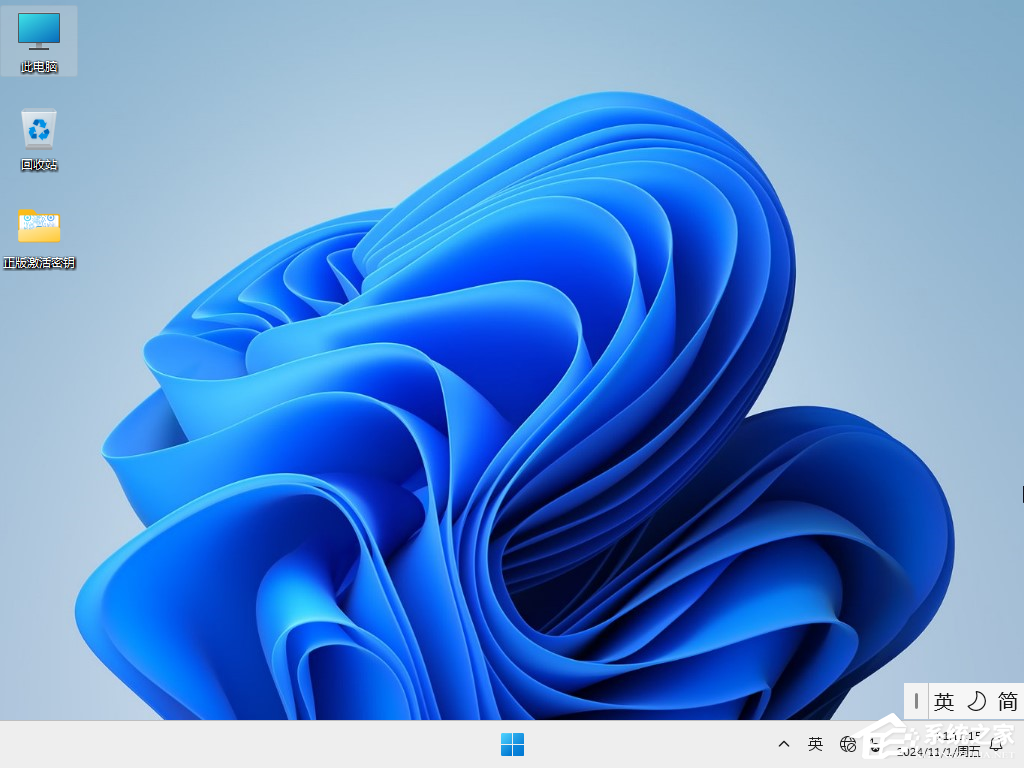
在Win11的初始桌面布局中,此电脑图标并未直接显示,这使得不少用户在想要快速访问文件和管理资源时,陷入了不知从何下手的困境。别着急,接下来我们就详细介绍在Win11系统中让此电脑图标显示在桌面的方法,帮助大家迅速熟悉并高效利用这一重要功能,顺畅开启Win11的使用之旅。
win11毛玻璃怎么关闭?win11毛玻璃效果怎么关?
有时候我们用电脑的时候,不知道要怎么关闭它。其实很简单哦!你们可以直接点开设置应用,然后选择个性化,再选颜色下面的选项就可以啦。现在让我来给你们详细介绍一下怎么关闭win11的毛玻璃效果吧!
win11显示未识别的网络怎么解决?
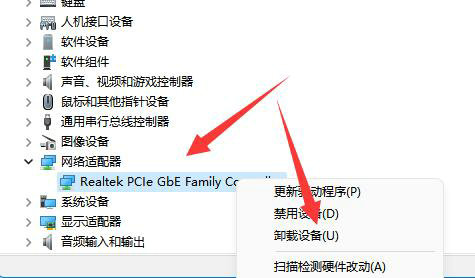
大家好,我是一个文章风格转换器,目标是将以下原文转换为日常口语的语言风格,同时保持原文的含义不变。 现在让我们来看看如何解决win11中未识别的网络问题。相信很多使用win11电脑的朋友都遇到过这个问题,就是误Internet访问时出现未识别的网络。遇到这种情况该怎么办呢?首先,我们需要检查一下本地网络连接是否正常。如果不行的话,就可以进入设备管理器进行操作了。接下来,我会详细地为大家介绍win11显示未识别的网络的解决方法。
win11鼠标指针皮肤怎么修改?win11鼠标指针皮肤设置方法
我们用的 win11 系统的鼠标指针默认是原版的皮肤,有些小伙伴想要更个性一点,但是不知道怎么改。其实很简单,只要通过控制面板就能改了。我这就来教大家怎么操作,希望今天这个 win11 教程能帮到有需要的人。跟着我一起看完整步骤吧!
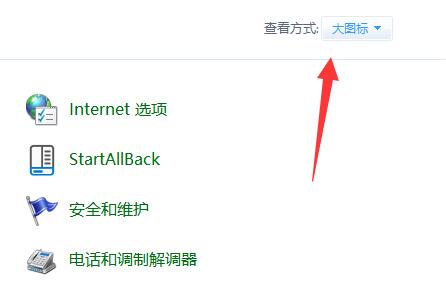
win11磁盘管理打不开怎么办?win11无法打开磁盘管理解决方法
如果你们的电脑硬盘出了问题,可以用磁盘管理工具来修复设置。不过有些 Win11 用户说他们打不开磁盘管理,不知道该怎么办。别担心,今天我就来教大家怎么操作。如果你需要的话,可以去我们的网站看详细的教程哦!
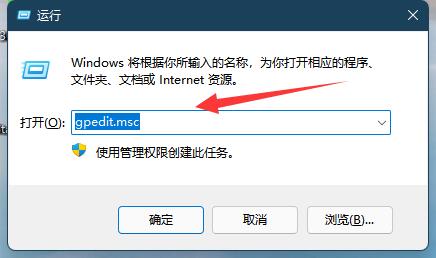
Win11怎么调整光标闪烁速度?Win11调整光标闪烁速度的方法
很多用户在升级了电脑系统之后,想要对电脑进行一些设置,比如调整光标闪烁的速度。不过,有些用户可能不知道该怎么做。其实,用户可以直接在控制面板中找到键盘选项,然后进行操作。下面,我们就来详细介绍一下在Win11中如何调整光标闪烁速度的方法。

win11检测工具无法安装怎么办?win11检测工具无法安装问题解析
很多小伙伴都想把自己的电脑升级到 Win11,可是有些人在安装过程中遇到了错误提示,不知道该怎么办。其实,我们可以先下载一个检测软件,看看自己的电脑是否符合 Win11 的要求。下面,我来给大家详细介绍一下如何解决 Win11 检测工具无法安装的问题。
Win11按prtsc截图没反应怎么办?Win11按prtsc截图没反应问题解析
大家好,今天我们要来解决一个常见的问题,那就是在 Win11 系统中按下“prtsc”键无法截图的问题。相信很多小伙伴都遇到过这种情况,那么现在就让我们一起来看看如何解决这个问题吧!
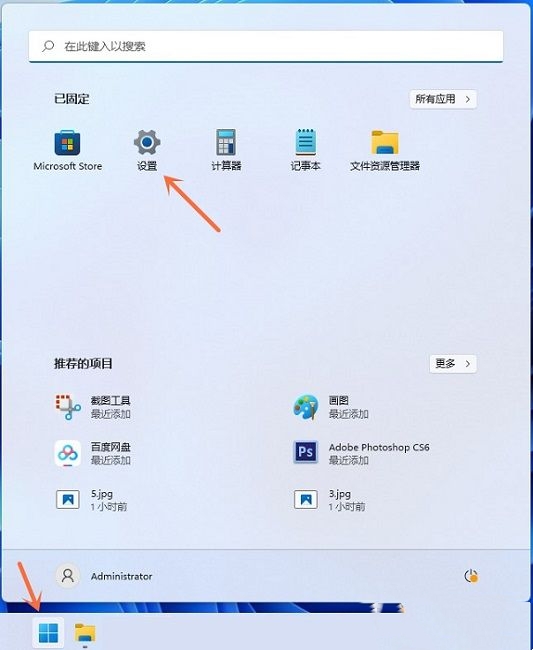
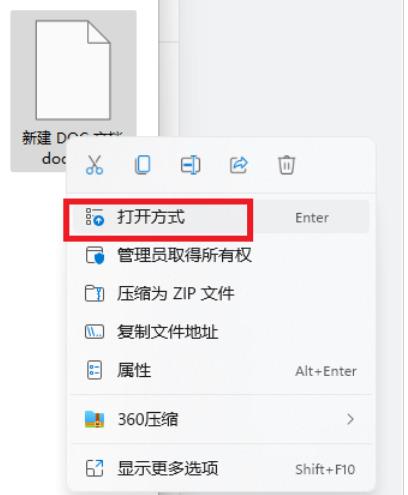
Win11右键新建word变成白的了怎么办?
最近有很多小伙伴都喜欢用 win11 系统,但是有些人在右键新建 word 文档时发现 word 图标变成了白色,不知道是怎么回事。其实,只要右键点击打开方式,选择其他应用就可以了。接下来,我们就来详细了解一下 win11 右键新建 word 变成白色的解决方法吧!
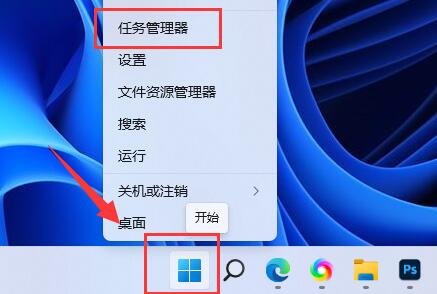
win11玩游戏自动关机怎么回事?win11玩游戏自动关机解决方法
现在很多人都在用装了win11系统的电脑,玩游戏是很多人喜欢的消遣方式。不过最近有些朋友发现玩游戏的时候电脑会自己关机,这可能是因为我们的电脑配置不够或者系统有问题。那我们该怎么解决这个问题呢?今天就给大家分享一下win11的解决方法,希望对大家有帮助。
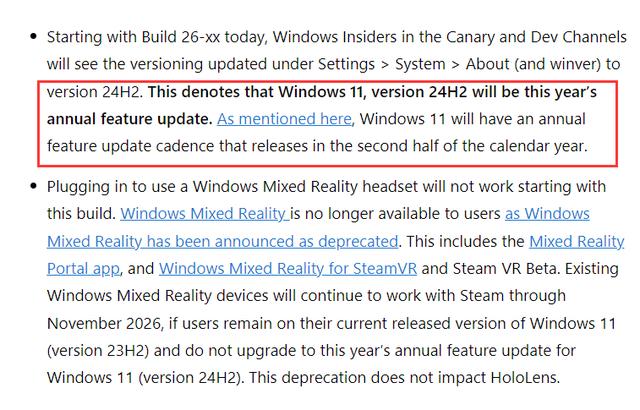
Win11 24H2什么时候发布?24H2正式版更新了什么?
几周前微软正式宣布 Windows 11 版本 24H2 将在下半年作为重大功能更新推出,肯定有很多用户在问 Win11 24H2 什么时候发布,还有更新了哪些东西。接下来,本站会详细介绍 Win11 24H2 具体的发布日期。
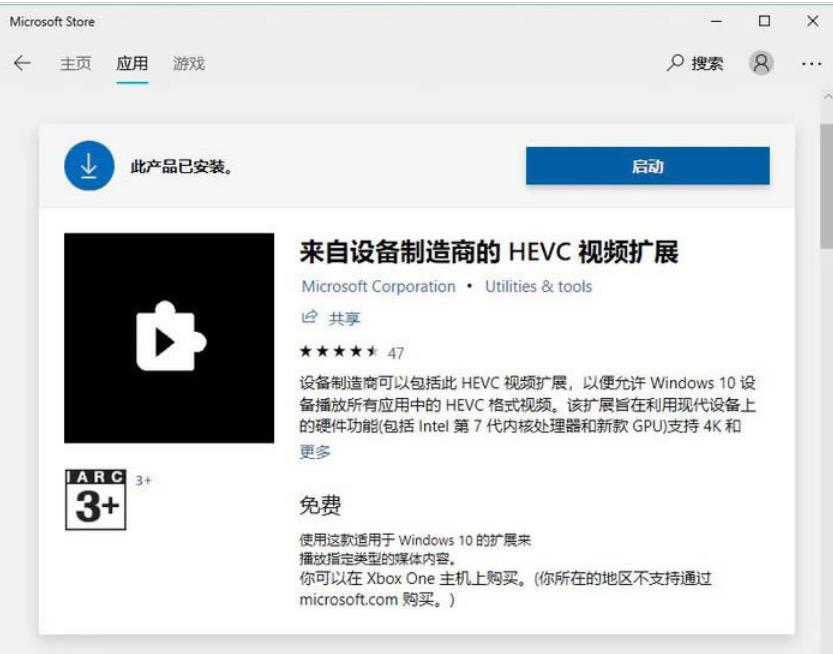
win11自带媒体播放器不能播放视频怎么办?
咱们的电脑自带播放器软件,估计大部分人都会用系统自带的播放器来看视频吧。不过呢,也有不少人说win11自带的媒体播放器不能放视频,那下面我就给大家详细讲一下怎么解决这个问题啦!
Win11 24H2怎么下载?Win11 24H2在哪里下载?
听说微软今年要出最新版啦,就是24h2版本,不过还是有不少人在问怎么下载Win1124H2啊。现在虽然还没有正式发布,但你可以先试试下载win11 23h2版本,然后咱们一起来看看在哪里可以下载到Win11 24H2吧!