打游戏hdr有必要开吗
相信很多用户都听说过HDR(High Dynamic Range,高动态范围)显示功能,而且越来越多的游戏也都开始支持,不过有一些用户非常好奇在玩游戏的时候有没有必要开启,下面不妨来看看小编的介绍再来判断要不要开启吧。


更新日期:2022-01-05
来源:Win7旗舰版
国产浏览器走双核之路后,在浏览器的地址栏上点一下“IE图标”或者“闪电图标”就能切换到另一个内核,非常方便。但是自从猎豹浏览器将切换内核按钮隐藏起来之后,傲游、搜狗等浏览器竟然也纷纷仿效,把切换内核按钮都隐藏了起来。很多用户都不知道浏览器还可以切换内核的,针对这个问题,小编就给大家讲讲如何在需要的时候切换内核访问网站。

目前国产双核浏览器都有两个核,分别是IE兼容内核(也叫兼容模式)和基于Chromium开发的极速内核(也叫极速模式或高速模式)。简单来说,基于Chromium内核的极速模式上网速度会更快,并且支持各种浏览器扩展插件(也就是添加各种你想要的功能),唯一的缺陷就是不支持国内某些不更新的网站(例如政府和部分银行的)。而基于IE兼容内核的兼容模式,从名字就能知道这个内核的作用,就是能正常打开99.9999999999999999%的国内网页(国外很多网页都不支持低版本的IE6-8)。如果在极速模式下打不开的国内网页,那么在兼容模式下几乎都能打开。
当然,现在IE11发展得太猛,如果你用IE11访问那些在IE8甚至是在IE6基础上设计的网站,那一样存在坑爹的兼容性问题。简而言之,一般情况下使用极速模式来上网就对了,当你发现网页显示不正常时,再手动切换到IE兼容模式就行。好吧,小编将按照2345、猎豹、傲游、搜狗的顺序来介绍各大浏览器如何切换双核。这个顺序的理由是,2345还算正常的,其他的是按照隐藏双核切换按钮的时间顺序……
2345加速浏览器如何切换双核?2345加速浏览器切换内核是目前尚未隐藏切换内核按钮的唯一主流国产双核浏览器。2345加速浏览器切换内核按钮就在地址栏上,点一下就会弹出两个可选内核,再点一下自己想要的内核即可自动切换。
猎豹安全浏览器如何切换双核?猎豹安全浏览器可谓是开创了隐藏双核切换按钮的先河(可以说是反人类设计的起源),因为后面的傲游和搜狗都先后跟风采取了隐藏双核切换双核按钮的方式,并且一个比一个奇葩。猎豹安全浏览器切换按钮的按钮隐藏在地址栏最左侧的“网站信息”按钮那里,点开才能知道当前网页使用的是什么模式,可以切换到什么模式。闪电标志代表当前是极速模式,可切换到IE兼容模式。
傲游浏览器如何切换双核?傲游自从到了4代之后,可谓将反人类设计进行到极致(有多少多年傲游老用户因此用上了其他浏览器)……其中麦滴浏览器下载排行榜小编认为最奇葩的就是默认隐藏了双核切换按钮。而且,更奇葩的是,就算你想把这个按钮显示出来,1000个人之中至少有999人在1分钟内是不知道怎么弄的。傲游浏览器显示双核切换图标流程——右上角的设置——界面一栏最右侧的三角形——切换浏览器内核按钮。如果显示了傲游双核切换图标,那么只需点一下鼠标即可切换内核,无需像其他浏览器那样要点击两下。遗憾的是,同步功能最强大的傲游竟然无法同步显示切换内核图标的选项,以至于每当你换一次电脑或者重装系统,就得手动显示一次内核。
搜狗高速浏览器如何切换双核?搜狗高速浏览器到了5.0之后,也学会了隐藏切换双核按钮这一招,并且比猎豹更坑的是,地址栏上的闪电标志代表的是浏览器已经开启了加速功能,而不是显示高速模式!要知道,凡是用惯双核浏览器的都知道,地址栏上的闪电标志已经被认为是当前网页是在极速模式下打开的标志!好吧,除了强制刷新用户的认知能力之外,搜狗切换双核的方法跟猎豹的一模一样,点击在地址栏最左侧的闪电标志,然后点击“切换到XX”即可。
打游戏hdr有必要开吗
相信很多用户都听说过HDR(High Dynamic Range,高动态范围)显示功能,而且越来越多的游戏也都开始支持,不过有一些用户非常好奇在玩游戏的时候有没有必要开启,下面不妨来看看小编的介绍再来判断要不要开启吧。
Win10桌面不断刷新闪屏无法操作怎么办?
Win10的桌面上老是闪个不停,连操作都做不了,怎么办呢?我们用电脑的时候总会遇到一些操作上的问题,比如桌面一直闪个不停,没法操作。这时候该怎么办呢?用户们可以直接点击“此电脑”,然后选择“服务和应用程序”来进行操作。接下来,本站就来详细地教大家如何解决Win10桌面不停刷新无法进行操作的问题。@/windows/43225.html
Win10休眠久了自动关闭程序怎么解决?
我们在用 Win10 电脑的时候,如果不用了一段时间,电脑就会自动进入休眠状态,然后一些程序就会被关闭。那要怎么解决这个问题呢?其实很简单,只要到电源选项里更改一下计算机睡眠时间就好了。下面我就来给大家详细介绍一下怎么解决 Win10 休眠久了自动关闭程序的问题啦。
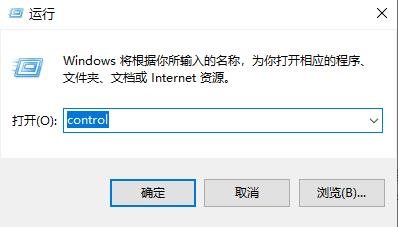
win10蓝屏错误dpc watchdog怎么办?win10蓝屏提示dpc watchdog解决方法
咱们有些用 Win10 的电脑出了一些问题,出现了蓝屏错误,提示是 DPC Watchdog 啥的。这说明咱电脑的 IDE ATA/ATAPI 控制器驱动出毛病了。最好的解决办法就是直接更新驱动程序。那要怎么弄呢?今天就给大家分享一下 Win10 教程,跟着我来操作吧!
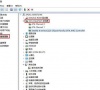
win10局域网设置在哪里?win10局域网设置位置解析
嘿,你知道吗?在win10里怎么找局域网设置啊?好多人都不知道在哪里调呢!其实很简单啦,直接进Internet选项就能搞定啦!现在让我来给你详细讲讲win10局域网设置的位置吧!
win10怎么设置默认输入法为英文输入?
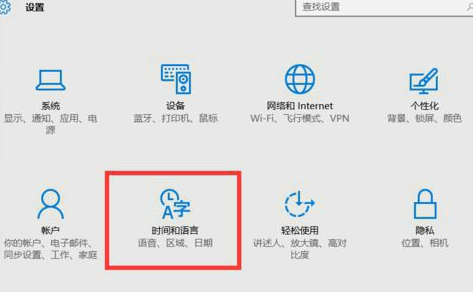
大家好啊,今天我们要讲的是win10怎么设置默认输入法为英文的问题。很多用户在使用win10电脑时都需要用到英文输入,但是有些用户不知道怎么设置默认输入法为英文。其实很简单哦,只需要打开时间和语言,然后选择区域和语言进行操作就可以了。接下来,我来给大家详细介绍一下win10怎么设置默认输入法为英文的方法,希望对大家有所帮助。
win10如何重置tcp/ip协议?windows10重置tcp/ip协议栈的方法
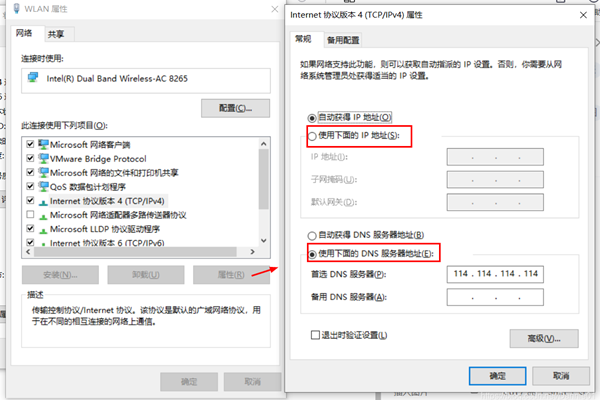
大家好,今天我们要教大家如何在Windows 10上重置TCP/IP协议。这个方法非常简单,只需要进入命令提示符,然后按下Ctrl+Shift+Enter键就可以进行操作了。或者你也可以直接运行重置命令来设置。接下来,我将详细讲解如何在Windows 10上重置TCP/IP协议栈。
Win10文件夹搜索栏用不了怎么办?Win10文件夹搜索栏用不了问题解析
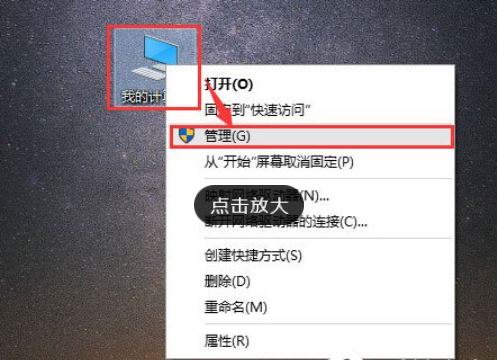
Win10的文件夹搜索功能不好使怎么办啊?有时候我们用Win10系统查文件的时候,需要用到文件搜索,但有些用户会发现文件夹搜索不好使了,那怎么办呢?其实很简单,只要点一下“此电脑”下面的“管理”,就能解决问题啦!接下来,我来给大家详细介绍一下Win10文件夹搜索栏用不了的问题解决方法。
Win10输入法图标丢失后怎么找回?Win10输入法图标丢失后找回的方法
嗨,大家好!如果你们的电脑没有安装第三方输入法,就可以直接用自带的输入法啦。不过呢,有些用户可能会遇到输入法图标不见了的情况。别担心,我们可以进到注册表编辑器里找“run”来解决问题哦。下面,我就给大家详细介绍一下,在Win10系统中找回丢失的输入法图标的方法啦!
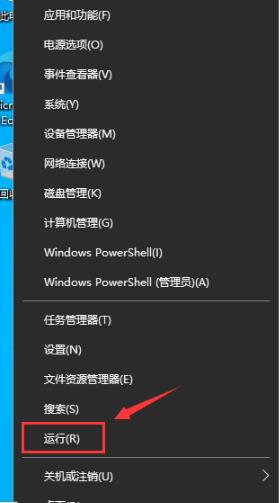
解决游戏提示需要新应用打开此ms-gamingoverlay的问题
很多玩游戏的朋友可能会遇到一个问题,就是ms-gamingoverlay老是弹出来,这是怎么回事呢?有可能是你的xbox被卸载了。今天我们就来给大家详细介绍一下如何解决这个问题,让你的游戏不再受到干扰。
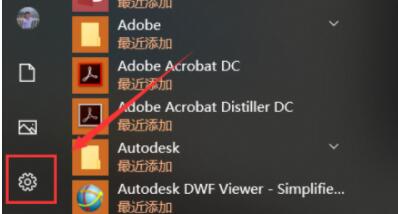
win10应用商店提示错误代码0x80D02017怎么解决?
嘿,你知道吗?有些人在用win10的应用商店下载软件时遇到了问题,提示了一个错误代码0x80D02017,然后怎么也打不开应用商店。我最近刚好学到了一个解决方法,想分享给大家,希望对你们有帮助!
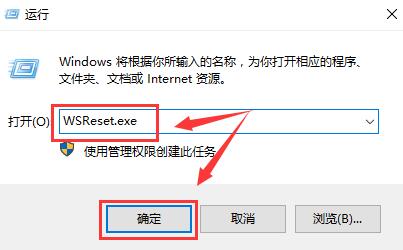
win10如何提升扬声器音质?win10扬声器提升音质操作方法
好多用 Win10 系统的电脑都连着音箱,有些人觉得音箱的声音不好听,可能是因为我们的声音设置没弄好,所以音质变差了。那要怎么调才能让音质变好呢?今天 Win10 教程就给大家分享解决办法,感兴趣的朋友可以跟着我一起看看哦!
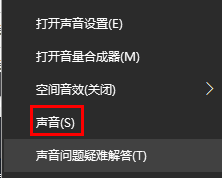
Win10怎么设置显示其它地区时钟?Win10设置显示其它地区时钟的方法
相信很多小伙伴在用win10系统的时候都想同时看到不同地区的时钟时间,那win10要怎么设置显示其他地方的时钟呢?直接点开开始菜单,选设置,再进windows设置页面,找到时间和语言,就可以设置了。接下来就跟着我一起来看看怎么设置win10显示其他地方的时钟吧!
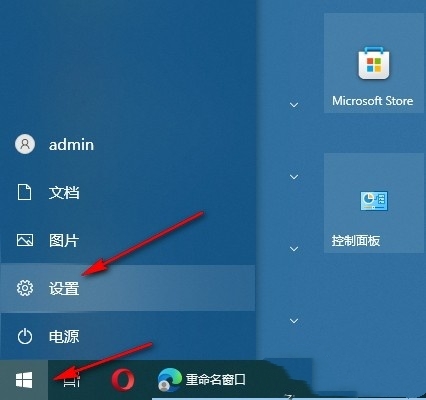
Win10怎么清除设备搜索历史记录?
我们在用电脑搜东西的时候,都会留下一些记录,但有些用户想问怎么把 Win10 上的搜索历史清掉啊?直接点开三点菜单,在搜索设置里找到“我的设备历史记录”,把它关了就行了。咱们这就来教大家怎么清掉 Win10 上的搜索历史啦!
win10去快捷方式箭头导致任务栏图标打不开怎么办?
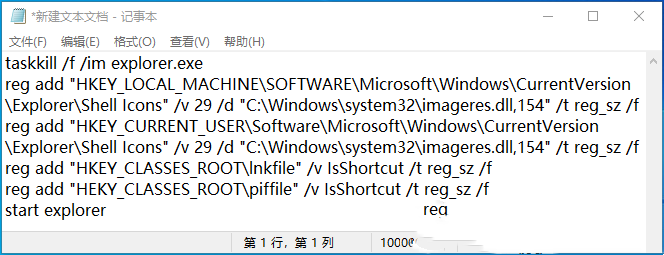
大家好,今天我们要教大家怎么解决win10中去除错误快捷方式箭头导致任务栏图标打不开的问题。如果你也有这个问题,可以按照下面的方法操作哦!首先,你需要在任务栏上右键点击新建一个文本文档,然后把下面的代码复制进去,最后保存就可以了。是不是很简单呢?让我们一起来看看具体的操作步骤吧!