打游戏hdr有必要开吗
相信很多用户都听说过HDR(High Dynamic Range,高动态范围)显示功能,而且越来越多的游戏也都开始支持,不过有一些用户非常好奇在玩游戏的时候有没有必要开启,下面不妨来看看小编的介绍再来判断要不要开启吧。


更新日期:2021-12-03
来源:Win7旗舰版
很多电脑都具有蓝牙功能,有时候想要把蓝牙打开连接音箱进行放歌,却发现电脑搜索不到蓝牙设备,这该怎么办?笔记本电脑与蓝牙装置之间使用的无线讯号较容易受到干扰,小编建议将蓝牙装置靠近笔记本电脑,且之间没有任何对象隔离,以达到良好的联机环境。
操作方法:
1、确认Windows设定开启蓝牙功能
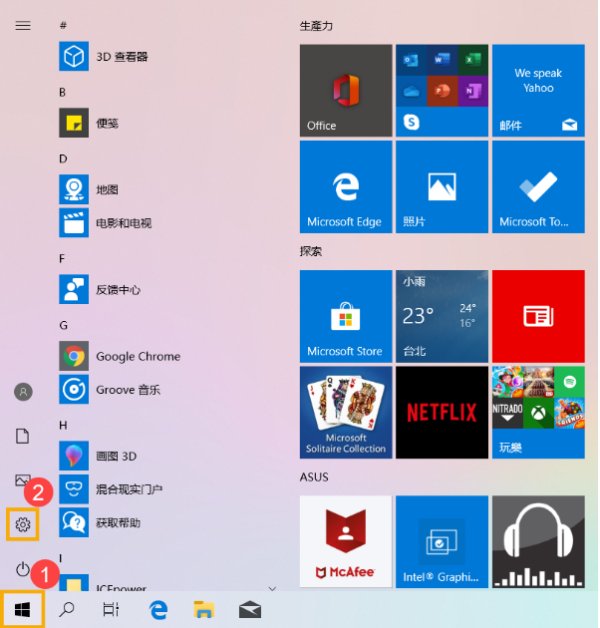
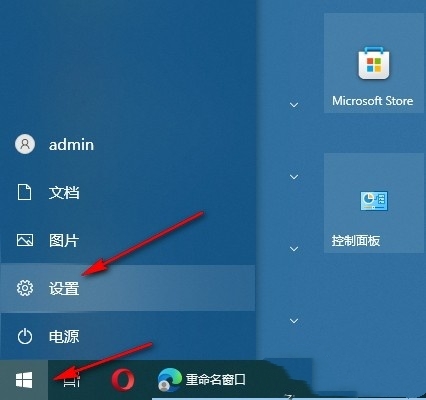
a、点选[开始](1),并点击[设置](2)。
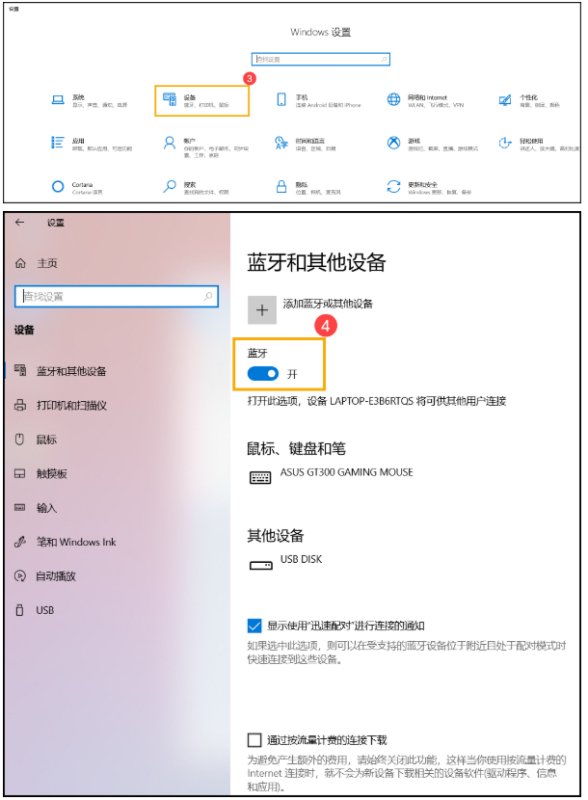
b、点选[设备](3),并确认[蓝牙]功能是否开启(4)。
2、确认您的笔记本电脑具有蓝牙功能并已启用装置
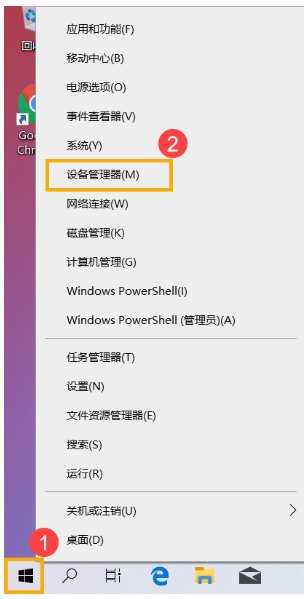
a、于[开始]点击鼠标右键(1),并点选[设备管理器](2)。
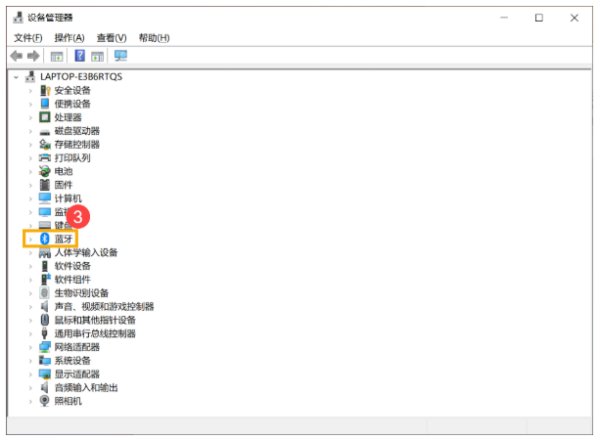
b、于[设备管理器]中,寻找装置类型是否有[蓝牙](3)。
**小提醒: 若没有显示[蓝牙],表示您的笔记本电脑不支持蓝牙功能。若有[蓝牙],请继续以下步骤。
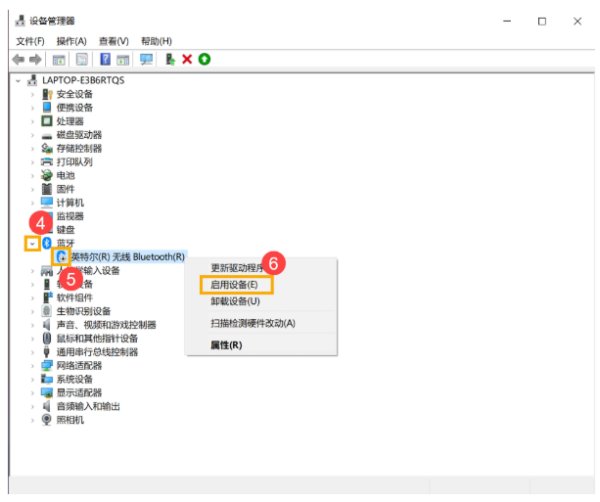
c、点击[蓝牙]装置类型旁边的三角形(4)。若是蓝牙图示上有[箭头标示](5),表示蓝牙功能未启用,于[英特尔(R) 无线 Bluetooth(R)]点击鼠标右键,并点选[启用设备](6)。
**小提醒: 型号不同的笔记本电脑蓝牙装置的名称可能会有不同。**
3、检查蓝牙驱动程序是否有更新
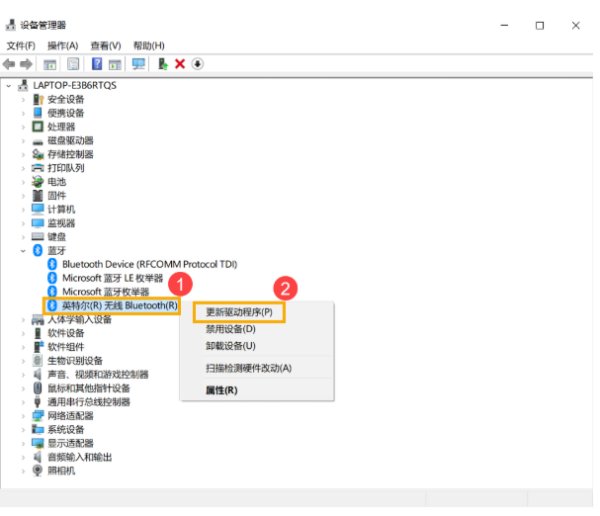
a、开启[设备管理器],于蓝牙装置[英特尔(R) 无线 Bluetooth(R)]点击鼠标右键(1),并点选[更新驱动程序](2)。
**小提醒: 型号不同的笔记本电脑蓝牙装置的名称可能会有不同。 由于需透过网络搜寻更新,请确保您所在的区域有可用的网络并将笔记本电脑连上因特网。**
b、点选[自动搜寻更新的驱动程序软件](3)。
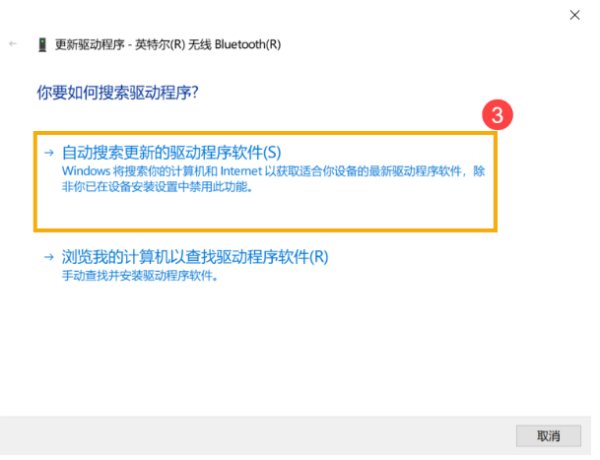
c、此时笔记本电脑将开始自动在线搜寻并安装驱动程序。
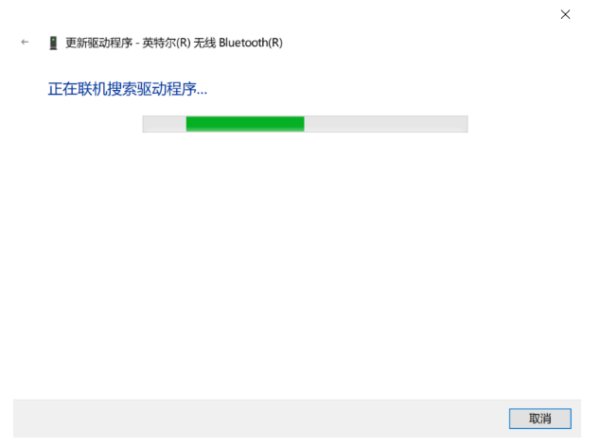
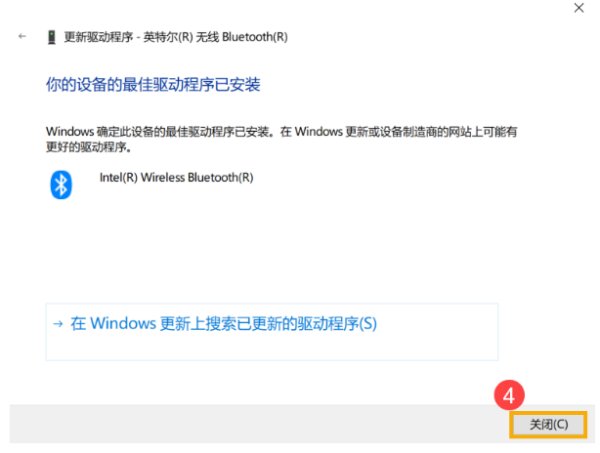
d、若是没有更新可用或自动更新驱动程序后,问题仍然存在,请点击[关闭](4)并继续以下步骤。
4、卸载蓝牙驱动程序,并于ASUS官网下载驱动程序及安装
**小提醒: 相同型号笔记本电脑的蓝牙装置可能有不同的厂商名称,请正确记录厂商名称以利后续于ASUS官网下载相对应的驱动程序。**
此范例图片中的蓝牙装置厂商为[英特尔(Intel)]。
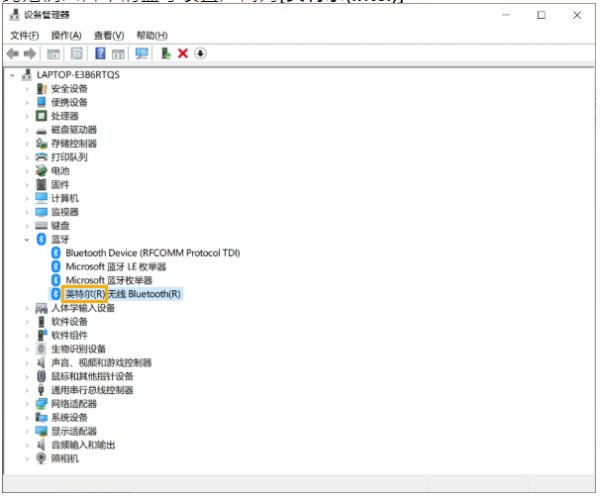
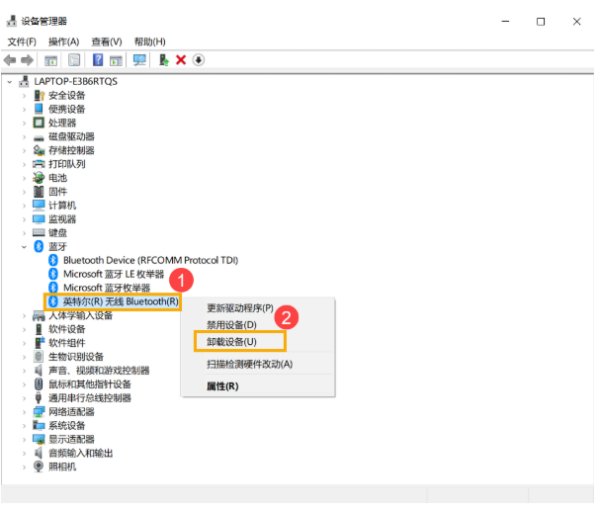
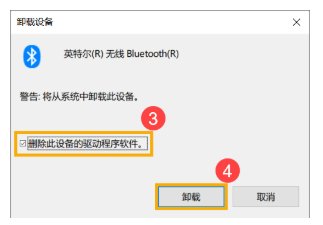
a、开启[设备管理器],于蓝牙装置[英特尔(R) 无线 Bluetooth(R)]点击鼠标右键(1),并点选[卸载设备](2)。
b、勾选[删除此设备的驱动程序软件](3),并点选[卸载](4)。
c、于ASUS官网下载蓝牙驱动程序并安装。进一步了解如何搜寻与下载驱动程序。
**小提醒: 请找到与您笔记本电脑蓝牙装置相对应的厂商驱动程序,此范例厂商为[英特尔(Intel)]。**
d、安装完成后,请重新启动计算机并尝试配对蓝牙装置。
以上就是小编要分享的内容啦。
打游戏hdr有必要开吗
相信很多用户都听说过HDR(High Dynamic Range,高动态范围)显示功能,而且越来越多的游戏也都开始支持,不过有一些用户非常好奇在玩游戏的时候有没有必要开启,下面不妨来看看小编的介绍再来判断要不要开启吧。
Win10桌面不断刷新闪屏无法操作怎么办?
Win10的桌面上老是闪个不停,连操作都做不了,怎么办呢?我们用电脑的时候总会遇到一些操作上的问题,比如桌面一直闪个不停,没法操作。这时候该怎么办呢?用户们可以直接点击“此电脑”,然后选择“服务和应用程序”来进行操作。接下来,本站就来详细地教大家如何解决Win10桌面不停刷新无法进行操作的问题。@/windows/43225.html
Win10休眠久了自动关闭程序怎么解决?
我们在用 Win10 电脑的时候,如果不用了一段时间,电脑就会自动进入休眠状态,然后一些程序就会被关闭。那要怎么解决这个问题呢?其实很简单,只要到电源选项里更改一下计算机睡眠时间就好了。下面我就来给大家详细介绍一下怎么解决 Win10 休眠久了自动关闭程序的问题啦。
win10蓝屏错误dpc watchdog怎么办?win10蓝屏提示dpc watchdog解决方法
咱们有些用 Win10 的电脑出了一些问题,出现了蓝屏错误,提示是 DPC Watchdog 啥的。这说明咱电脑的 IDE ATA/ATAPI 控制器驱动出毛病了。最好的解决办法就是直接更新驱动程序。那要怎么弄呢?今天就给大家分享一下 Win10 教程,跟着我来操作吧!
win10局域网设置在哪里?win10局域网设置位置解析
嘿,你知道吗?在win10里怎么找局域网设置啊?好多人都不知道在哪里调呢!其实很简单啦,直接进Internet选项就能搞定啦!现在让我来给你详细讲讲win10局域网设置的位置吧!
win10怎么设置默认输入法为英文输入?
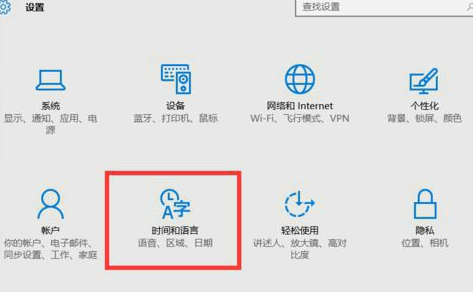
大家好啊,今天我们要讲的是win10怎么设置默认输入法为英文的问题。很多用户在使用win10电脑时都需要用到英文输入,但是有些用户不知道怎么设置默认输入法为英文。其实很简单哦,只需要打开时间和语言,然后选择区域和语言进行操作就可以了。接下来,我来给大家详细介绍一下win10怎么设置默认输入法为英文的方法,希望对大家有所帮助。
win10如何重置tcp/ip协议?windows10重置tcp/ip协议栈的方法
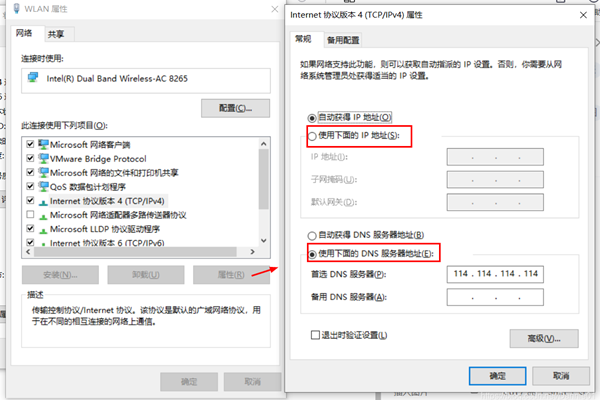
大家好,今天我们要教大家如何在Windows 10上重置TCP/IP协议。这个方法非常简单,只需要进入命令提示符,然后按下Ctrl+Shift+Enter键就可以进行操作了。或者你也可以直接运行重置命令来设置。接下来,我将详细讲解如何在Windows 10上重置TCP/IP协议栈。
Win10文件夹搜索栏用不了怎么办?Win10文件夹搜索栏用不了问题解析
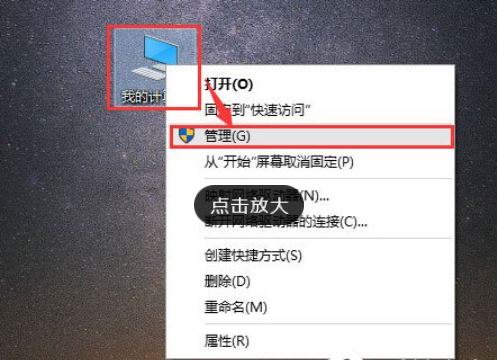
Win10的文件夹搜索功能不好使怎么办啊?有时候我们用Win10系统查文件的时候,需要用到文件搜索,但有些用户会发现文件夹搜索不好使了,那怎么办呢?其实很简单,只要点一下“此电脑”下面的“管理”,就能解决问题啦!接下来,我来给大家详细介绍一下Win10文件夹搜索栏用不了的问题解决方法。
Win10输入法图标丢失后怎么找回?Win10输入法图标丢失后找回的方法
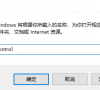
嗨,大家好!如果你们的电脑没有安装第三方输入法,就可以直接用自带的输入法啦。不过呢,有些用户可能会遇到输入法图标不见了的情况。别担心,我们可以进到注册表编辑器里找“run”来解决问题哦。下面,我就给大家详细介绍一下,在Win10系统中找回丢失的输入法图标的方法啦!
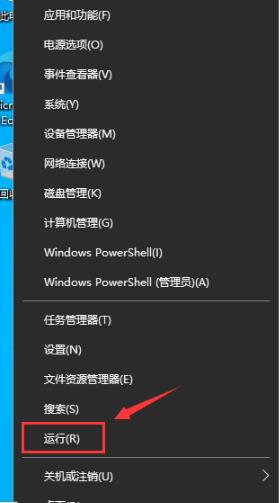
解决游戏提示需要新应用打开此ms-gamingoverlay的问题
很多玩游戏的朋友可能会遇到一个问题,就是ms-gamingoverlay老是弹出来,这是怎么回事呢?有可能是你的xbox被卸载了。今天我们就来给大家详细介绍一下如何解决这个问题,让你的游戏不再受到干扰。
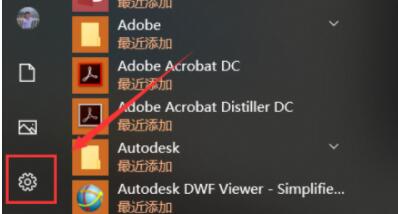
win10应用商店提示错误代码0x80D02017怎么解决?
嘿,你知道吗?有些人在用win10的应用商店下载软件时遇到了问题,提示了一个错误代码0x80D02017,然后怎么也打不开应用商店。我最近刚好学到了一个解决方法,想分享给大家,希望对你们有帮助!
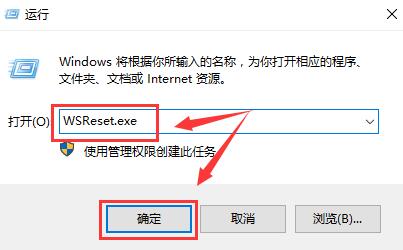
win10如何提升扬声器音质?win10扬声器提升音质操作方法
好多用 Win10 系统的电脑都连着音箱,有些人觉得音箱的声音不好听,可能是因为我们的声音设置没弄好,所以音质变差了。那要怎么调才能让音质变好呢?今天 Win10 教程就给大家分享解决办法,感兴趣的朋友可以跟着我一起看看哦!
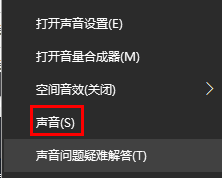
Win10怎么设置显示其它地区时钟?Win10设置显示其它地区时钟的方法
相信很多小伙伴在用win10系统的时候都想同时看到不同地区的时钟时间,那win10要怎么设置显示其他地方的时钟呢?直接点开开始菜单,选设置,再进windows设置页面,找到时间和语言,就可以设置了。接下来就跟着我一起来看看怎么设置win10显示其他地方的时钟吧!
Win10怎么清除设备搜索历史记录?
我们在用电脑搜东西的时候,都会留下一些记录,但有些用户想问怎么把 Win10 上的搜索历史清掉啊?直接点开三点菜单,在搜索设置里找到“我的设备历史记录”,把它关了就行了。咱们这就来教大家怎么清掉 Win10 上的搜索历史啦!
win10去快捷方式箭头导致任务栏图标打不开怎么办?
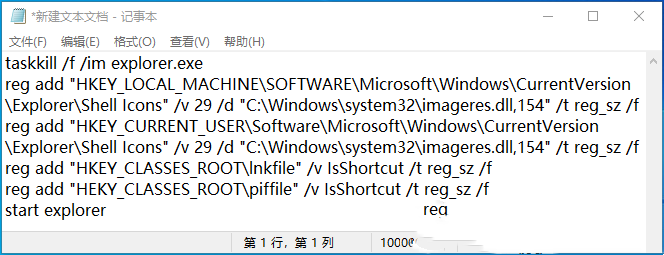
大家好,今天我们要教大家怎么解决win10中去除错误快捷方式箭头导致任务栏图标打不开的问题。如果你也有这个问题,可以按照下面的方法操作哦!首先,你需要在任务栏上右键点击新建一个文本文档,然后把下面的代码复制进去,最后保存就可以了。是不是很简单呢?让我们一起来看看具体的操作步骤吧!