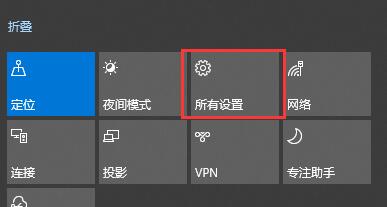
Win10怎么设置禁止锁屏?Win10设置禁止锁屏的方法
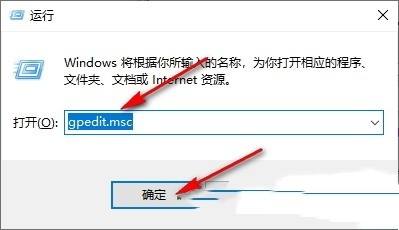
大家好,今天要教大家如何在Win10上设置禁止锁屏。首先,我们需要进入本地组策略编辑器页面,在管理模板中找到控制面板和个性化选项,然后进行操作即可。具体步骤如下: 1. 打开本地组策略编辑器页面; 2. 点击管理模板; 3. 打开控制面板和个性化选项; 4. 进行操作即可完成Win10设置禁止锁屏。 以上就是Win10设置禁止锁屏的具体方法,希望大家能够成功操作。

更新日期:2022-01-06
来源:Win7旗舰版
Win10自动锁屏功能怎么设置?当我们需要短暂离开电脑时,为了防止他人乱动自己的电脑,我们可以把让电脑锁屏,但是很多用不会设置,下面小编就和大家讲讲Win10电脑设置自动锁屏功能的方法吧。
Win10自动锁屏功能设置方法
1、打开电脑,进入系统桌面,鼠标右键点击桌面空白部分,调出右键菜单。
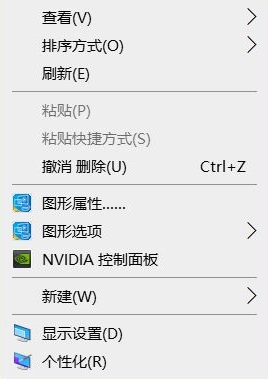
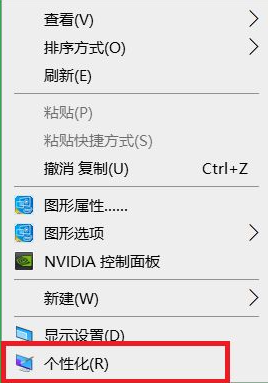
2、点击后,进入右键菜单中,点击个性化设置选项。
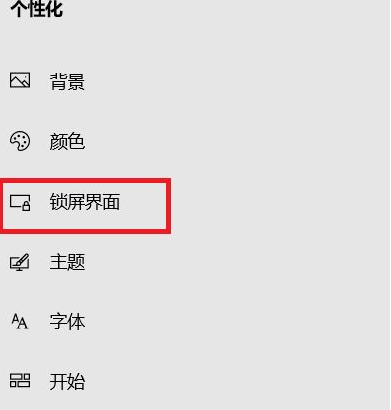
3、点击后,进入个性化设置选项中,点击锁屏界面选项。
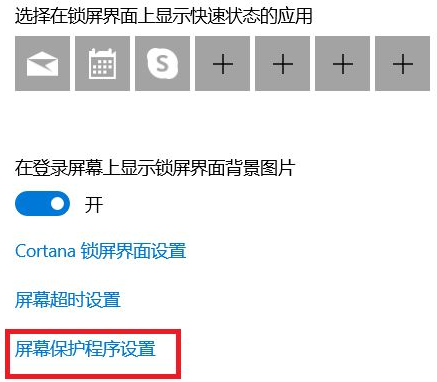
4、点击后,进入锁屏界面选项中,点击屏幕保护程序设置。
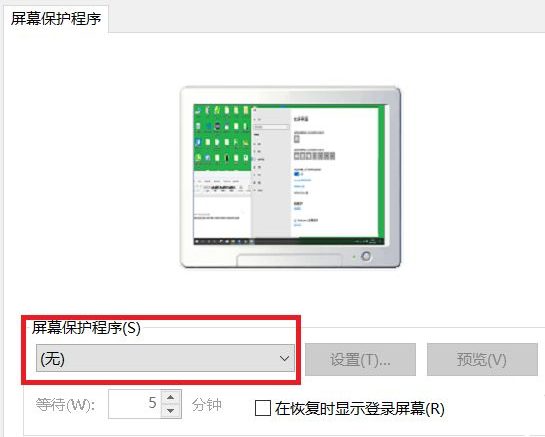
5、点击后,进入屏幕保护程序设置中,点击屏幕保护程序选项。
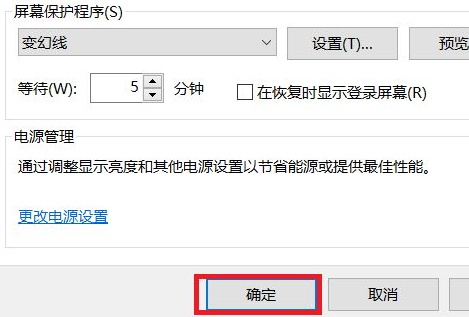
6、点击后,进入屏幕保护程序的下拉列表中,点击变幻线选项。
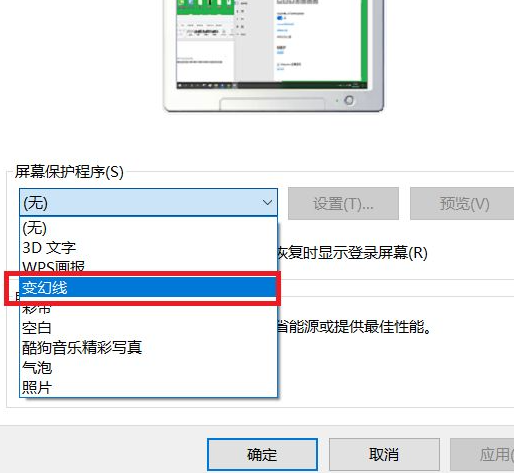
7、点击后,点击确定,就成功开启屏幕保护了。
Win10怎么设置禁止锁屏?Win10设置禁止锁屏的方法
大家好,今天要教大家如何在Win10上设置禁止锁屏。首先,我们需要进入本地组策略编辑器页面,在管理模板中找到控制面板和个性化选项,然后进行操作即可。具体步骤如下: 1. 打开本地组策略编辑器页面; 2. 点击管理模板; 3. 打开控制面板和个性化选项; 4. 进行操作即可完成Win10设置禁止锁屏。 以上就是Win10设置禁止锁屏的具体方法,希望大家能够成功操作。
win10锁屏功能关闭后还会自动锁屏怎么办?
win10锁屏功能关闭后还会自动锁屏怎么办?有时候未使用的时间久了,就会自己锁屏进行保护,就需要密码唤醒,部分用户已经关闭了此功能,可是还是会自动进入锁屏的状态,这个问题应该如何解决呢,本期的win10教程就来为大伙一一进行解答。

Win10如何关闭自动锁屏密码?Win10关闭自动锁屏密码方法
Win10开启了自动锁屏功能,有用户在设置了密码之后,觉得每次唤醒锁屏的时候都需要输入密码,比较麻烦,但是不知道Win10怎么关闭自动锁屏密码,步骤较多,下面小编就给大家详细介绍一下Win10关闭自动锁屏密码方法吧。
win10电脑一直没有几秒就自动锁屏怎么办
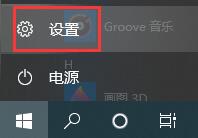
win10电脑一直没有几秒就自动锁屏怎么办,如果您的电脑出现这种情况那这多是由于您的 Windows 电源计划导致的,您可以通过以下的方式来快速解决 Windows 10 锁屏问题.
Win10怎么关闭自动锁屏?
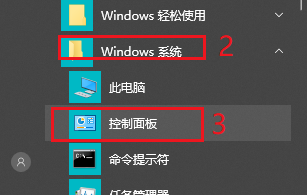
使用电脑的人都知道电脑一段时间没有使用的话,系统就会进入自动锁屏的状态。如果有人不想要这个锁屏界面怎么办呢?怎么让电脑永远不进入锁屏界面呢?不会设置的小伙伴跟小编一起来看看吧。

Win10关闭了自动锁屏没有反应怎么办?
Win10的自动锁屏界面非常烦人,但是有时候会发现在关闭自动锁屏之后并没有用,那么遇到这种情况应该怎么办呢?下面就和小编一起来看看应该如何去解决这个问题吧。

Win10关闭自动锁屏还是会锁屏怎么办?
有些用户不想要自己一离开电脑,电脑就自动锁屏了,非常麻烦,于是关闭了自动锁屏。但是离开了电脑无操作之后,电脑又锁屏了,为什么设置取消自动锁屏没有用呢?下面来看看原因以及怎么解决的方法。