win10局域网设置在哪里?win10局域网设置位置解析
嘿,你知道吗?在win10里怎么找局域网设置啊?好多人都不知道在哪里调呢!其实很简单啦,直接进Internet选项就能搞定啦!现在让我来给你详细讲讲win10局域网设置的位置吧!

更新日期:2022-01-06
来源:Win7旗舰版
打印机是我们在办公的时候经常要用到的,但是有用户反应在搜索的时候发现查找不到打印机设备。对于这个问题,小编觉得可能是网络设置的问题。我们可以尝试在电脑的网络中进行相关设置或者是通过第三方软件进行查看修复。这里小编为大家带来详细的解决方法,快来看看吧!
Win10为什么搜索不到共享打印机
方法一:
1、打开电脑的“控制面板”界面(开始菜单 - Windows 系统 -控制面板);
2、选择“硬件和声音”下面的“添加设备”选项;
3、此时就出现了搜索不到的现象,我们点击“我所需的打印机未列出”;
4、选“使用TCP/IP地址或主机名添加打印机”的选项,打印机的IP地址,然后点击下一步;
5、检测TCP/IP端口,跳到下一个界面,如果你的打印不是特殊的直接点击【下一步】;
6、找到后点击下一步输入打印机名称继续下一步;
7、选择不共享打印机,点击下一步;
8、提示“你已经成功添加XXXX” 完成添加打印机后点击完成即可。
方法二:
1、下载运行“LanSee”软件;
>>>局域网查看工具lansee下载地址>>>
2、运行lansee,在软件界面点击“开始”;
3、看到打印机所在主机名上双击打开;
4、此时就会出现需要添加的共享打印机,双击打开;
5、打开后会提示 IP 上的 XXXX窗口,我们点“打印机”,勾选“设置为默认打印机”即可;
6、到此添加完成,在设备和打印机界面就可以看到刚添加的共享打印机了!
win10局域网设置在哪里?win10局域网设置位置解析
嘿,你知道吗?在win10里怎么找局域网设置啊?好多人都不知道在哪里调呢!其实很简单啦,直接进Internet选项就能搞定啦!现在让我来给你详细讲讲win10局域网设置的位置吧!
win10打印处理器不存在怎么解决?win10打印处理器不存在的解决方法
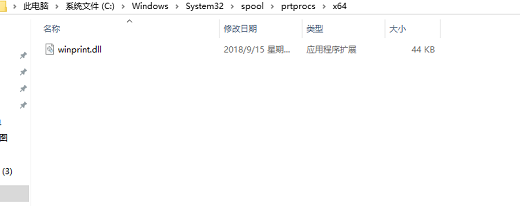
我们用win10系统时会发现打印机打不出来,这是咋回事啊?直接检查一下Winprint.dll文件有没有就OK啦。要是这个文件丢了,可以在安装盘里找到再复制过来,或者在别的win10电脑上找一个一样的文件复制过来也行。下面我来教大家怎么解决这个问题。
Win10无法使用扫描仪设备怎么办?Win10无法使用扫描仪设备问题解析
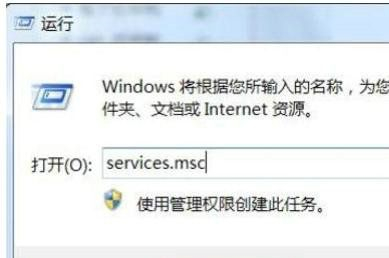
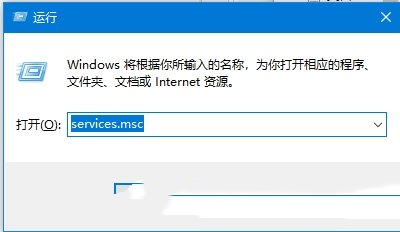
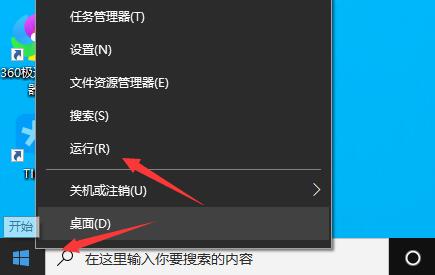
Win10不能用扫描仪怎么办?直接按着步骤来就行啦!先打开运行窗口,然后打上“services.msc”这个命令,再打开服务界面,找到Windows Image Acquisition (WIA)服务,双击打开它就可以啦!接下来就跟着本站的教程一步步解决Win10不能用扫描仪的问题吧!
win10打印机提示错误代码0x000006ba如何解决?
大家好啊,今天要给大家介绍一个很常见的问题,就是win10打印机出现错误代码0x000006ba的情况。如果你也遇到了这个问题,不要担心,我们今天就给大家分享两个解决方法,让你轻松搞定!
win10打印机怎么设置默认设备?win10设置默认打印机方法
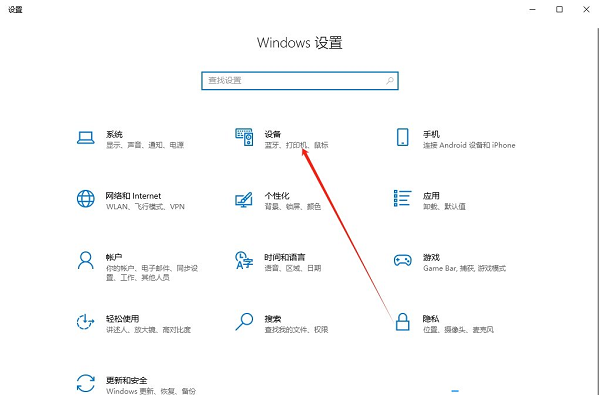
大家好啊,今天给大家分享一下如何在win10系统中设置默认打印机。很多人的电脑上都连了好几个打印机,每次打印东西都要手动选打印机,真是太麻烦了。所以我们可以通过设置一个默认的打印机来省去这个步骤。下面就是具体的步骤,大家按照我说的做就行了。
win10打印机一直提示rpc服务器不可用怎么解决?
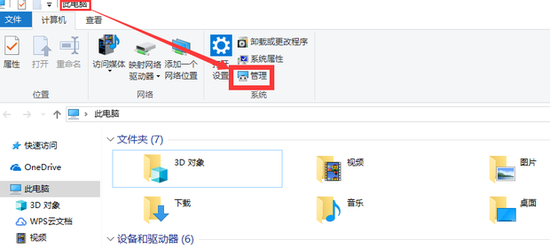
大家好啊,你们有没有遇到过win10打印机一直提示rpc服务器不可用的情况呢?有时候想要启动打印机设备时,就会一直出现这个提示,这可怎么办呢?别担心,今天我就来教大家如何解决这个问题啦!接下来我会给大家详细介绍操作步骤,让大家轻松搞定这个问题。
win10系统打印机状态提示已暂停怎么恢复使用?
大家好!你们知道吗?有些人在用win10系统打字机的时候,会发现它突然停了下来,然后提示“已暂停”。这可怎么办呢?很多电脑小白都不知道怎么解决这个问题,所以今天我就来教大家如何恢复使用win10系统打字机啦!我们一起来看看具体的步骤吧!
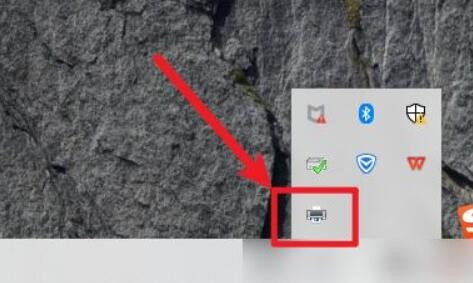
Win10如何设置默认打印机?Win10设置默认打印机的方法
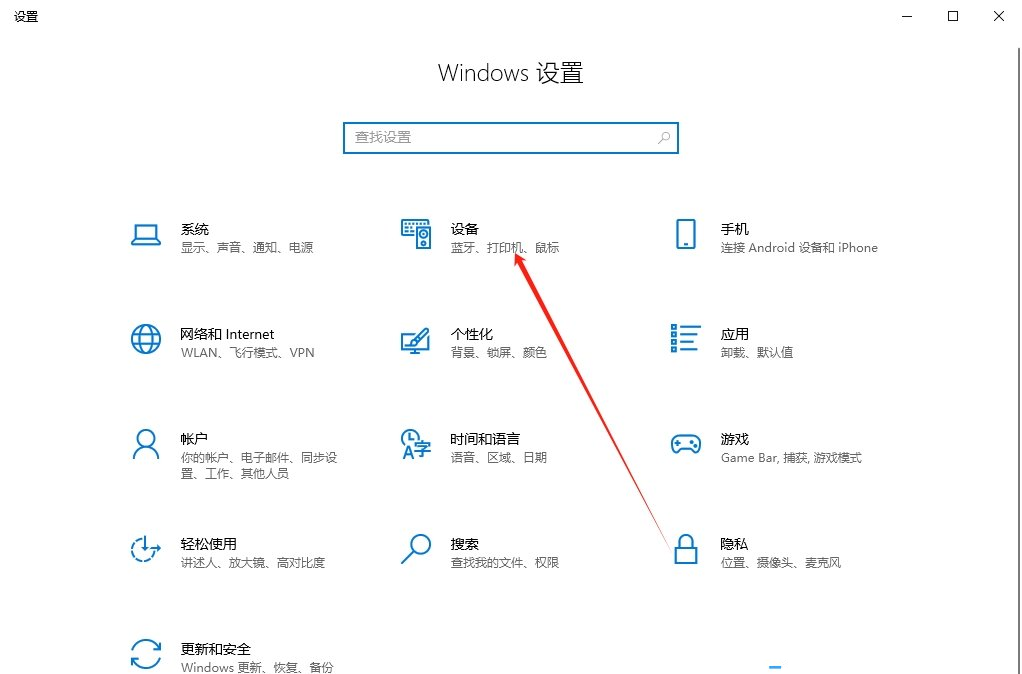
大家好!今天我来教大家怎么在 Win10 上设置默认打印机。首先,咱们打开设备设置,选择打印机和扫描仪。接着,找到那个叫做“让 Windows 管理默认打印机”的选项,把勾勾去掉就行了。就这么简单!现在,就让我详细地跟你们说说这个方法吧。
win10打开照片会自动进行打印怎么办?
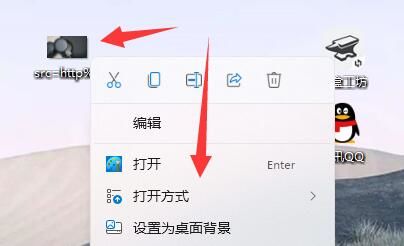
哎呀,win10打开照片就会自动打印,这可咋整啊?好多人都遇到这个问题,一打开照片就自己开始打印了。其实解决方法很简单,只要在打开方式里选择画图或者照片,然后设置一下就好了。咱们就来看看本站是怎么详细讲解这个问题的吧!
Win10共享文件打不开怎么解决?Win10共享文件打不开的解决方法
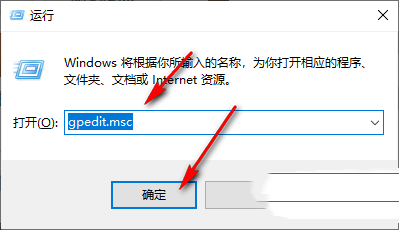
有时候我们需要共享一些文件,但是有些 Win10 用户不知道怎么打开共享文件夹。其实很简单,只需要打开本地组策略编辑器,找到 LANMAN 工作站选项,然后按照提示操作就可以了。接下来,我来给大家详细讲一下 Win10 共享文件打不开的解决方法。
win10打印机插上后检测不到怎么办?
我们在工作时经常会需要打印文件,不过有些用户可能会遇到win10打印机插上后检测不到的情况。其实解决方法很简单,只要点击一下windows图标下面的设置选项,然后选择“添加打印机和扫描仪”就可以了。接下来,我们就来详细介绍一下win10打印机插上后检测不到的问题。
win10打印服务自动停止怎么办?win10打印服务自动停止处理办法
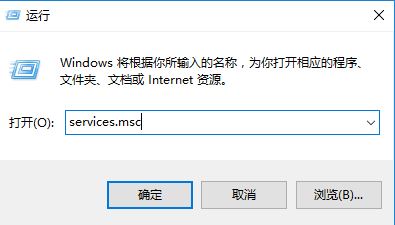
嘿,你知道吗?如果你在用 Win10 连接打印机的时候,突然发现打印服务自动停了,该怎么办呢?其实很简单哦!你只需要找到 Print Spooler 服务,然后按照下面的方法操作就行了。接下来,我来给大家详细介绍一下 Win10 打印服务自动停止的解决方法。
win10打印机服务器属性保存失败怎么解决?
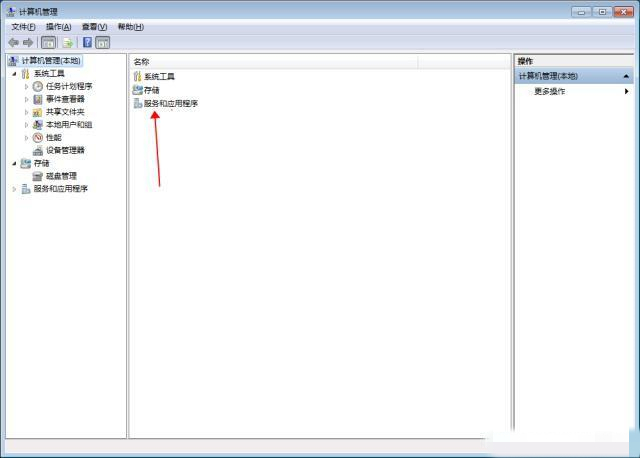
大家好,今天我要跟大家分享一下如何解决win10打印机服务器属性保存失败的问题。相信很多人都遇到过这种情况,就是在对打印机的服务器属性进行设置后,却无法保存。这是因为我们的系统中某些相关服务被限制了,所以才无法保存。那么,这个问题该怎么解决呢?别担心,今天我来为大家解答。
win10高级共享设置修改后无法保存怎么办?
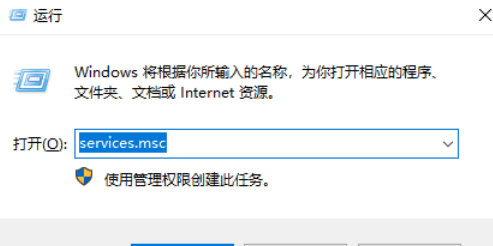
嗨,大家好!如果你在Win10上修改高级共享设置后无法保存,别担心,我们有一个简单的解决方案。只需要在命令提示符中输入“services.msc”,然后找到并双击打开“Function discovery Resource publication”服务项就可以了。接下来,让我们一起来看看如何解决这个问题吧!
win10打印机端口无法删除怎么办?win10不能删除打印机端口解决方法
有些朋友用的是win10系统,工作中肯定少不了用打印机,得装个打印机端口才能用,不过这东西占内存,不用的时候还是想删掉,可是不知道怎么弄,因为要先把对应的服务关了才能删掉打印机端口。今天就给大家分享一下win10系统怎么解决这个问题,一起看看具体怎么做吧!