Win11官方原版镜像2024下载_Win11原版镜像纯净版最新下载安装
Win11系统用了新的技术,让你可以看到一个特别的、独一无二的操作系统,你可以随便在里面找东西。这个系统比以前简单了点,让你用起来更方便,不用自动激活就能用,满足你的日常需要。我们这里提供最新版的Win11原版镜像纯净版下载安装,这个版本不会占你电脑的空间,让你不用担心。

更新日期:2022-01-07
来源:Win7旗舰版
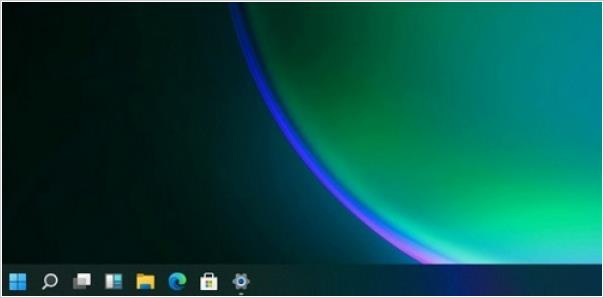
Win11专业版怎么把任务栏调窄?应用程序区是我们多任务工作时的主要区域之一,它可以存放大部分正在运行的程序窗口。想要将它调细一点,但是不知道是否可以调,其实是可以的,而且只需要进入win11的注册表就可以设置了,下面就跟着小编一起来看一下吧。
Win11专业版怎么把任务栏调窄
答:可以调,下面就是具体方法:
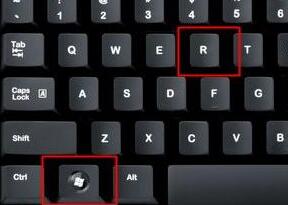
1、首先我们按下键盘快捷键“win+r”,在其中输入regedit,打开注册表。
2、接着定位到:如下位置“HKEY_CURRENT_USERSoftwareMicrosoft WindowsCurrentVersionExplorerAdvanced”。
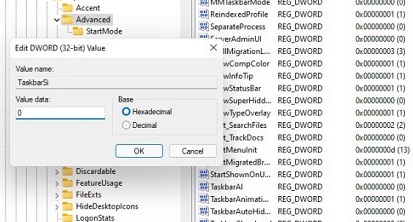
3、然后右键点击空白处,然后选择新建一个DWORD值,将它命名为“TaskbarSi”。
4、新建完成后,双击打开这个文件,将数值更改为“0”即可将任务栏变细。
5、最后我们只要重启电脑就可以看到变细的win11任务栏了。

Win11官方原版镜像2024下载_Win11原版镜像纯净版最新下载安装
Win11系统用了新的技术,让你可以看到一个特别的、独一无二的操作系统,你可以随便在里面找东西。这个系统比以前简单了点,让你用起来更方便,不用自动激活就能用,满足你的日常需要。我们这里提供最新版的Win11原版镜像纯净版下载安装,这个版本不会占你电脑的空间,让你不用担心。
Win11官方原版镜像2023下载_Win11原版镜像纯净版最新下载安装
Win11系统采用了全新的技术,为用户们展现出了一个独特的、个性化的操作系统,让用户们可以尽情的在这里探索。这款系统在原版的基础上简化了一些功能上的使用,让你可以更加便捷的进行探索,用户们甚至还不用自动激活,满足用户们的日常使用需求。下面就让本站来为用户们带来Win11原版镜像纯净版最新的下载安装,纯净版系统让你可以不用担心自己电脑的占用问题。
Win11专业版和专业工作站版有什么不同?区别是什么?
Win11系统有很多版本,比如专业版、家庭版、专业工作站版等。很多用户不知道传统的win11专业版和专业工作站版有什么区别,哪个更好。许多用户不知道他们的区别在哪里。下面的小系列将回
怎么在Win11专业版上锁定桌面图标?
如何锁定Win11专业版的桌面图标?Windows有时候喜欢在你重启Windows、下载一个新软件、添加桌面图标的时候重新整理你的桌面图标。这是因为默认启用了内建功能。这样才能关闭它。
Win11专业版怎么转到Win11 ltsc企业版?
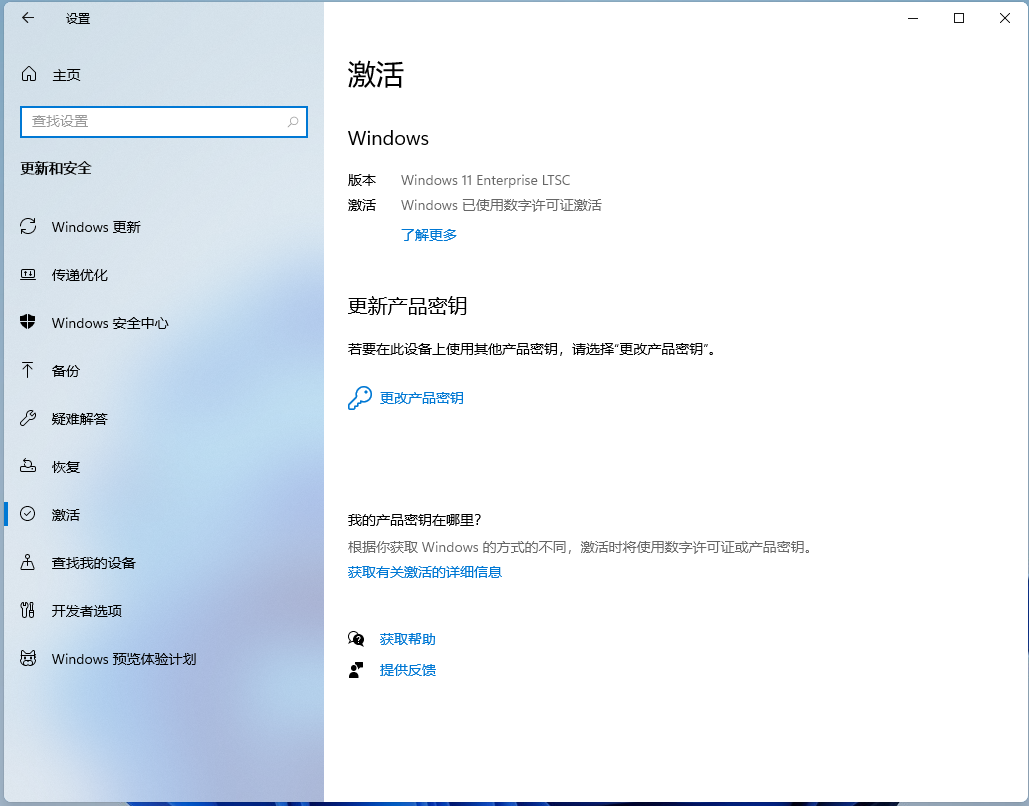
相信许多用户最近都知道了Windows11操作系统的发布,而随着预览版的推出,也有不少用户安装上了Windows11专业版。但是对于一些专业的用户来说,专业版并不能满足要求,那么我们要怎么把专业版转成企业版呢?下面小编就带着大家一起看看吧! 操作方法: 1、在
Win11专业版和家庭版哪个好用?Win11专业版和家庭版对比
很多想要升级安装Win11的小伙伴都在为不知道要升级Windows 11哪个版本而发愁。Win11分为专业版、家庭版和企业版等等版本,当然企业版适合企业等工作者使用,如果是家里的电脑自然不需要升级企业版。但是家庭版和专业版应该升级哪一个版本呢?我们一起来对
Win11家庭版如何升级成专业版?Win11家庭版升级专业版的教程
Win11系统是最新的电脑操作系统,相信有很多用户都安装了,但是有的用户反映在升级到Win11家庭版之后,缺少了一些想要体验的功能,因此想重新升级Win11专业版,但是不知道应该如何升级,其实我们可以通过重新激活的方式进行升级,下面就一起来看看具体操
Win11专业版和专业工作站版有什么区别哪个好?
Win11专业版和专业工作站版有什么区别?目前Win11的版本有很多,其中我们比较熟悉的有专业版、家庭版、企业版、教育版,不过还有一些很少人知道的版本,那就是Win11专业工作站版,Win11专业工作站版和Win11专业版有什么不一样,到底哪个更好呢?下面就和小编
win11毛玻璃怎么关闭?win11毛玻璃效果怎么关?
有时候我们用电脑的时候,不知道要怎么关闭它。其实很简单哦!你们可以直接点开设置应用,然后选择个性化,再选颜色下面的选项就可以啦。现在让我来给你们详细介绍一下怎么关闭win11的毛玻璃效果吧!
Win11如何关闭最近打开项目?Win11关闭最近打开项目的方法
大家好,今天要教大家怎么在 Win11 上关闭最近打开的项目。其实很简单,只需要按照下面的步骤操作就行了: 1. 打开设置,找到“开始”选项。 2. 点击“显示最近添加的应用”,把开关关掉。 3. 这样就完成了,是不是很简单呢? 以上就是 Win11 关闭最近打开项目的详细教程了,希望大家都能学会哦!
win11桌面左侧有深色框怎么办?win11桌面左侧有深色框问题解析
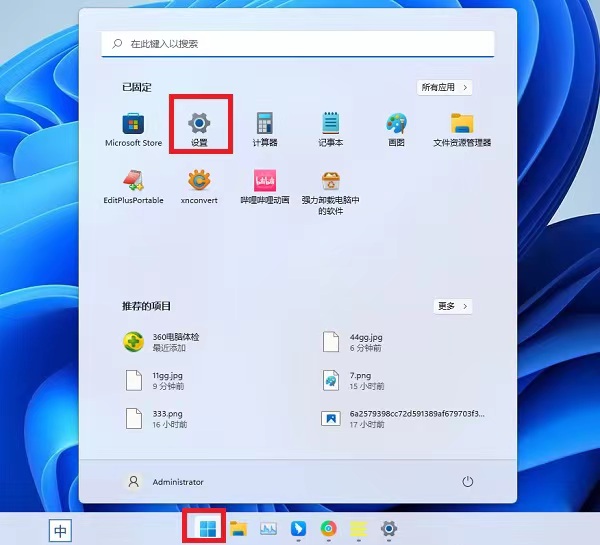
我们在用win11电脑的时候,有时候会碰到一些操作上的问题。最近也有很多人问我们,win11桌面上左边有个黑色边框怎么办?其实很简单,只要选中屏幕分辨率的推荐设置,然后按照提示操作就行了。下面我们就来详细介绍一下win11桌面上左边黑色边框的问题解决方法。
win11任务栏高度怎么缩小?windows11调整任务栏大小的方法
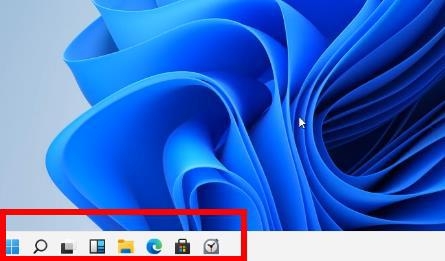
我们在用 win11 的时候会发现任务栏有点高,有些用户觉得不太好看。那 win11 任务栏怎么变小呢?直接点开始菜单里的注册表编辑器,找到 Advanced 文件夹就能操作了。下面本站就给大家详细讲一下怎么调整 win11 任务栏大小啦!
win11状态栏错位怎么办?windows11状态栏错位问题解析
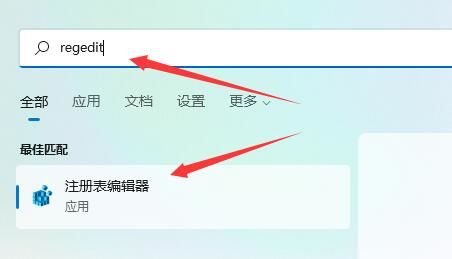
我们在用win11电脑的时候有时候会出现任务栏错位的情况,那这到底是怎么回事呢?其实很简单,我们只需要找到服务列表里的Windows推送通知系统服务,然后进行一些简单的操作就行了。接下来,我来给大家详细讲解一下如何解决这个问题。

win11开始菜单变小了怎么办?win11开始菜单变小了问题解析
我们在用 win11 系统的时候有时候需要用到开始菜单,不过有些用户发现开始菜单变小了,不知道该怎么办。其实,我们可以通过进入注册表编辑器下的 Advanced 文件夹来解决这个问题。接下来,我来给大家详细介绍一下如何处理 win11 开始菜单变小的问题。
win11任务栏图标怎么变小?win11任务栏图标调小攻略
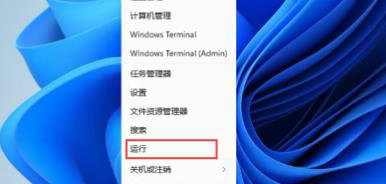
大家好!如果你们在用 Win11 系统,可能会想把任务栏上的图标调小一点,这样看起来会更清爽。那么,Win11 任务栏图标怎么变小呢?其实很简单,只要去注册表编辑器下的 Advanced 文件夹设置一下就好了。接下来,我来教大家如何操作。