win10任务栏透明怎么设置?
win10任务栏透明怎么设置?怎么让win10任务栏透明?让win10任务栏透明的方法.把任务栏设置成透明确实让电脑界面更好看了,有小伙伴就来问小编win10任务栏透明怎么设置.

更新日期:2022-01-07
来源:Win7旗舰版
win10系统的设置更体现与用户的友好互动,包括调整桌面以及个性自定义,比如透明的任务栏,让整个桌面更加美观。但是在正常情况下,任务栏并不是透明的,需要自己调整,下边小编就给大家介绍下设置的方法。
win10任务栏透明设置
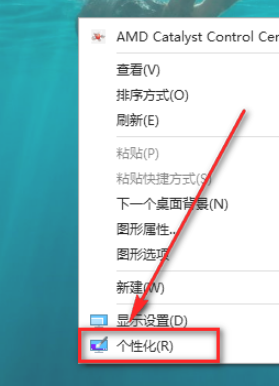
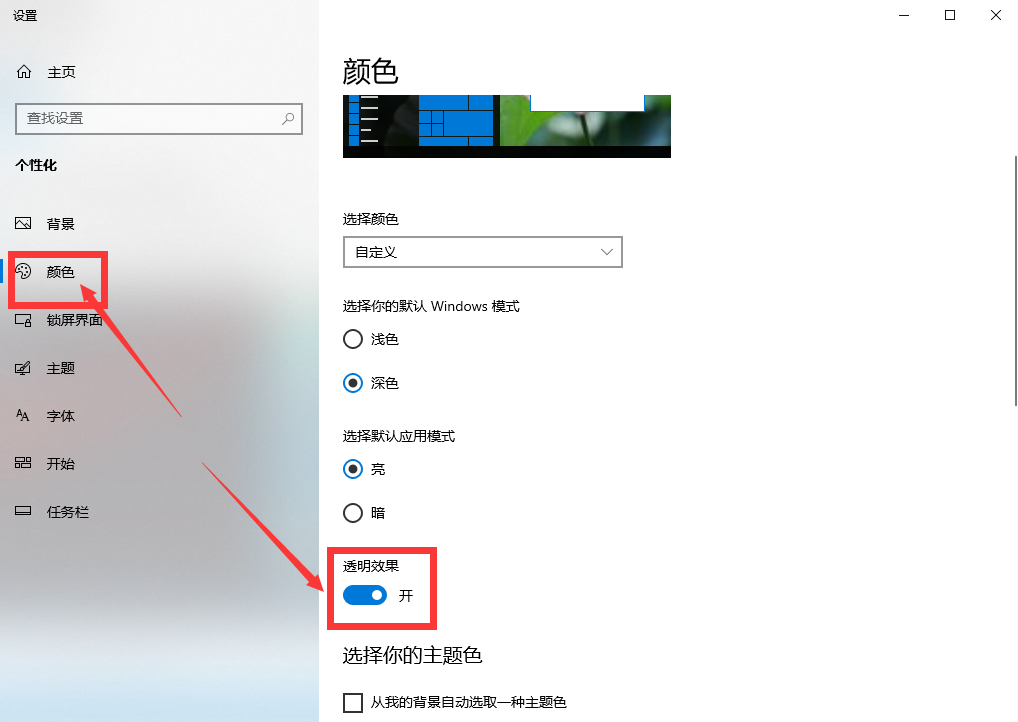
1、桌面点击右键,选择”个性化“设置,找到颜色,选择右侧透明效果选项,开启。
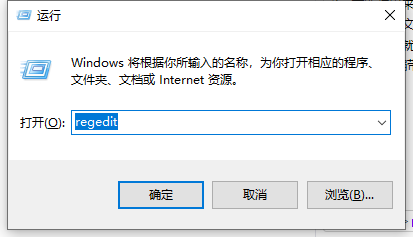
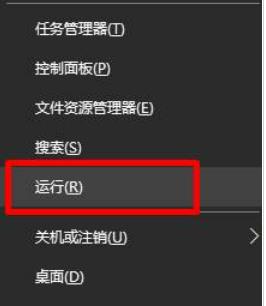
2、按 WIN+R 组合键,输入regedit,打开注册表,找到HKEY_LOCAL_MACHINESOFTWAREMicrosoftWindowsCurrentVersionExplorerAdvanced项。
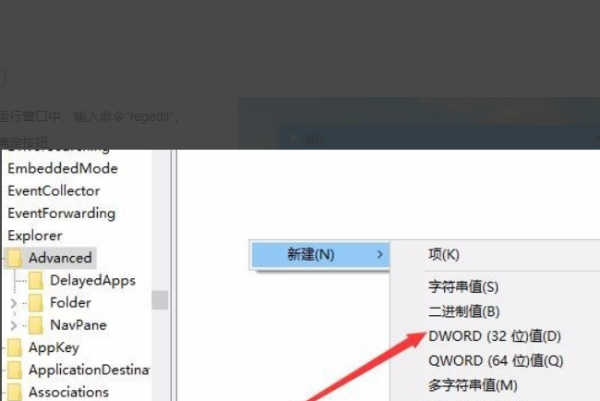
3、选中Advanced后,在右侧的区域,新建DWORD32位值,在弹出窗口,输入名称:UseOLEDTaskbarTransparency,完成项值命名后,把默认的值”0“改为”1“,再点击”确定“即可。
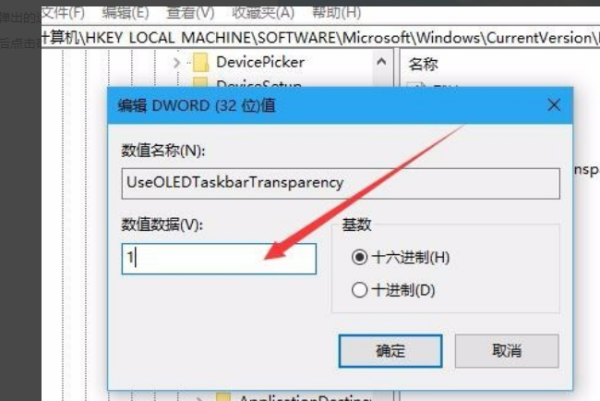
4、这样,整体的任务栏就能显示透明效果了,但是完全透明的话,需要借助第三方软件,比如TranslucentTB。
win10任务栏透明怎么设置?
win10任务栏透明怎么设置?怎么让win10任务栏透明?让win10任务栏透明的方法.把任务栏设置成透明确实让电脑界面更好看了,有小伙伴就来问小编win10任务栏透明怎么设置.
win10任务栏透明怎么设置?不用软件怎么设置win10任务栏透明?
Win10任务栏怎么设置成透明的?不少朋友都想要把任务栏变成透明的,这里小编教给大家一个方法,不用下载任何的软件就可以让你的Win10任务栏变成透明,快来试试看吧。
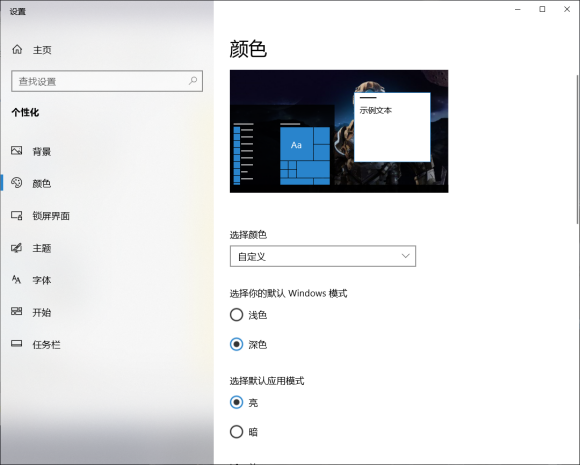
win10桌面背景不显示怎么办?win10桌面背景不见了解决方法
嘿,你知道吗?有些人在用 win10 的时候发现自己的桌面背景突然就不显示了,是不是很奇怪呢?其实这是因为我们的显示 Windows 背景功能被关闭了。不过别担心,只要重新启动一下就可以恢复显示啦!今天我来给大家分享一下如何设置这个功能,有需要的小伙伴可以跟着我的步骤一起来操作哦!
win10右下角提示更换图标怎么关掉?
很多用 Win10 的小伙伴都不想看到那个右下角的小红点一直闪啊闪的,因为它总是提醒你要更新图标了。那要怎么才能把它关掉呢?其实很简单,只要去设置里的“通知和操作”里面找找就行了。接下来就让我来教大家怎么把那个烦人的小红点给关了吧!
win10桌面下方任务栏怎么取消折叠?
大家好,今天来跟大家分享一下如何取消win10桌面上方的任务栏折叠。只需要在弹出的任务栏里选择要显示的图标,然后一直保持所有图标都显示在任务栏上就可以啦!下面我会详细地教大家怎么操作。
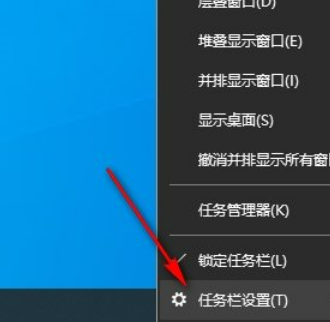
win10透明文件夹怎样设置?Win10电脑桌面图标设置透明度的方法
很多用户都想设置透明文件夹,那么在win10上怎么弄呢?直接点开开始菜单,右键点击桌面空白处,选择个性化里的颜色设置就好了。接下来就让我来给大家详细介绍一下如何在Win10电脑上设置桌面图标透明度吧!
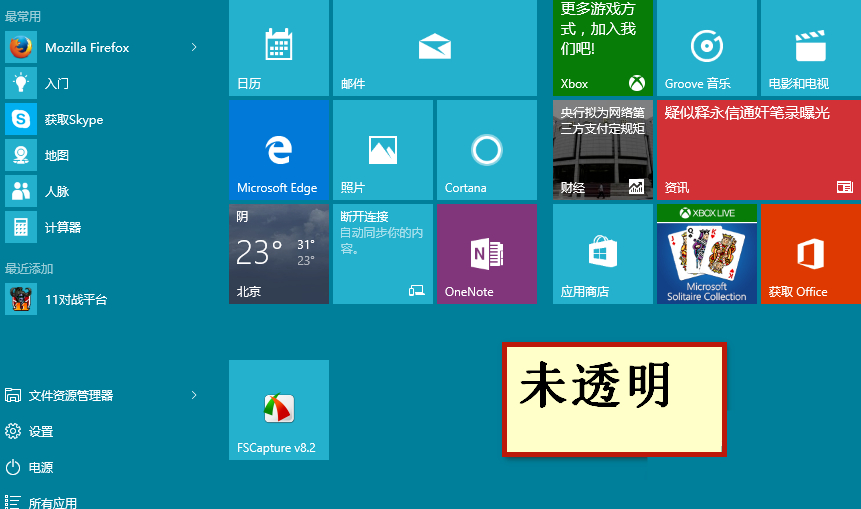
win10怎么自由摆放桌面图标?win10桌面图标自定义摆放教程
好多小伙伴在用win10系统的时候,装了软件之后,图标会自动排序,不管你拖动多少次都摆不到指定位置。这是因为电脑里有个自动排序图标的功能,关掉它就可以自由摆放图标啦!今天就给大家介绍怎么设置,感兴趣的朋友可以跟着操作哦!
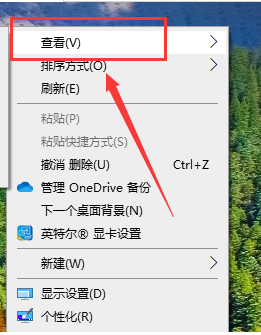
win10便签怎么添加图片?win10便签怎么添加图片方法
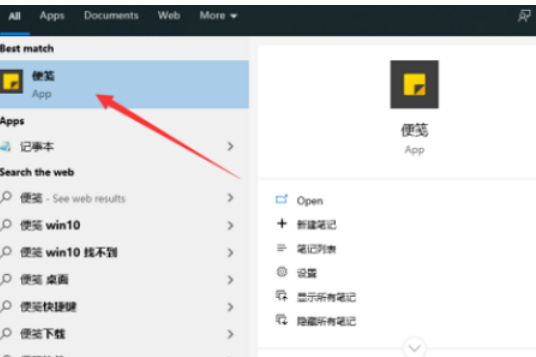
我们有时候在用 win10 系统时会用到便签这个功能,最近有很多人问怎么在 win10 便签里加图片。其实很简单,只要在任务栏搜一下便签,然后点一下图片图标就行了。下面我就详细讲讲怎么在 win10 便签里加图片。
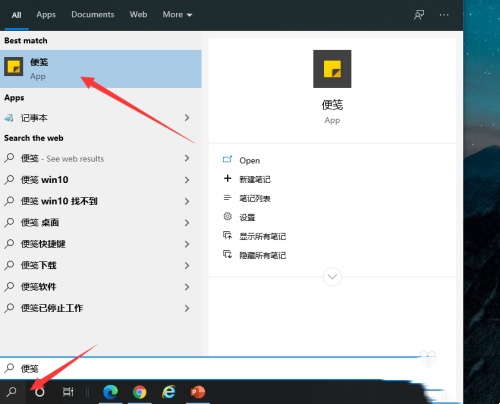
win10便签怎么添加图片?win10便签添加图片操作步骤
大家好,我是一个文章风格转换器,目标是把下面这段文字转换成日常口语的语言风格,但是保证意思不变哦。 很多人用便签来记行程啊什么的,不过有些小伙伴还不知道怎么在Win10的便签里加图片呢?其实很简单啦,直接点任务栏上的便签,进去软件后,点那个图片标志就行了。下面我来给大家详细说一下怎么操作哦。
win10死机鼠标能动什么都打不开怎么办?win10死机鼠标能动详解
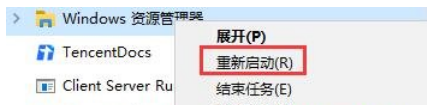
我们在用 Windows 10 系统的时候有时候会出现电脑死机的情况,特别是一旦电脑死机但是鼠标还能动,那该怎么办呢?Win10 死机鼠标能动什么都打不开怎么办?下面我们就来详细地介绍下 Win10 死机鼠标能动的解决方法。
win10桌面不能新建文件夹怎么办?win10桌面无法新建文件夹解决方法
嘿,大家好!今天我来教你们怎么在win10系统上在桌面上新建文件夹。有些朋友可能会遇到不能新建文件夹的情况,但是别担心,我这就来给你们详细讲解解决方法啦!
win10怎么把图标固定到桌面上?win10怎么把图标固定到桌面方法
大家好啊,今天要跟大家分享一个win10的小技巧。有时候我们会想把桌面上的图标分组放在一起,可是最近有些小伙伴发现自己的图标总是会被打乱,不能固定住位置,这可怎么办呢?别担心,我这就教大家如何把win10的图标固定在桌面上。
win10桌面一直假死无响应怎么办?win10桌面假死无响应解决方法
大家好,你们有没有遇到过这种情况啊?就是你正在用电脑,突然发现桌面不动了,什么都干不了,是不是很崩溃啊?今天就给大家分享三种解决win10假死的方法,保证简单易懂,快来学习吧!
window10如何改变桌面文件路径?win10更改桌面文件存储路径方法
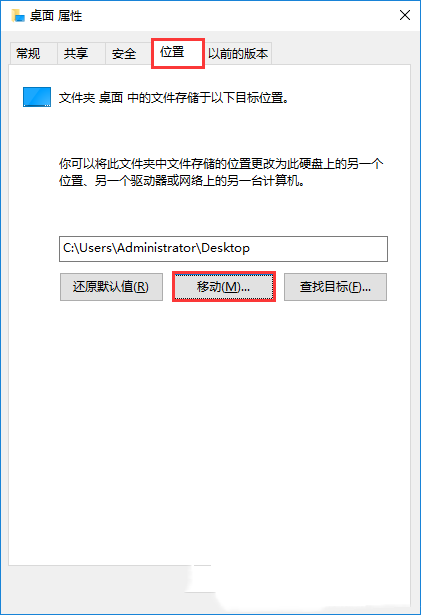
很多用户想要把桌面路径改到其他盘里,这样即使磁盘满了也不会影响系统正常运行。不过,Win10怎么才能改变桌面文件路径呢?直接在属性界面的位置里选移动就行了。接下来,本站就教大家如何更改Win10桌面文件存储路径。
win10桌面出现很多数字怎么办?win10桌面出现很多数字详解
我们在用 win10 电脑时,有时候会出现桌面图标上突然出现数字的情况。那 win10 桌面出现很多数字要怎么处理呢?直接点开“此电脑”,选择“属性”,找到“高级系统设置”就可以解决了。接下来就让我来详细地告诉大家 win10 桌面出现很多数字的解决方法吧!