Windows10系统下无法登录xbox如何解决
Windows10系统下无法登录xbox如何解决 Windows10系统下无法登录xbox如何解决 步骤如下: 1.按下"win+R"组合键打开运行,在框中输入:services.msc 点击确定打开[服务]; 2.以[Xbox Live 身份验证管理器]为例,双击打开该服务,将其"启动类型"修改为[自动],然后依次点击[应用]--[启动]--[确定]即可.

更新日期:2022-01-07
来源:Win7旗舰版
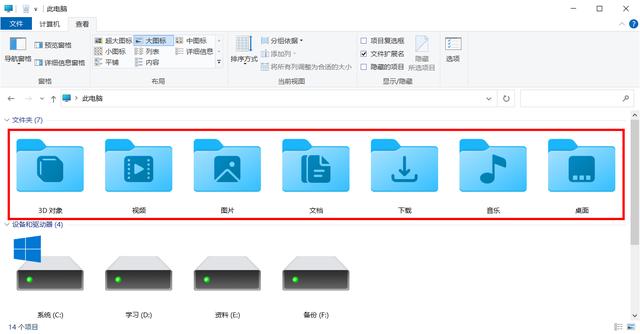
如何巧妙去除Windows10系统自带的7个文件夹?相信有很多朋友都不太喜欢windows10系统资源管理器自带的7个文件夹,即:3D对象、视频、图片、文档、下载、音乐、桌面,那么小编今天教大家巧妙去除windows10系统自带的7个文件夹,让你的电脑资源管理器看上去既清爽又干净。
进入注册表手动删除
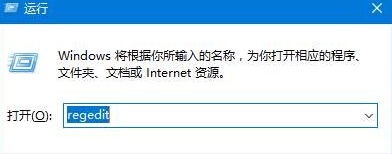
1、按下Win+R,打开运行窗口,输入regedit,打开注册表。如下图所示:

2、将此地址:计算机HKEY_LOCAL_MACHINESOFTWAREMicrosoftWindowsCurrentVersionExplorerMyComputerNameSpace,复制粘贴到注册表编辑器上部的地址栏内,按Enter键,系统会自动定位到此位置。此时,我们会看到很多代码。每行代码代表不同的文件夹,具体含义如下:
{088e3905-0323-4b02-9826-5d99428e115f}→下载文件夹;
{0DB7E03F-FC29-4DC6-9020-FF41B59E513A}→3D对象文件夹;
{24ad3ad4-a569-4530-98e1-ab02f9417aa8}→图片文件夹;
{B4BFCC3A-DB2C-424C-B029-7FE99A87C641}→桌面文件夹;
{d3162b92-9365-467a-956b-92703aca08af}→文档文件夹;
{f86fa3ab-70d2-4fc7-9c99-fcbf05467f3a}→视频文件夹;
{3dfdf296-dbec-4fb4-81d1-6a3438bcf4de}→音乐文件夹;
注意:一定要仔细看,切勿删除错误,否则将导致系统出现问题。

3、将上面7个文件夹相应代码全部删除后,再打开电脑资源管理器,会发现这7个文件夹已经全部消失了。

一键自动删除
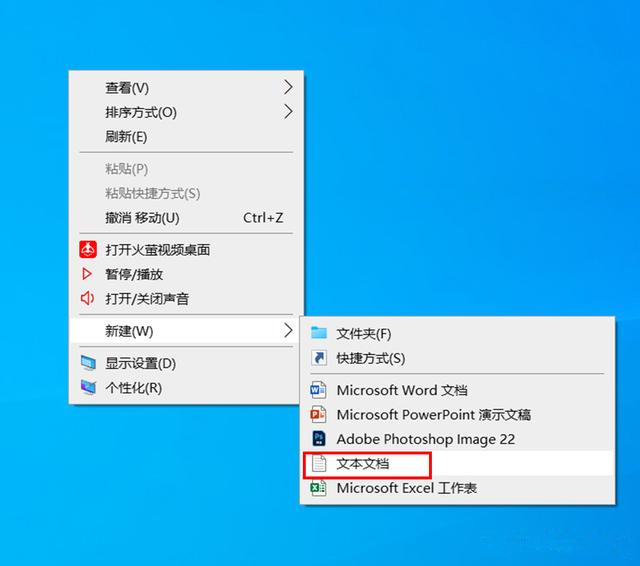
1、在桌面任意位置新建文本文档。如下图所示:
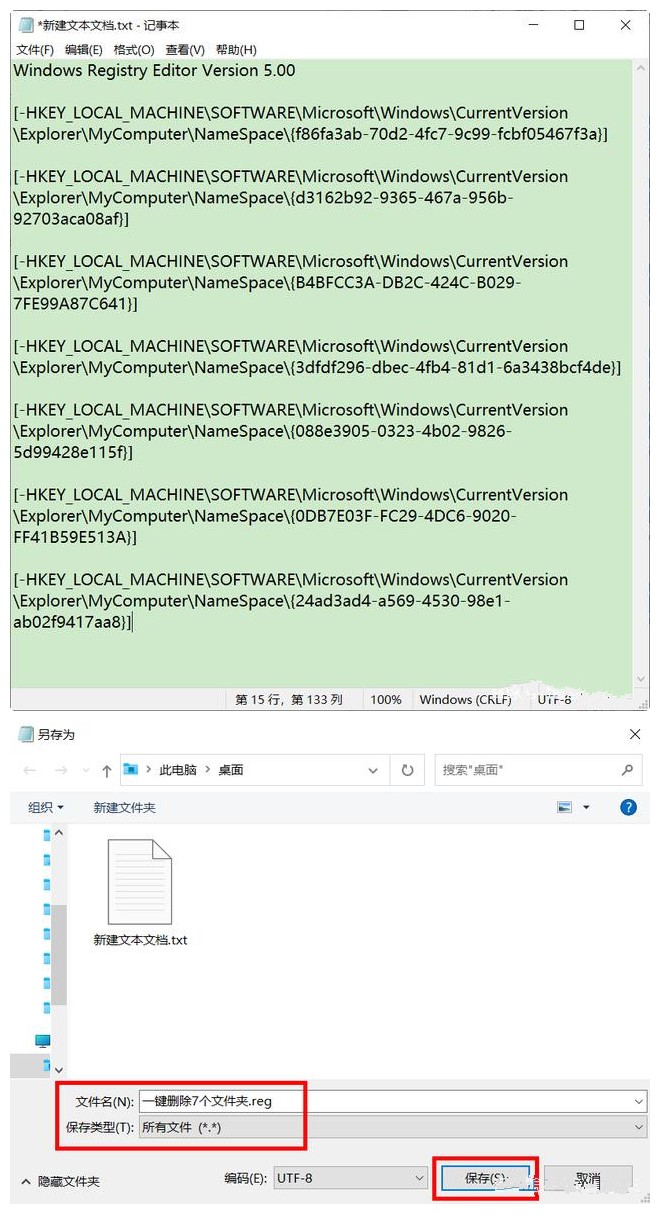
2、打开新建的文本文档,然后直接复制下面的代码粘贴进来。
Windows Registry Editor Version 5.00
[-HKEY_LOCAL_MACHINESOFTWAREMicrosoftWindowsCurrentVersionExplorerMyComputerNameSpace{f86fa3ab-70d2-4fc7-9c99-fcbf05467f3a}]
[-HKEY_LOCAL_MACHINESOFTWAREMicrosoftWindowsCurrentVersionExplorerMyComputerNameSpace{d3162b92-9365-467a-956b-92703aca08af}]
[-HKEY_LOCAL_MACHINESOFTWAREMicrosoftWindowsCurrentVersionExplorerMyComputerNameSpace{B4BFCC3A-DB2C-424C-B029-7FE99A87C641}]
[-HKEY_LOCAL_MACHINESOFTWAREMicrosoftWindowsCurrentVersionExplorerMyComputerNameSpace{3dfdf296-dbec-4fb4-81d1-6a3438bcf4de}]
[-HKEY_LOCAL_MACHINESOFTWAREMicrosoftWindowsCurrentVersionExplorerMyComputerNameSpace{088e3905-0323-4b02-9826-5d99428e115f}]
[-HKEY_LOCAL_MACHINESOFTWAREMicrosoftWindowsCurrentVersionExplorerMyComputerNameSpace{0DB7E03F-FC29-4DC6-9020-FF41B59E513A}]
[-HKEY_LOCAL_MACHINESOFTWAREMicrosoftWindowsCurrentVersionExplorerMyComputerNameSpace{24ad3ad4-a569-4530-98e1-ab02f9417aa8}]
3、单击右上角的另存为...,在弹出的窗口中将文件名改为一键删除7个文件夹.reg,然后保存类型选择所有文件(这一点必须要做对,否则可能会失败!),最后单击保存按钮。如下图所示:
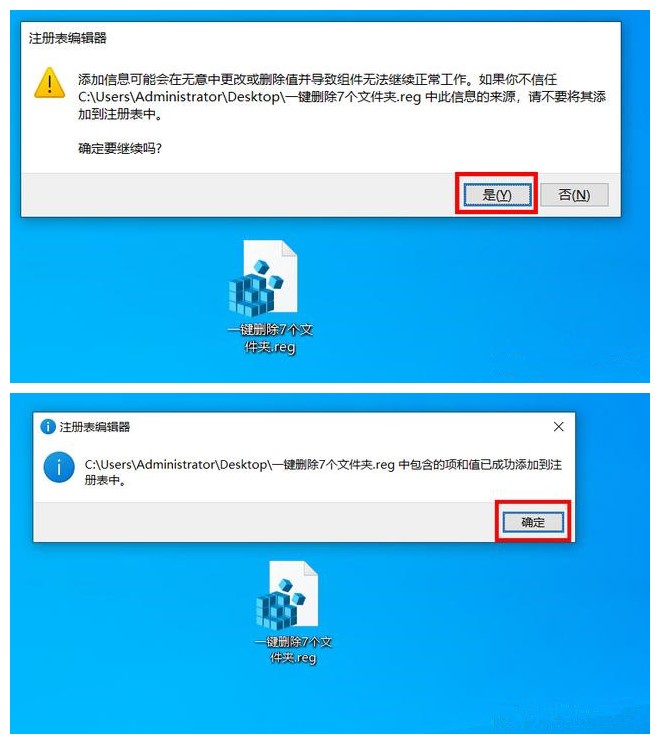
4、双击一键删除7个文件夹.reg注册表文件,弹出一个对话框,然后单击是,系统会再次出现一个对话框,再单击确定即可。
恢复7个文件夹的方法
其实恢复的方法和删除的方法类似,同样需要新建一个文本文档,然后直接将下面的代码复制粘贴进来:
Windows Registry Editor Version 5.00
[HKEY_LOCAL_MACHINESOFTWAREMicrosoftWindowsCurrentVersionExplorerMyComputerNameSpace{f86fa3ab-70d2-4fc7-9c99-fcbf05467f3a}]
[HKEY_LOCAL_MACHINESOFTWAREMicrosoftWindowsCurrentVersionExplorerMyComputerNameSpace{d3162b92-9365-467a-956b-92703aca08af}]
[HKEY_LOCAL_MACHINESOFTWAREMicrosoftWindowsCurrentVersionExplorerMyComputerNameSpace{B4BFCC3A-DB2C-424C-B029-7FE99A87C641}]
[HKEY_LOCAL_MACHINESOFTWAREMicrosoftWindowsCurrentVersionExplorerMyComputerNameSpace{3dfdf296-dbec-4fb4-81d1-6a3438bcf4de}]
[HKEY_LOCAL_MACHINESOFTWAREMicrosoftWindowsCurrentVersionExplorerMyComputerNameSpace{088e3905-0323-4b02-9826-5d99428e115f}]
[HKEY_LOCAL_MACHINESOFTWAREMicrosoftWindowsCurrentVersionExplorerMyComputerNameSpace{0DB7E03F-FC29-4DC6-9020-FF41B59E513A}]
[HKEY_LOCAL_MACHINESOFTWAREMicrosoftWindowsCurrentVersionExplorerMyComputerNameSpace{24ad3ad4-a569-4530-98e1-ab02f9417aa8}]
用同样的方法保存为一键恢复7个文件夹.reg的注册表文件。只需双击一下它,即可一键恢复。
Windows10系统下无法登录xbox如何解决
Windows10系统下无法登录xbox如何解决 Windows10系统下无法登录xbox如何解决 步骤如下: 1.按下"win+R"组合键打开运行,在框中输入:services.msc 点击确定打开[服务]; 2.以[Xbox Live 身份验证管理器]为例,双击打开该服务,将其"启动类型"修改为[自动],然后依次点击[应用]--[启动]--[确定]即可.
Windows10系统如何卸载edge浏览器?
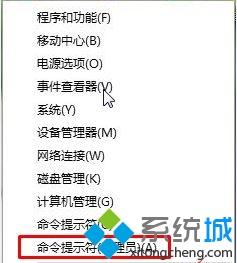
Windows10系统如何卸载edge浏览器? 步骤如下: 1.按下"Win+x"打开移动中心,在弹出才菜单中点击"命令提示符(管理员)"; 2.在"命令提示符"框中输入以下代码: PowerShell dir $env:LOCALAPPDATAPackages*edge*^|ren -newname MicrosoftEdge.old ; dir $env:windirSystemApps*edge*AppxManifest.xml ^|Add-AppxPackage -DisableDev
Windows10系统怎样设置bios密码
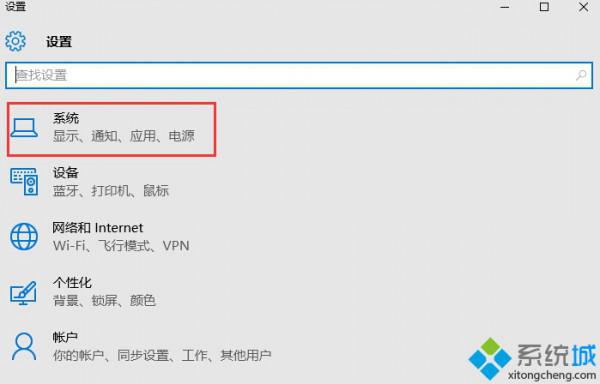
Windows10系统怎样设置bios密码 为了更好地保护个人隐私,很多windows10系统用户都会给帐户设置密码.而如果想要更加保险的话,我们还可以在win10系统下设置BIOS密码.BIOS密码位于系统启动前,所以BIOS密码也是比较安全的,可以防止系统破坏.系统重装等.下面,小编就介绍Windows10系统设置BIOS密码的具体方法. 方法步骤: 1.先进入Win10系统中,建议先 关闭快速启动 关闭快速启动的具体方法: 单击开始菜单选择"设置",进入到设置后选择"系统": 打开系统后选择"
Windows10系统用户添加管理员权限运行文件的方法
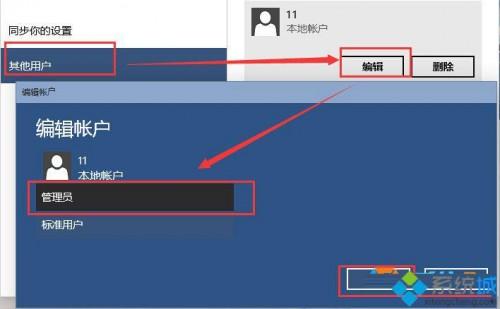
Windows10系统用户添加管理员权限运行文件的方法 方法: 1.首先使用管理员帐户登录,就是你安装完系统使用的第一个用户: 2.然后点击开始菜单--"设置"--"帐户"--"其他帐户": 3.选择新建的用户,点击编辑,然后设置为管理员,保存就可以了.
windows10系统光盘安装教程
在自己电脑上进行系统重装或安装时,对于不同的安装方式,直接安装、U盘安装、系统光盘安装等等,很多小伙伴都想知道windows10系统是如何安装的。对这个问题小编觉得我们可以先准备好准
Windows10系统下word工具栏消失了如何找回
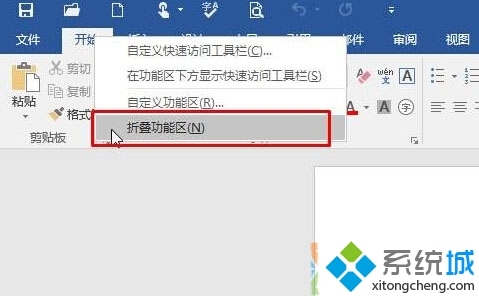
Windows10系统下word工具栏消失了如何找回 Windows10系统下word工具栏消失了如何找回 步骤如下: 1.在工具栏任意按钮上单击右键,将"折叠功能区"前面的勾去掉即可; 2.通过在菜单栏上双击同样可以将"折叠功能区"关闭. 通过上述步骤的简单操作,我们就能解决Windows10系统下word工具栏消失的问题了.
windows10系统下控制面板显示空白如何解决
windows10系统下控制面板显示空白如何解决 windows10系统下控制面板显示空白如何解决 步骤如下: 1.在Win10系统中按下"Win+R"组合键打开运行,在框中输入"regedit"点击确定打开注册表编辑器; 2.在注册表中依次展开:HKEY_LOCAL_MACHINESOFTWAREMicrosoftWindowsCurrentVersionExplorerMyComputer ; 3.展开"MyComputer",将"MyComputer"包含的
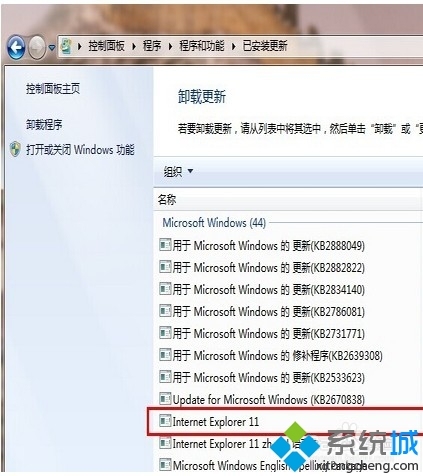
windows10系统怎么安装ie10浏览器
windows10系统怎么安装ie10浏览器 windows10系统怎么安装ie10浏览器 1.在"开始"菜单中打开"控制面板"; 2.找到"系统和安全"并点击进入; 3.进入以后找到"windows update",点击下面的"查看以安装的更新"; 4.这时候系统会花几秒钟检查更新,然后在页面显示的更新找到"Internet Explorer 11"; 5.选中它,在上面的"组织"边上会出现"卸载
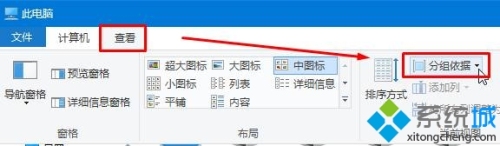
Windows10系统下怎样给磁盘分组排列
Windows10系统下怎样给磁盘分组排列 方法如下: 1.打开"此电脑",点击[查看]-[分组依据]; 2.在"分组依据"中选择一个分组选项,例如:"名称"; 3.修改以后,我们就可以看到此电脑中的磁盘盘符就被整齐的分开来了.
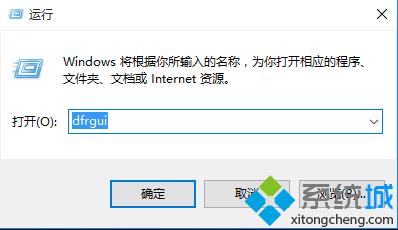
windows10系统如何进行碎片整理?
windows10系统如何进行碎片整理? 为了获得更好的体验,很多用户都将电脑系统升级到了Windows10正式版.而如果我们想要加快win10系统运行速度的话,就需要定期整理碎片才可以.下面,系统城小编就为大家分享下windows10系统进行碎片整理的具体方法. 具体如下: 1.按WIN+R打开"运行"对话框,输入dfrgui,按回车键,打开"优化驱动器". 2.也可以在左侧搜索框,直接搜索"碎片",系统会自动定位碎片处理程序. 3.在"优化驱动器中,选中要进行优化的盘符,点
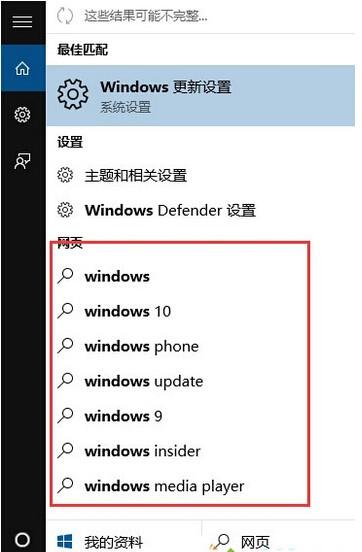
Windows10系统怎么关闭搜索时的网页内容提示
Windows10系统怎么关闭搜索时的网页内容提示 具体方法如下: 1.单击小娜搜索框,然后点击"齿轮"图标进行设置; 2.将联机搜索并包括web结果选项设置为关 即可. 3.这样就成功关闭掉了,如果想要开启也可以按照同样步骤进行操作.
Windows10系统运行战网出现蓝屏如何解决
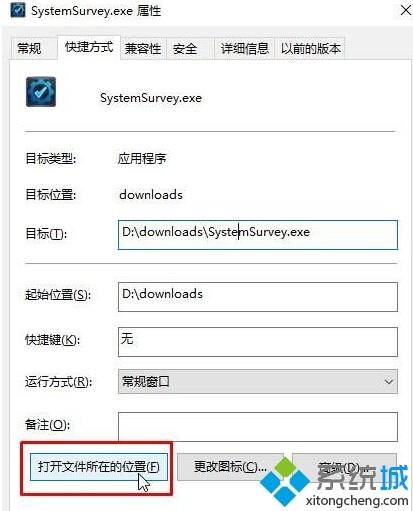
Windows10系统运行战网出现蓝屏如何解决 Windows10系统运行战网出现蓝屏如何解决 具体如下: 1.重启计算机,在桌面战网图标上单击右键,选择"属性",然后点击"打开文件所在的位置"; 2.在文件夹中找到名为systemsurvey.exe 的文件,将其彻底删除,即可正常运行战网.
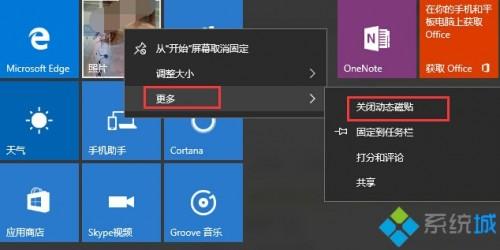
Windows10系统下怎样禁止照片磁帖显示照片
Windows10系统下怎样禁止照片磁帖显示照片 Windows10系统下怎样禁止照片磁帖显示照片 具体如下: 右键点击照片应用,然后在更多中选择关闭动态磁贴即可.
windows10系统开机提示"您已使用临时配置文件登陆"的解决方法
windows10系统开机提示
Windows10系统桌面只有回收站怎么办
Windows10系统桌面只有回收站怎么办 1.原版windows10装好之后主界面一般只有回收站其他什么都没有; 2.在桌面鼠标右键单击,"个性化",基本上个性化就集合了原本win8的属性这一项; 3.在个性化导航左侧中,点击主题,个性化设置右侧可看到"桌面图标设置",点击即可; 4.在"桌面图标设置"中,即可选择桌面图标,用户可根据自我需求来选择需要的图标.这样桌面就不再是单一的回收站了;