win11桌面左侧有深色框怎么办?win11桌面左侧有深色框问题解析
我们在用win11电脑的时候,有时候会碰到一些操作上的问题。最近也有很多人问我们,win11桌面上左边有个黑色边框怎么办?其实很简单,只要选中屏幕分辨率的推荐设置,然后按照提示操作就行了。下面我们就来详细介绍一下win11桌面上左边黑色边框的问题解决方法。

更新日期:2022-01-07
来源:Win7旗舰版
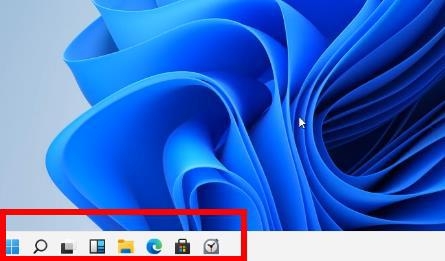
近日,有不少Windows11用户测试版和预览版用户纷纷反馈,更新了9月3日更新后,不少用户的电脑出现了严重的bug,包括任务内容空白、卡死等相关问题。今天小编就带着大家一起看看怎么解决Win11任务栏空白问题吧!
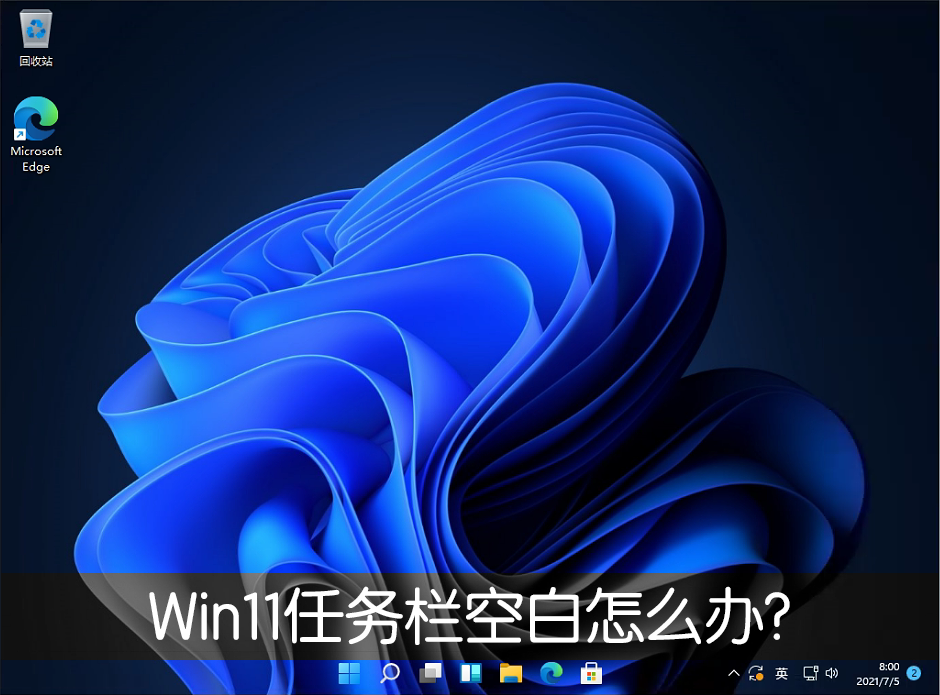
遇到问题的用户可通过以下方式暂时解决:
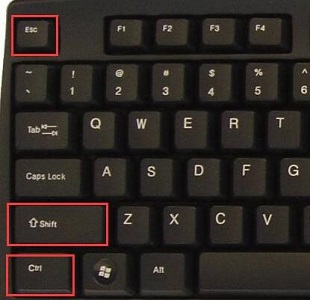
-通过 Ctrl + Shift +Esc 或 Ctrl+ Alt+Delete 等方式打开任务管理器;
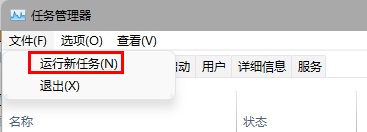
-点击文件-运行新任务,输入 Control 打开控制面板;
-在时钟和区域中将日期修改至 9 月 4 日或之后,关闭同步时间并重启电脑。
另外也可以使用微软官方给的解决办法
步骤 1:使用 CTRL-ALT-DEL 并选择打开任务管理器。
步骤2:选择任务管理器底部的“更多详细信息”以展开任务管理器。
第 3 步:转到“文件”并选择“运行新任务”。
第 4 步:在“打开”字段中键入“cmd”。
第 5 步:粘贴以下内容(所有内容均以粗体显示):
reg delete HKCUSOFTWAREMicrosoftWindowsCurrentVersionIrisService /f && shutdown -r -t 0
第 6 步:按 Enter,然后您的 PC 应该会重新启动。重新启动后,一切都应该恢复正常。
win11桌面左侧有深色框怎么办?win11桌面左侧有深色框问题解析
我们在用win11电脑的时候,有时候会碰到一些操作上的问题。最近也有很多人问我们,win11桌面上左边有个黑色边框怎么办?其实很简单,只要选中屏幕分辨率的推荐设置,然后按照提示操作就行了。下面我们就来详细介绍一下win11桌面上左边黑色边框的问题解决方法。
win11任务栏高度怎么缩小?windows11调整任务栏大小的方法
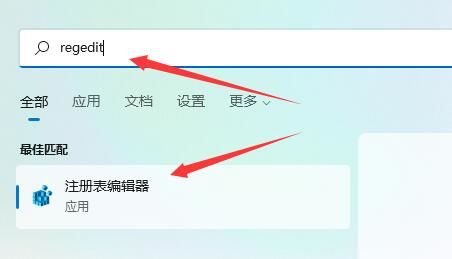
我们在用 win11 的时候会发现任务栏有点高,有些用户觉得不太好看。那 win11 任务栏怎么变小呢?直接点开始菜单里的注册表编辑器,找到 Advanced 文件夹就能操作了。下面本站就给大家详细讲一下怎么调整 win11 任务栏大小啦!
win11状态栏错位怎么办?windows11状态栏错位问题解析
我们在用win11电脑的时候有时候会出现任务栏错位的情况,那这到底是怎么回事呢?其实很简单,我们只需要找到服务列表里的Windows推送通知系统服务,然后进行一些简单的操作就行了。接下来,我来给大家详细讲解一下如何解决这个问题。

win11开始菜单变小了怎么办?win11开始菜单变小了问题解析
我们在用 win11 系统的时候有时候需要用到开始菜单,不过有些用户发现开始菜单变小了,不知道该怎么办。其实,我们可以通过进入注册表编辑器下的 Advanced 文件夹来解决这个问题。接下来,我来给大家详细介绍一下如何处理 win11 开始菜单变小的问题。
win11任务栏图标怎么变小?win11任务栏图标调小攻略
大家好!如果你们在用 Win11 系统,可能会想把任务栏上的图标调小一点,这样看起来会更清爽。那么,Win11 任务栏图标怎么变小呢?其实很简单,只要去注册表编辑器下的 Advanced 文件夹设置一下就好了。接下来,我来教大家如何操作。
win11任务栏不见了怎么办?win11任务栏不显示恢复方法
最近有些小伙伴在启动win11电脑后,过了一段时间发现任务栏不见了。他们试了很多方法都没能恢复过来,原来是不小心勾选了自动隐藏任务栏,所以才会不显示。这个问题很简单,只要取消勾选就可以了。今天我们就来教大家如何操作,一起看看吧!@/windows/43218.html

win11电池图标不见了怎么办?win11电池图标不见了怎么恢复方法
好多人都把电脑系统升级到了win11,可是也有些人在升级后发现电池图标不见了,这到底是咋回事啊?大家直接点开开始菜单,找到设备管理器,然后选中电池,接着进行设置就行了。下面我们就来详细说说win11电池图标不见的恢复方法。
win11怎么隐藏任务栏聊天功能?win11任务栏聊天隐藏教程
在 Win11 系统里,我们任务栏上有个聊天功能,这是新系统自带的,不过好多小伙伴都不用它,所以想把它藏起来,让别的东西能显示出来。可是好多人都不知道在哪里设置,也不知道怎么弄。今天咱们就来解决这个问题,下面我就教大家怎么操作,感兴趣的朋友可以随时来 Win7 旗舰版看看。
win11右键显示更多选项转圈圈怎么办?
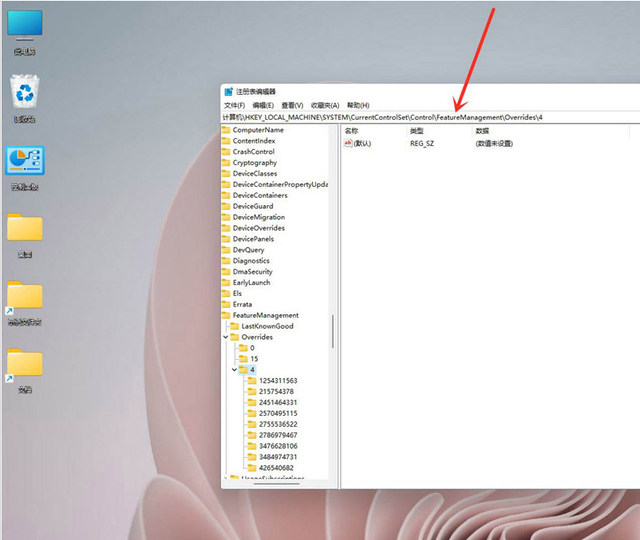
嘿,大家好!你们知道吗?Win11右键出现更多选项转圈圈的问题其实很简单就能解决哦!只需要按照下面的步骤操作就可以啦!首先,打开注册表编辑器,找到Overrides4文件夹,然后在它上面右键单击,创建一个新的项,命名为586118283,最后按照提示进行操作即可。好了,现在就让我来详细地给大家介绍一下这个问题的具体解决方法吧!
win11任务栏突然不见了怎么办?win11找回任务栏操作方法
最近有些用 Windows 11 的人反映说任务栏不见了,导致一些操作受限,很多小伙伴不知道怎么办。有俩种方法可以很快找到消失的任务栏,今天我就来教大家怎么操作。接下来我们一起看看具体步骤,希望今天的 Win 11 教程能帮到更多人解决问题。
win11新版记事本打开未响应怎么办?win11新版记事本打开未响应问题
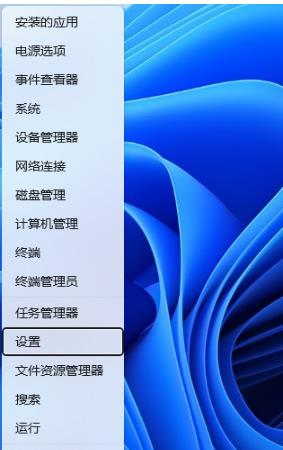
win11新版记事本打不开怎么办啊?我们可以直接点任务栏下面的那个windows开始图标,然后点进去找设置,再点应用设置,就可以解决问题啦!下面我就来给大家详细讲一下win11新版记事本打不开的问题怎么解决吧!
win11任务栏无法使用怎么办?win11任务栏点击无反应解决方法
最近有很多小伙伴把电脑升级到了win11系统,但是发现任务栏不管怎么点都没反应,不能用了。这个问题挺让人头疼的,不过有两个方法可以解决,下面就跟着我来看看操作步骤吧!希望这个win11教程能帮到更多的人解决问题哦!
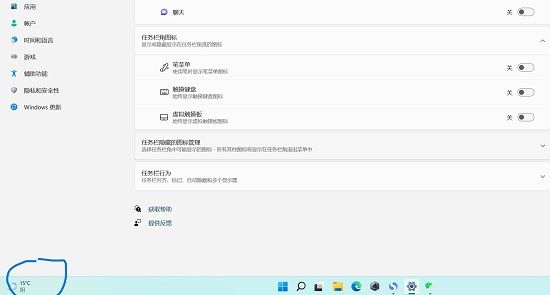
win11怎么关闭左下角天气?win11任务栏左下角天气关闭教程
win11系统比其他系统多了好多功能,看起来也不一样。在任务栏下面有个天气程序,有些人想把它关掉,但是不知道怎么弄。今天这个win11教程就教大家怎么关掉它,一起来看看怎么做吧!
win11怎么调整任务栏图标大小?win11任务栏图标调大小教程
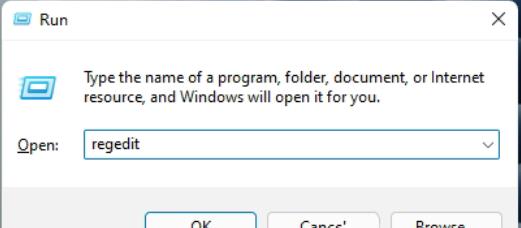
升级到 Win11 系统后,界面变了很多,有些朋友觉得任务栏图标的大小不太合适,想调整一下。不过在个性化里找不到相应的设置,所以我们可以通过注册表编辑器来修改。今天要教大家怎么操作,感兴趣的朋友可以去 Win7 旗舰版看看哦!
win11任务栏小图标怎么全部显示?win11右下角小图标全部显示方法
我们很多软件一打开就会在任务栏上出现小图标,但是有些win11系统会把一些小图标藏起来,所以有些用户想把它们都显示出来,但不知道怎么设置。今天就给大家分享一下如何把右下角的小图标全部显示出来,下面详细说说怎么做。