vmware虚拟机如何传文件?三种简单有效的VMware虚拟机传输文件方法
我们在使用vmware虚拟机的时候都会传输文件,那么要怎么简单快速的传输文件?用户们可以直接的拖动文件,或者通过ctrl+C ctrl+V 复制粘贴来进行操作。下面就让本站来为用户们来仔细的介绍一下三种简单有效的VMware虚拟机传输文件方法吧。

更新日期:2022-01-08
来源:Win7旗舰版
谈及VMware软件,相信那些在日常工作中经常会用到虚拟机的朋友都不会觉得陌生。不过,许多刚刚接触该软件的朋友,其实并不清楚借助VMware软件该如何创建Win10虚拟机!针对这一情况,小编带来了VMware软件创建Win10虚拟机方法简述。
方法步骤
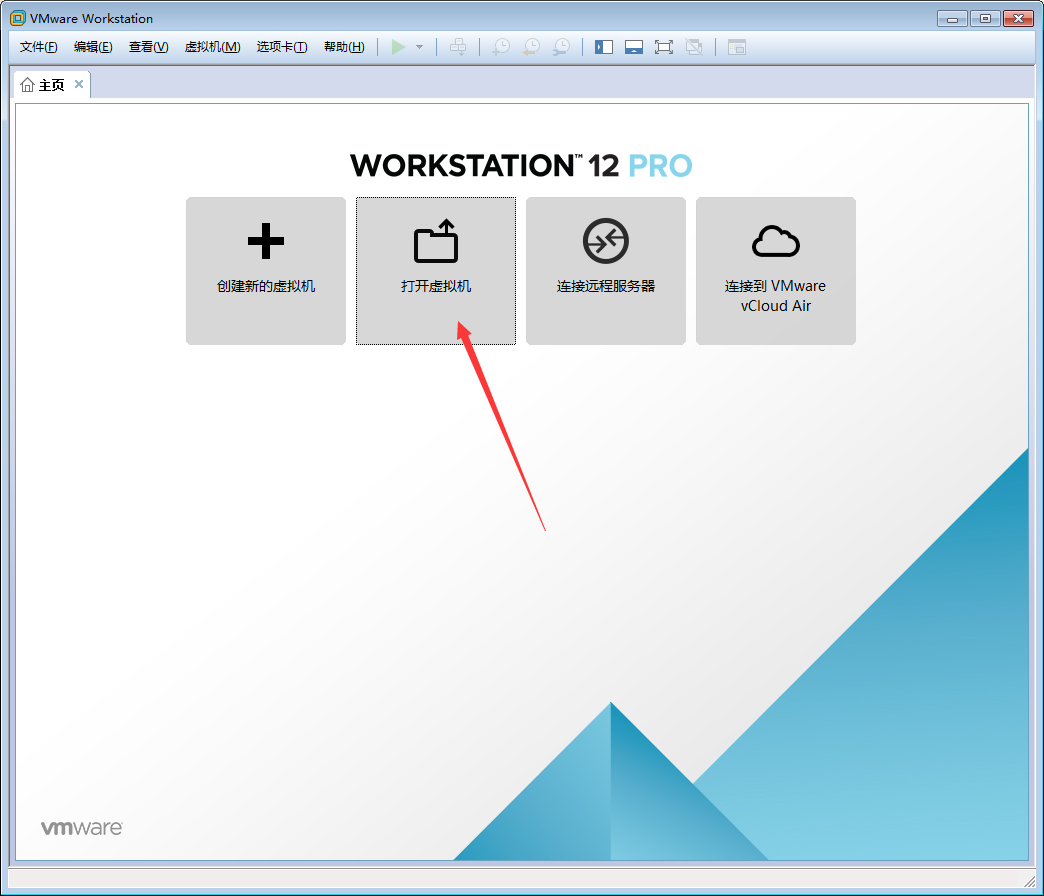
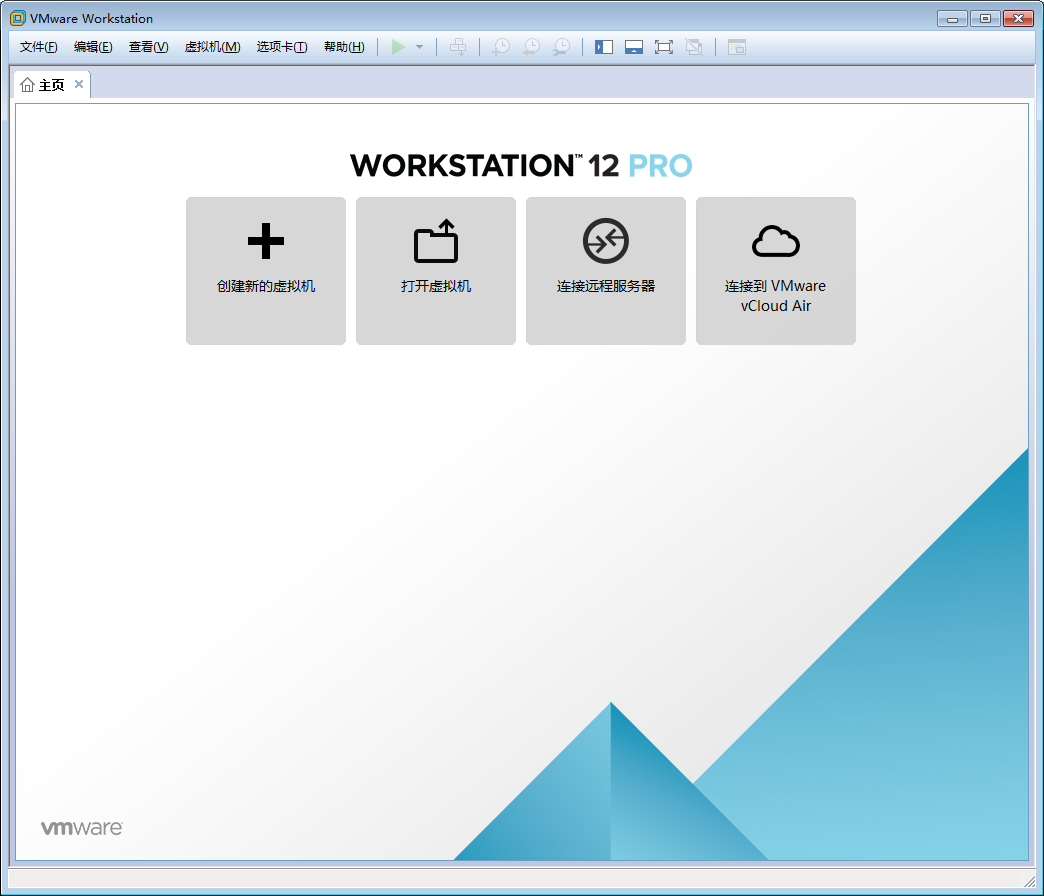
打开VMware软件,点击主页中的“创建新的虚拟机”图标;
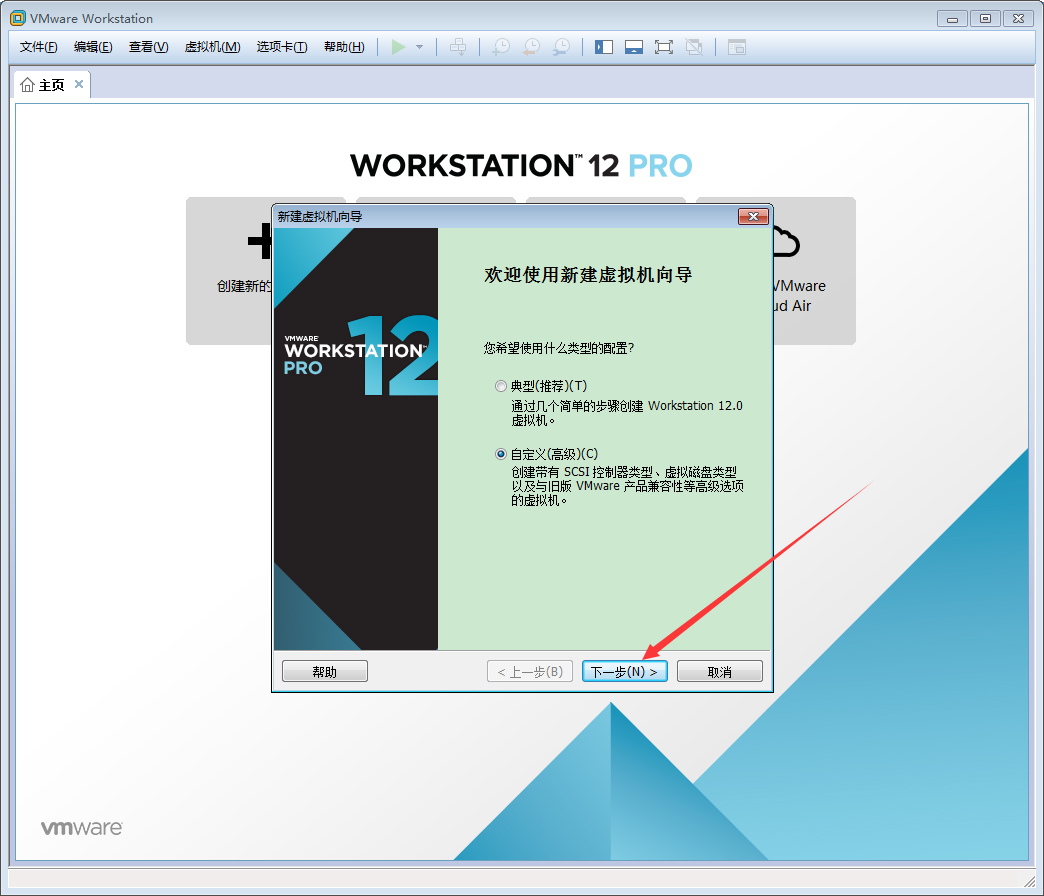
选择希望使用什么类型的配置,这里以“自定义”为例;
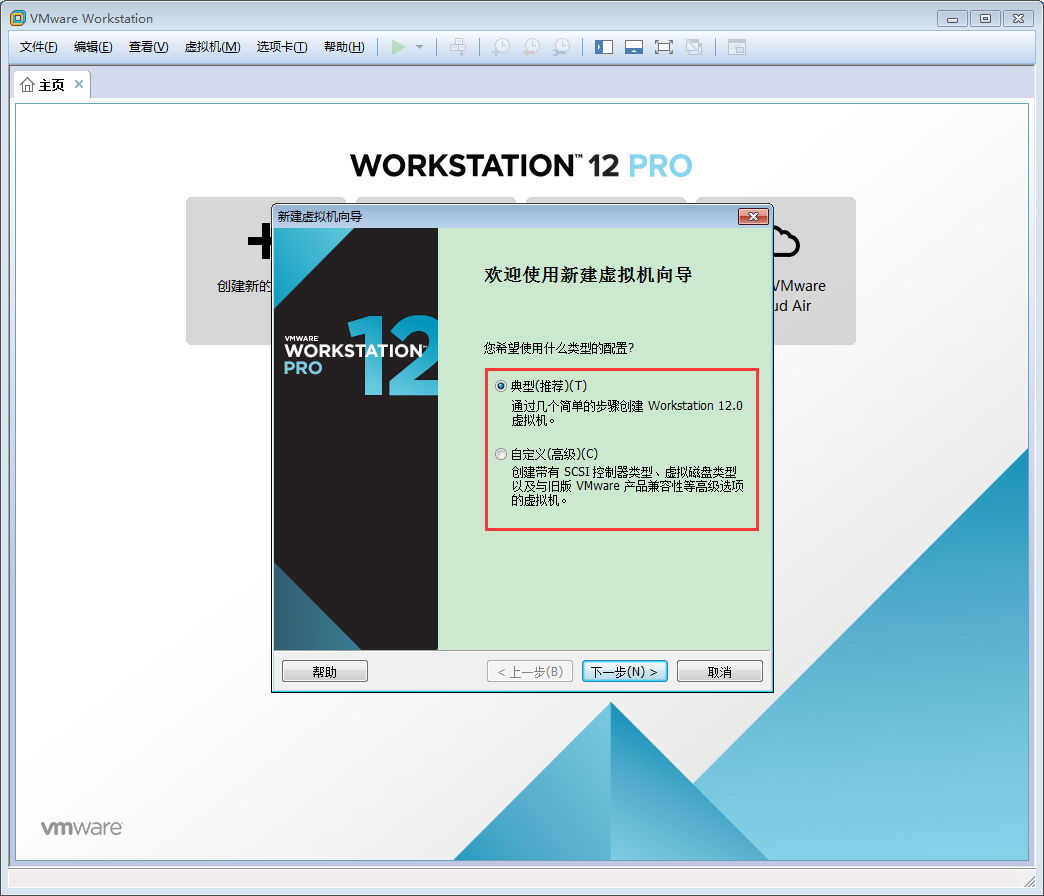
点击“下一步”;
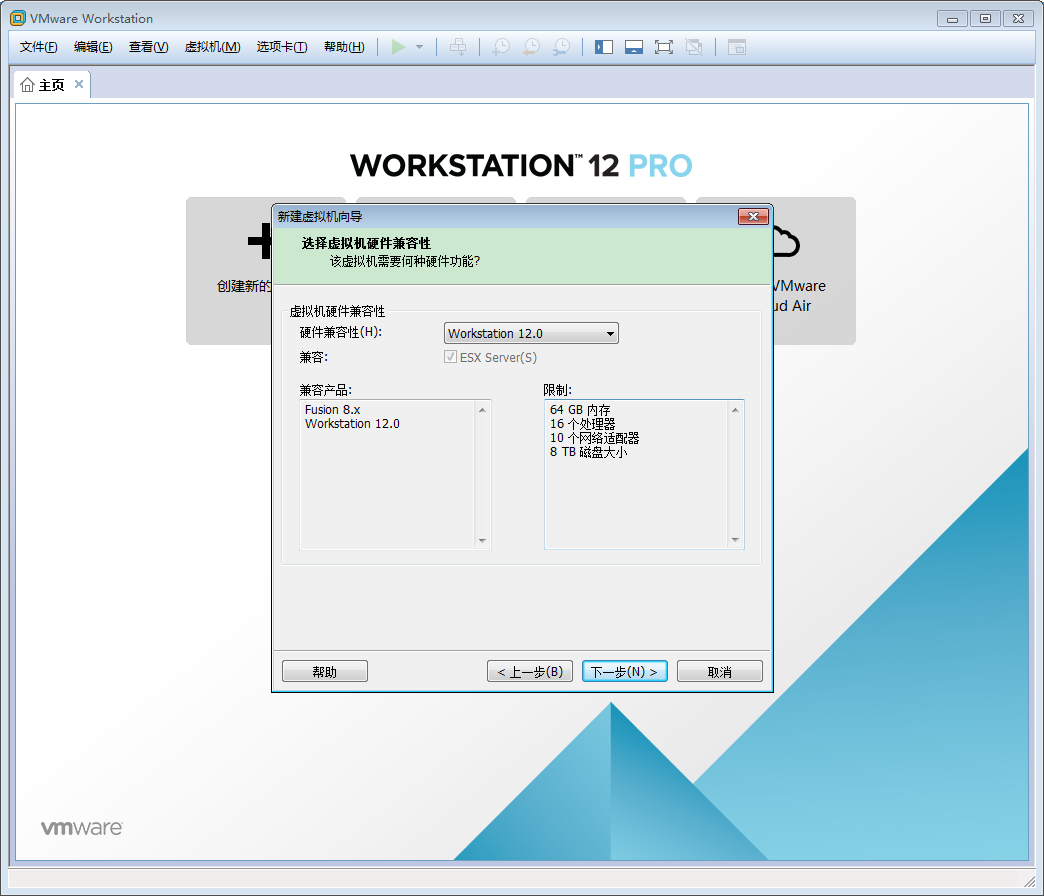
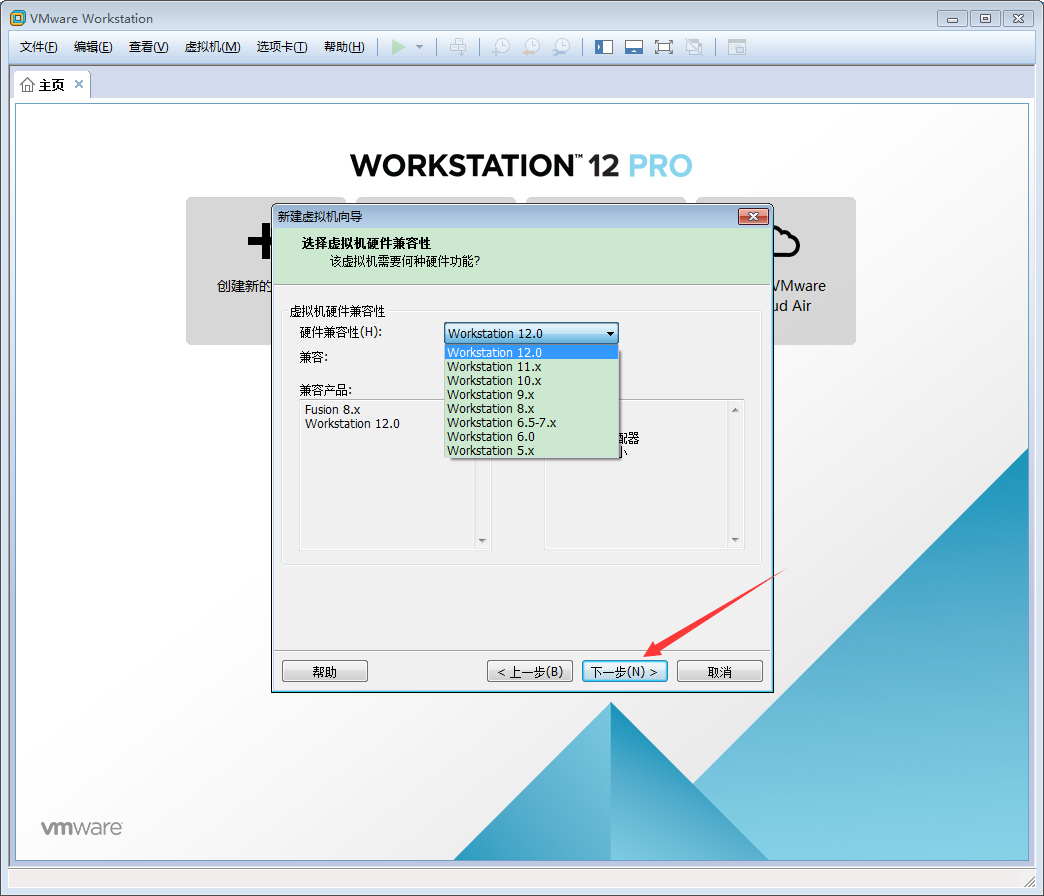
调整虚拟机硬件兼容性后,点击“下一步”;
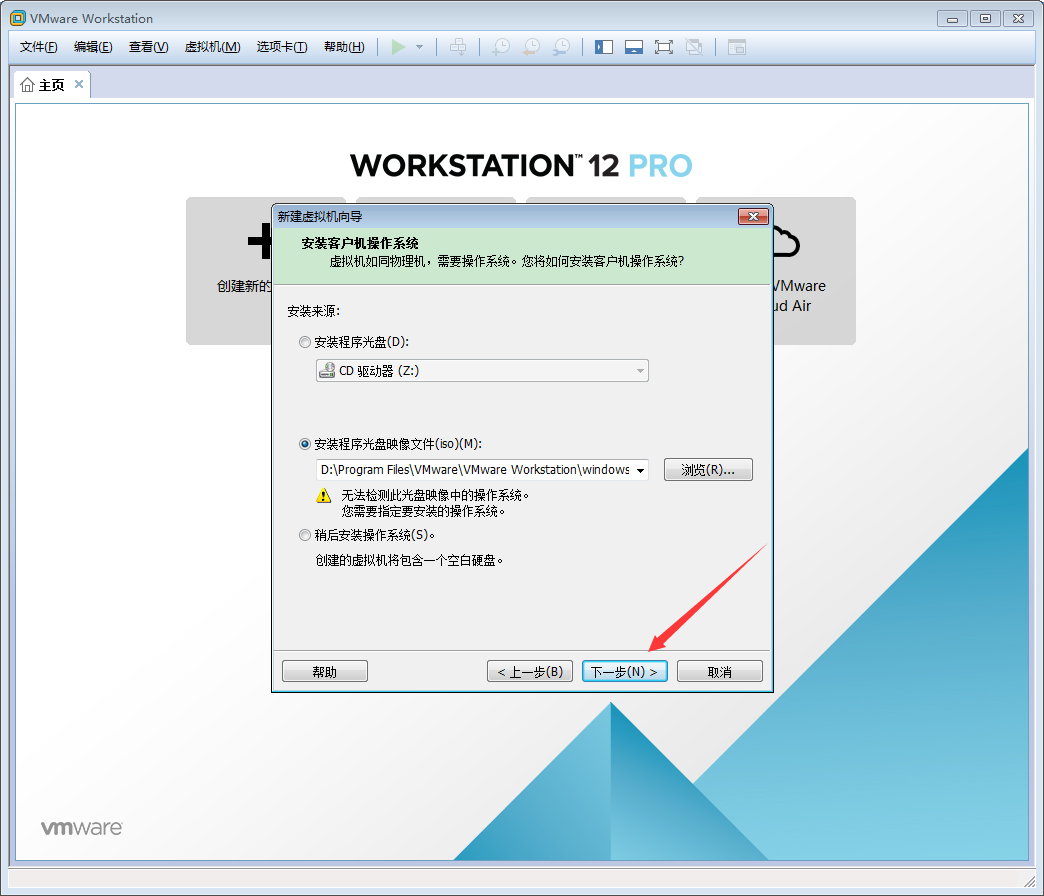
选择安装来源后,再次点击“下一步”;(注:这里以安装程序光盘映像文件为例)
选择客户机操作系统及版本后,点击“下一步”;
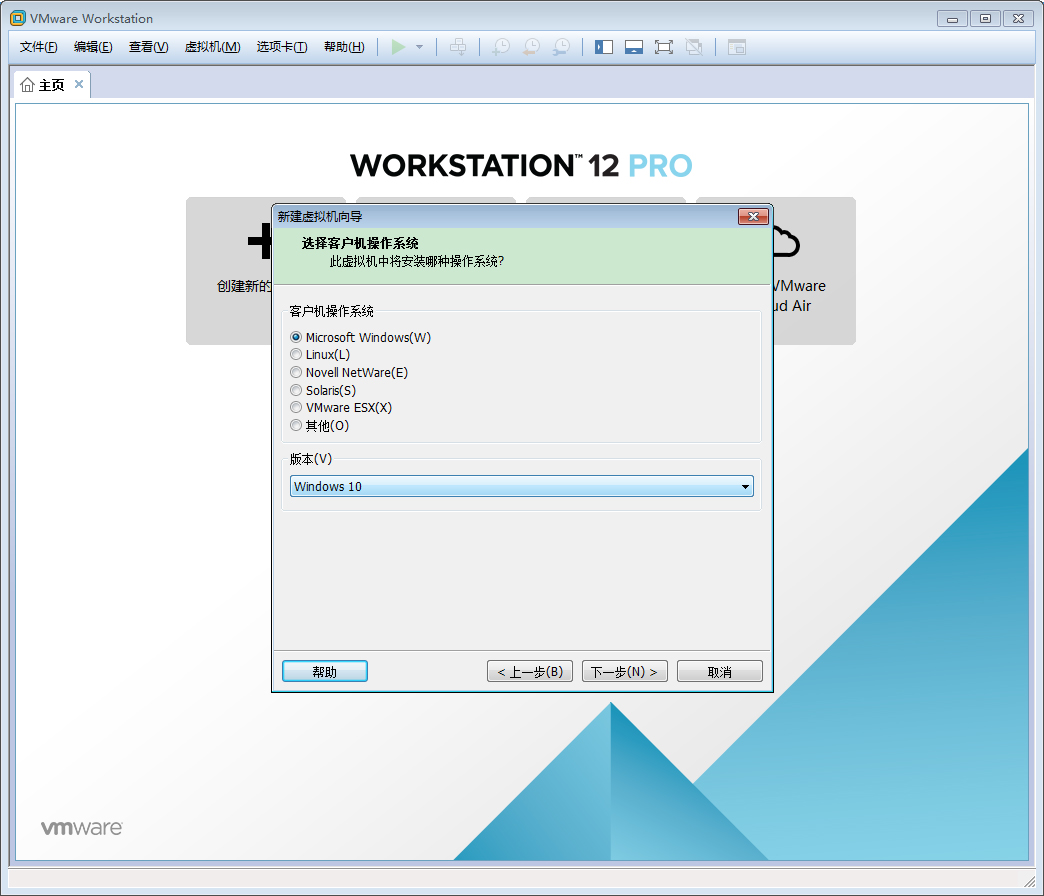
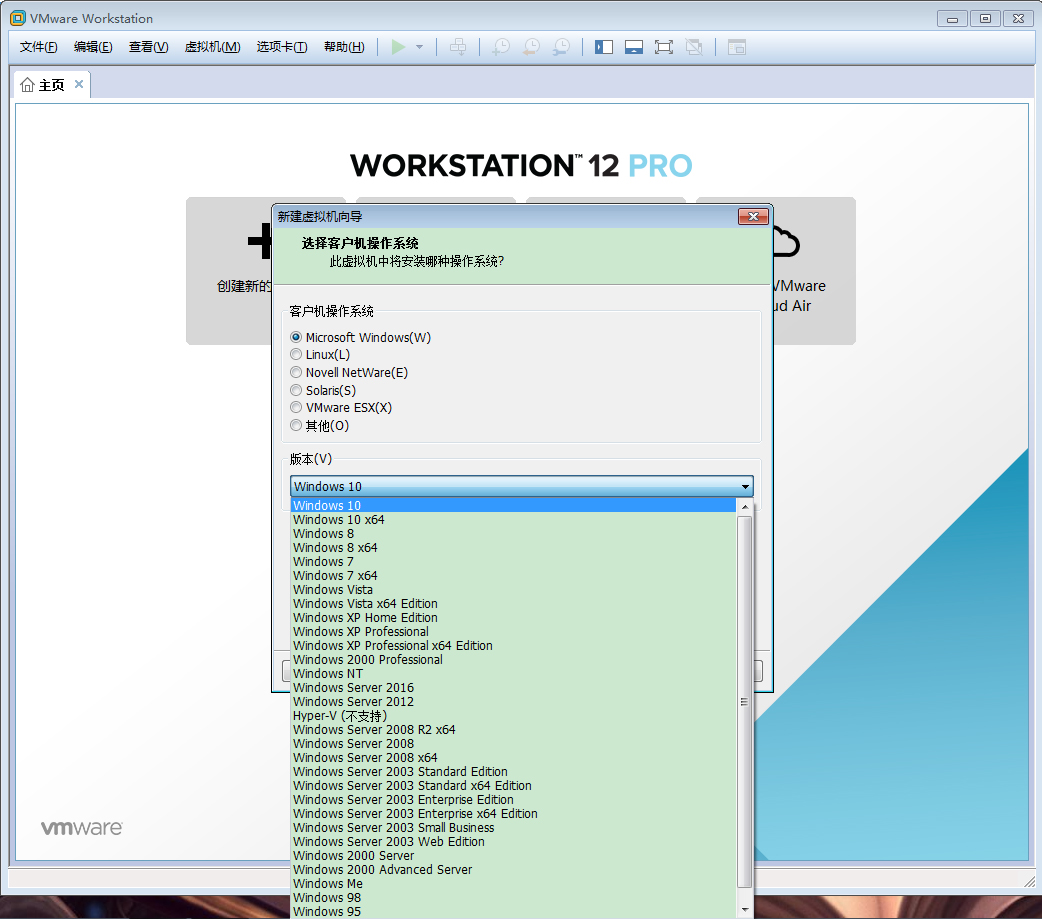
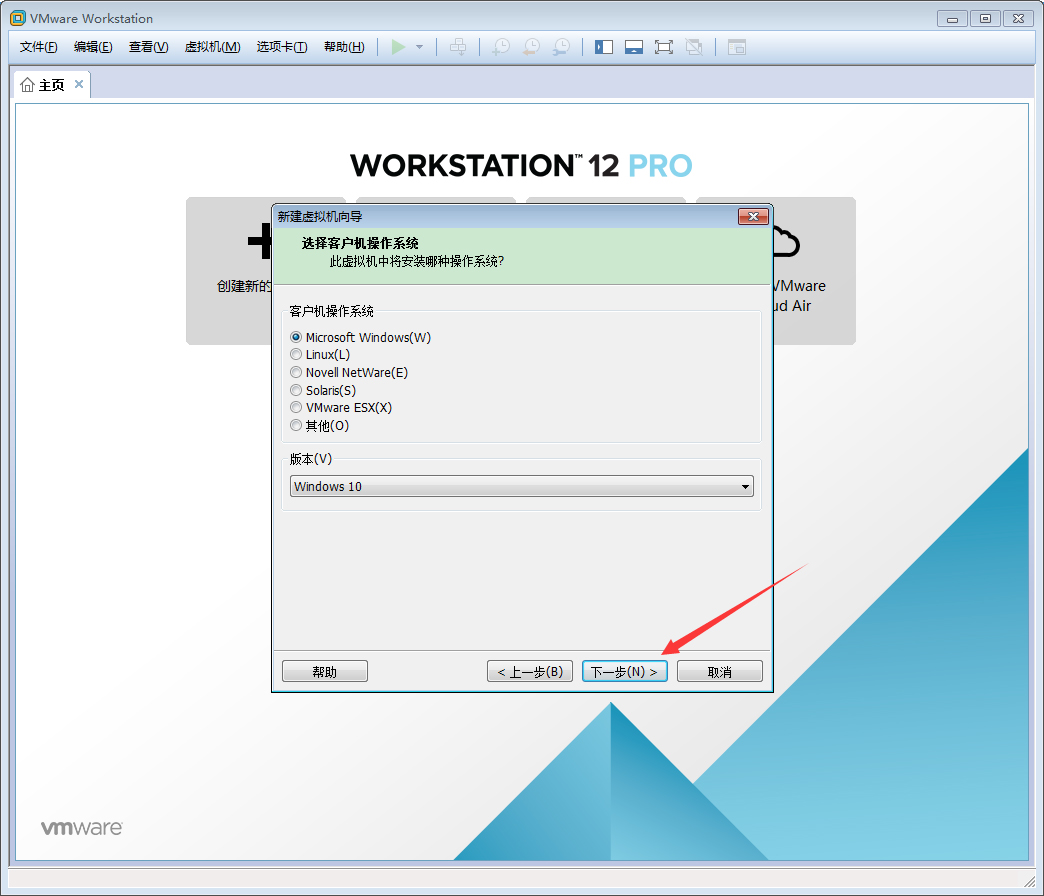
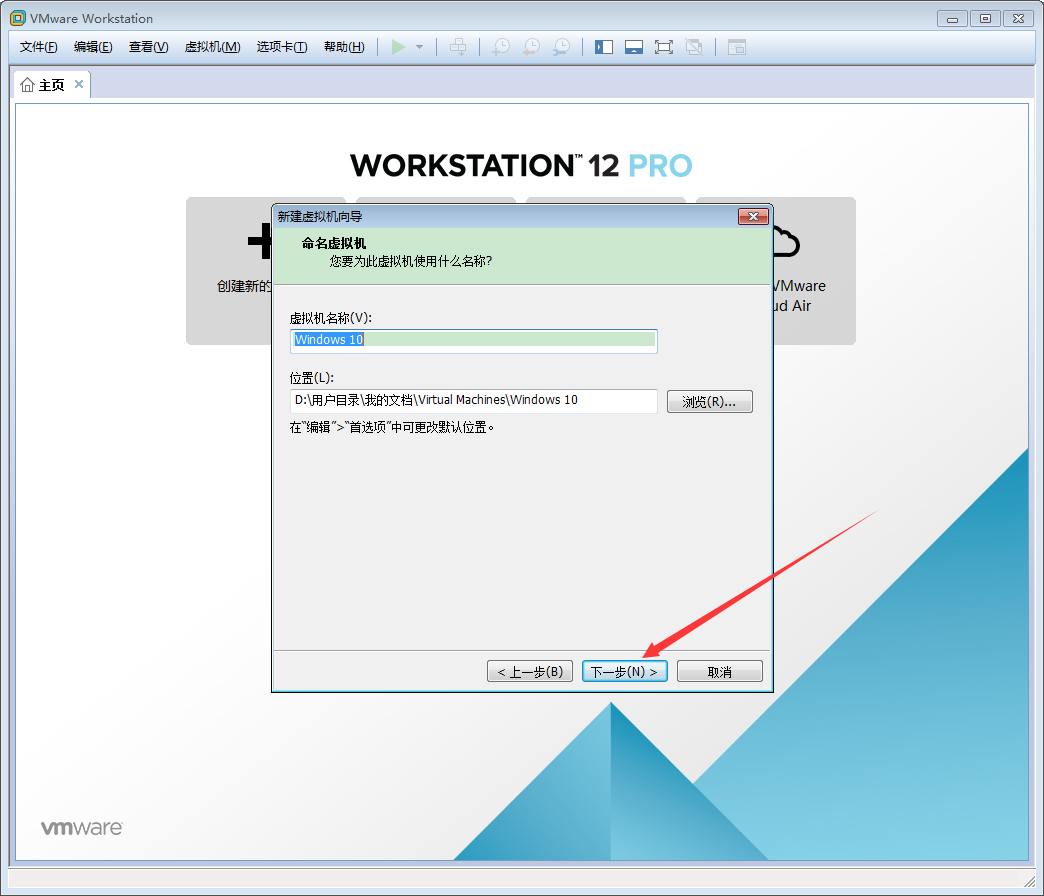
为虚拟机命名、设置存储位置后,点击“下一步”;
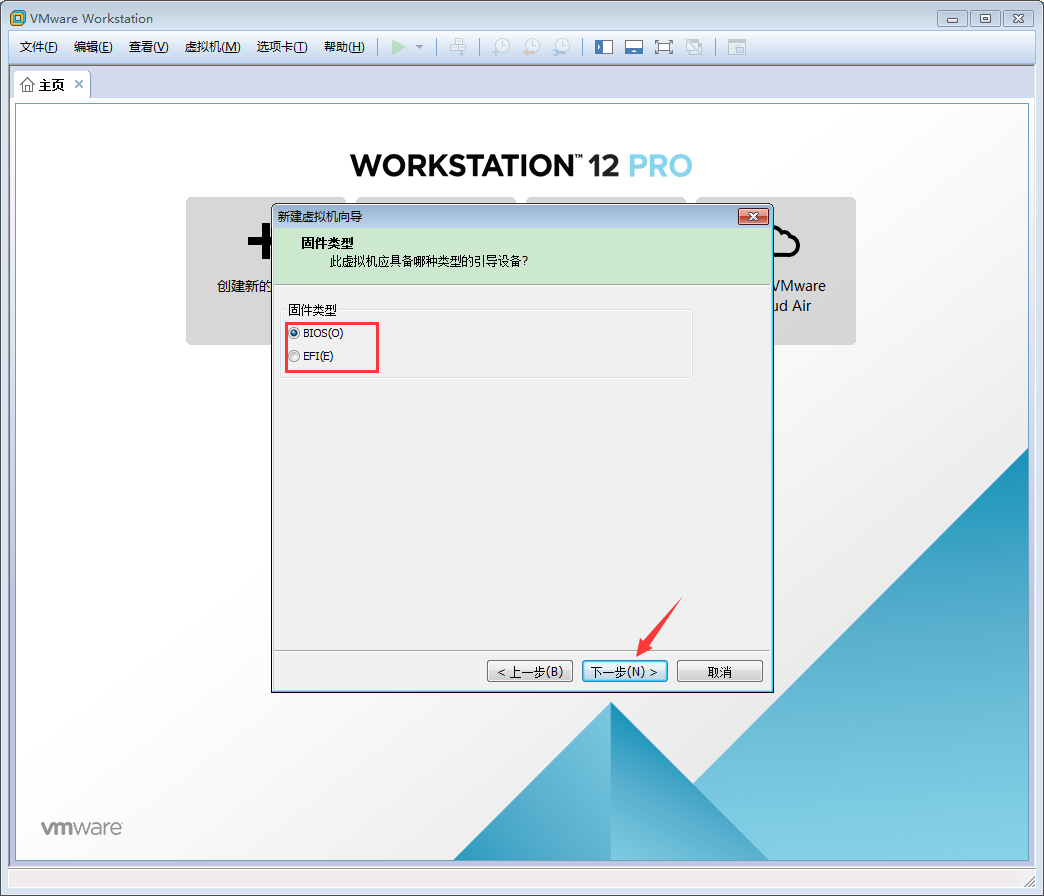
选择固件类型,点击“下一步”;
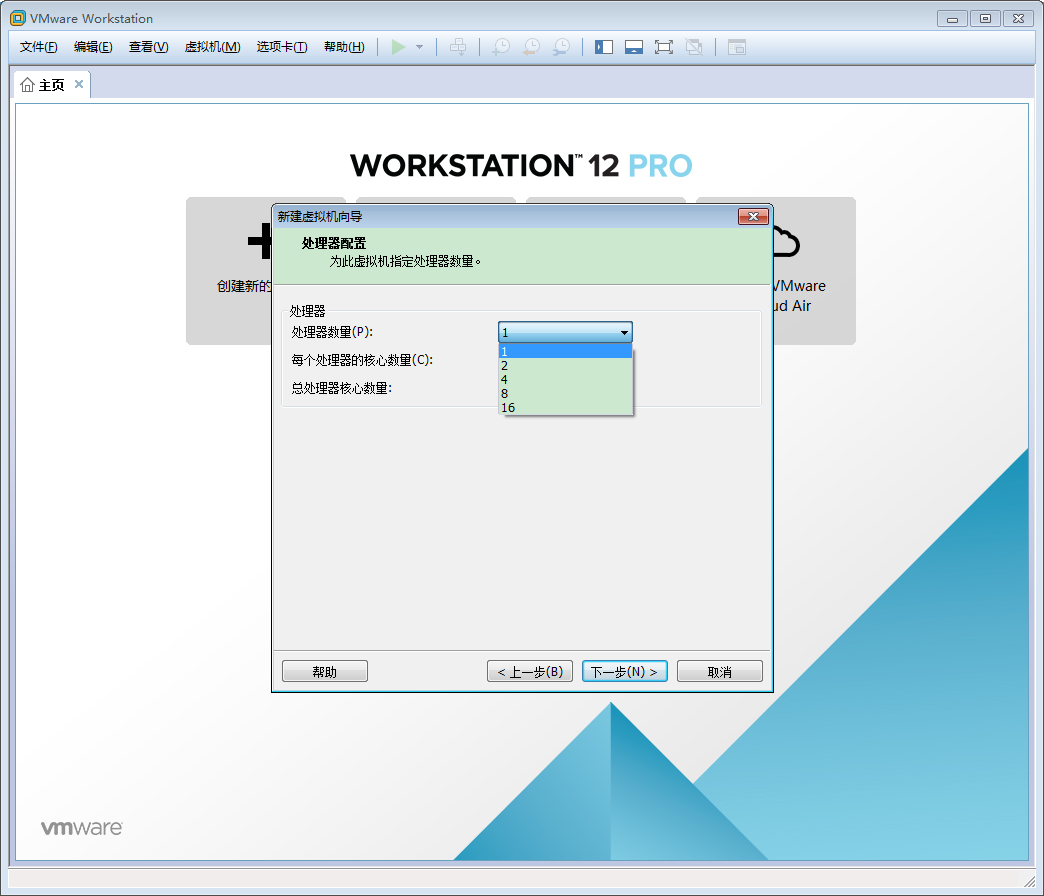
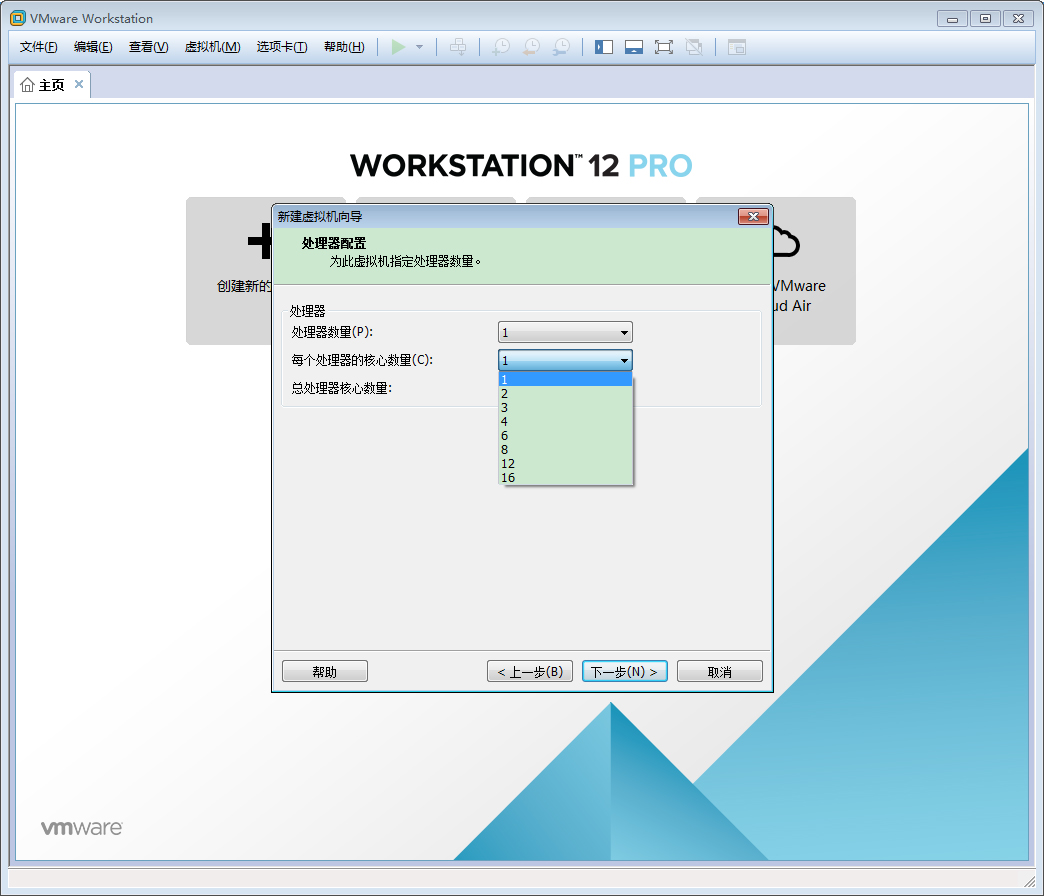
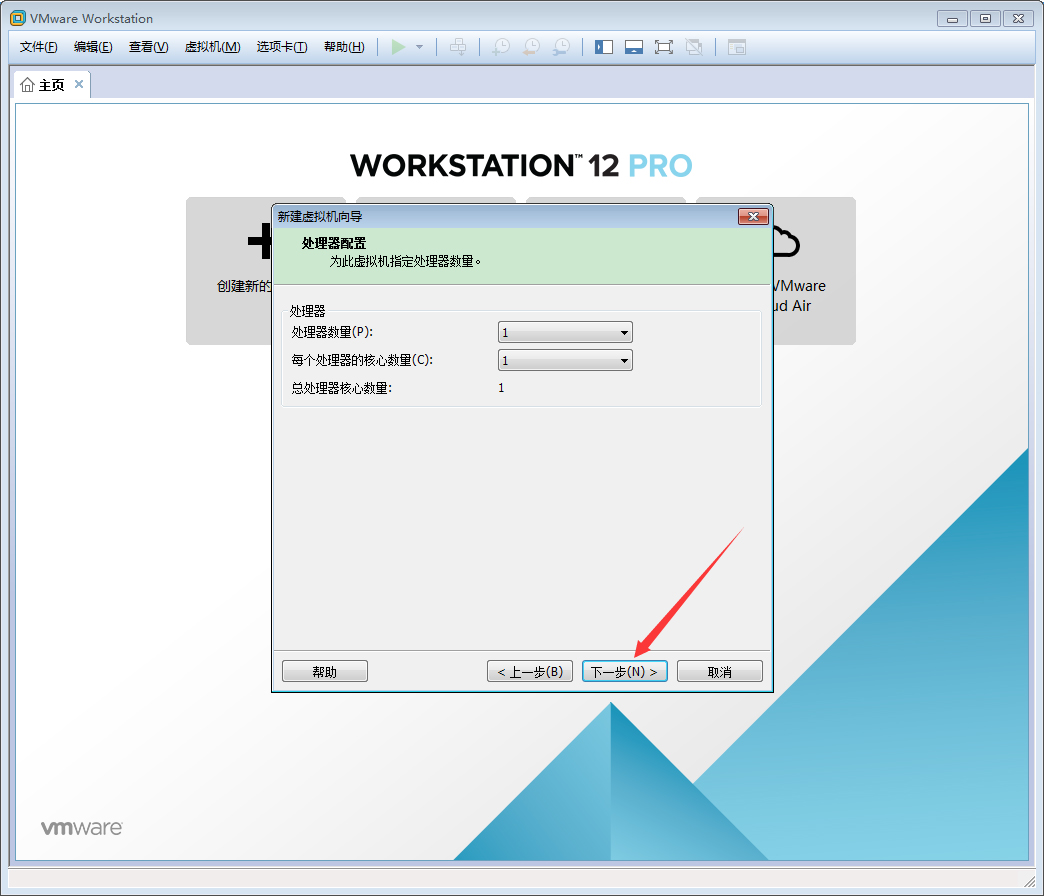
调整处理器配置后,点击“下一步”;
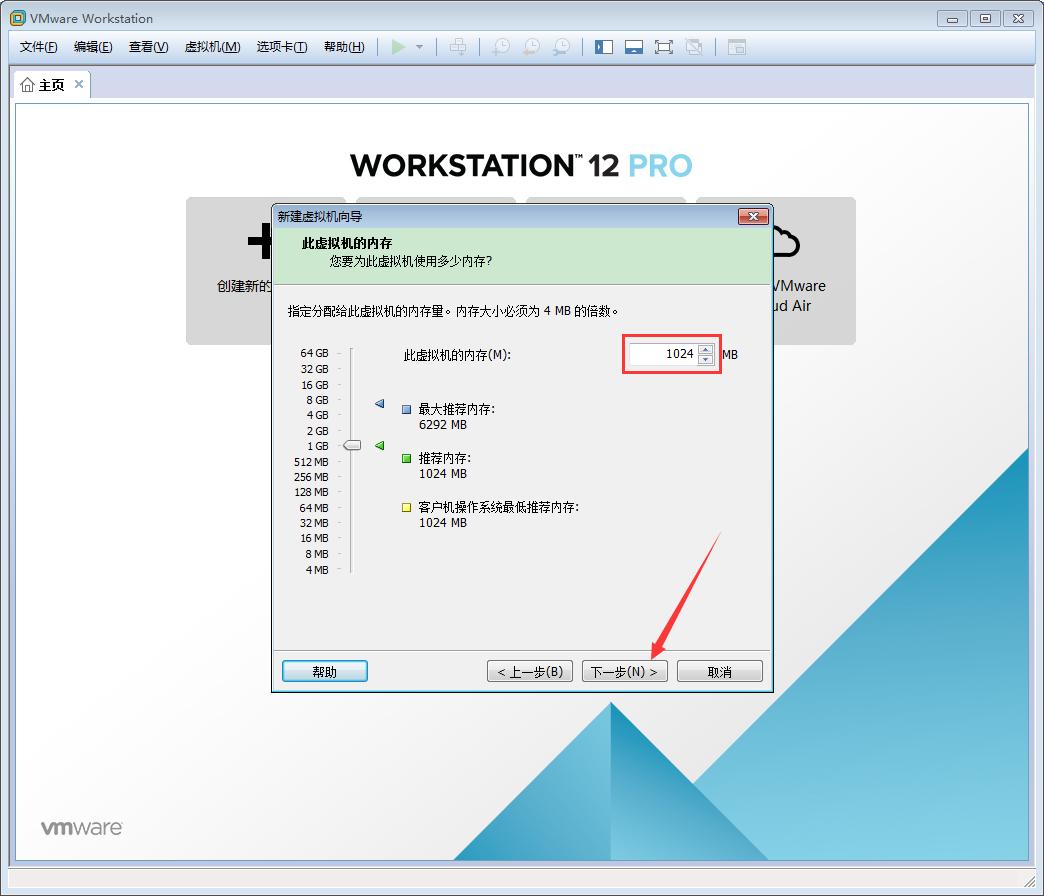
制定分配给虚拟机的内存量,点击“下一步”;
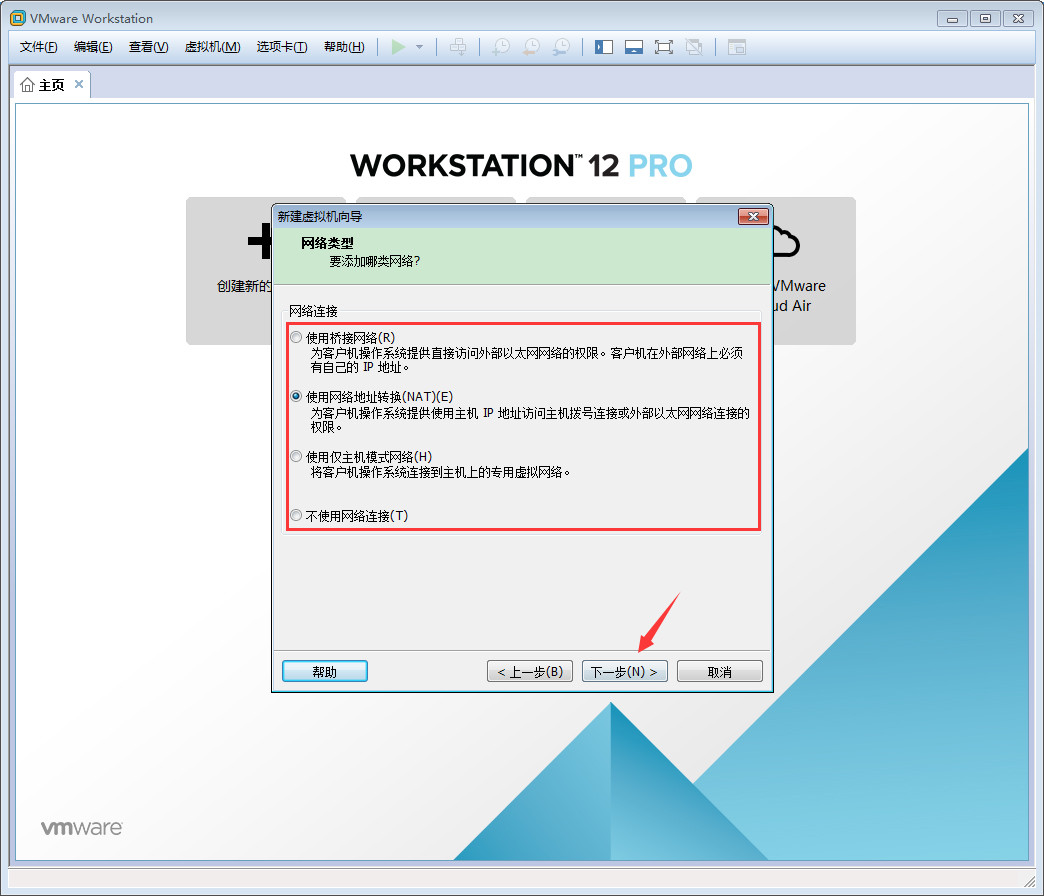
选择要调价何种网络后,点击“下一步”,这里以“使用网络地址转换”为例;
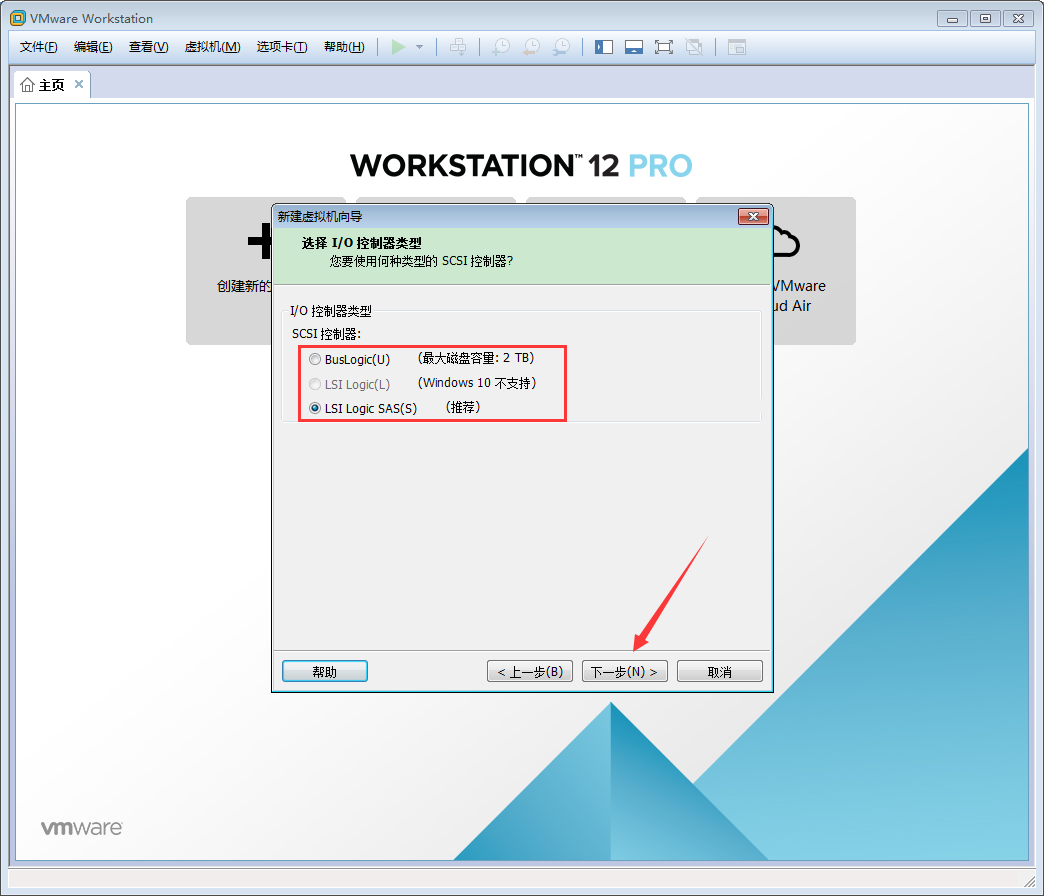
依情况选择要是用何种SCSI控制器,点击“下一步”;
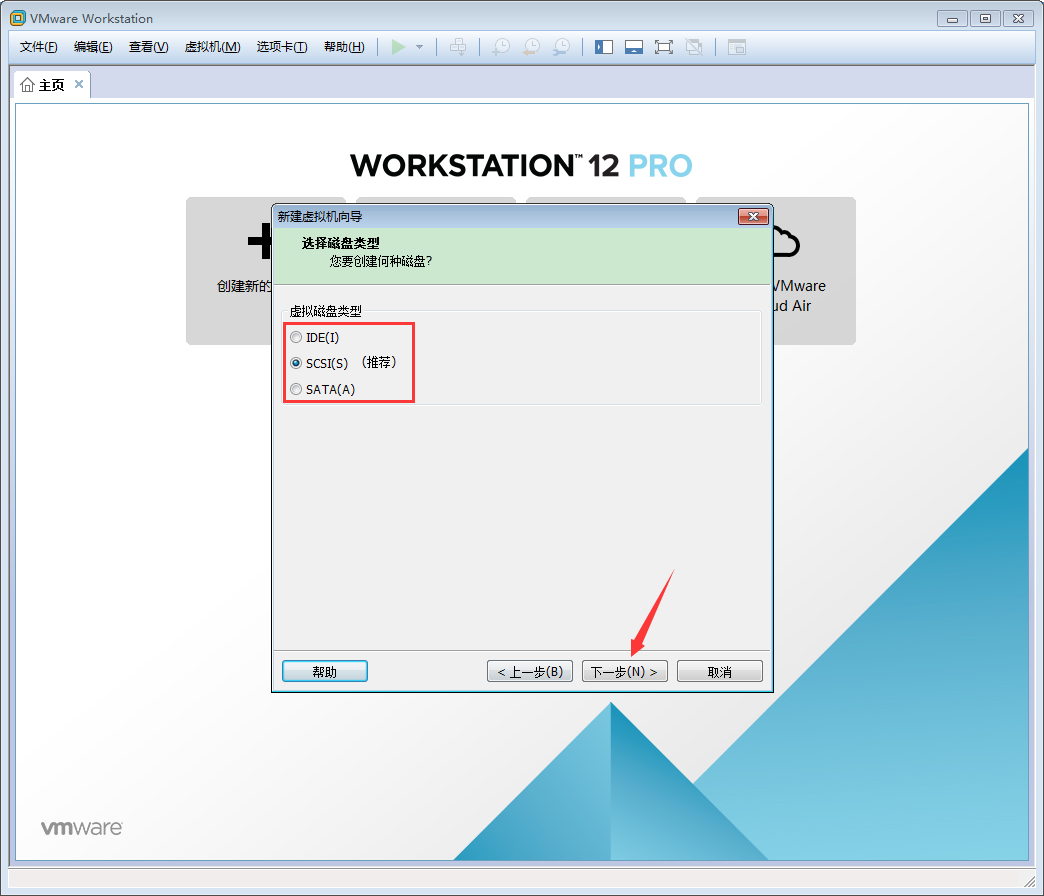
选择要创建何种磁盘,点击“下一步”;
选择要是用哪个磁盘,点击“下一步”;
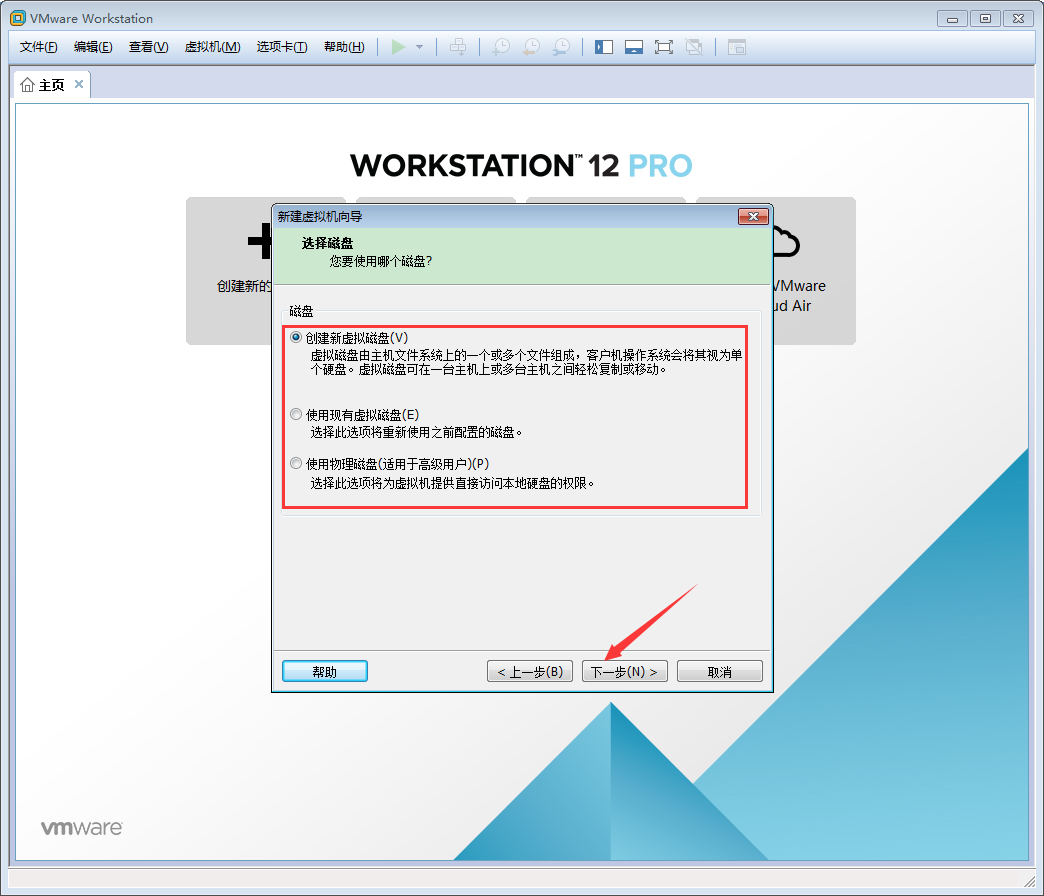
指定磁盘容量,选择是否拆分磁盘后,点击“下一步”;
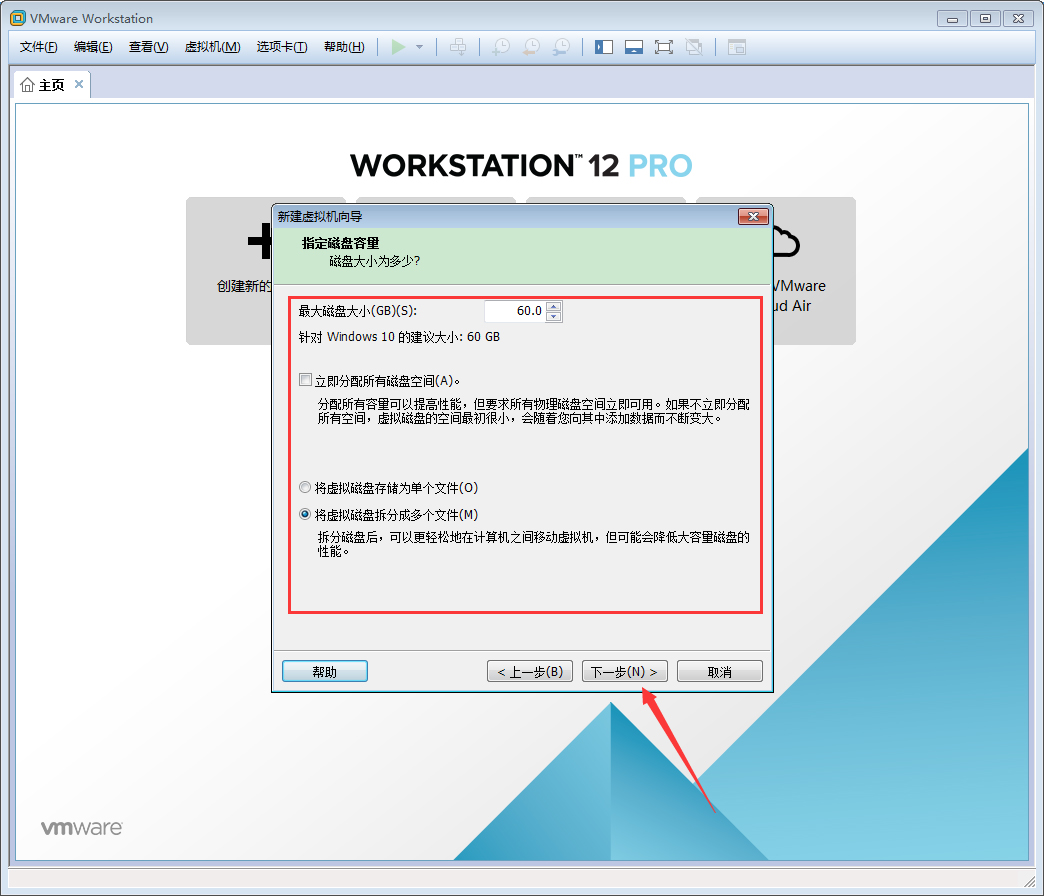
选择磁盘文件的存储位置,点击“下一步”;
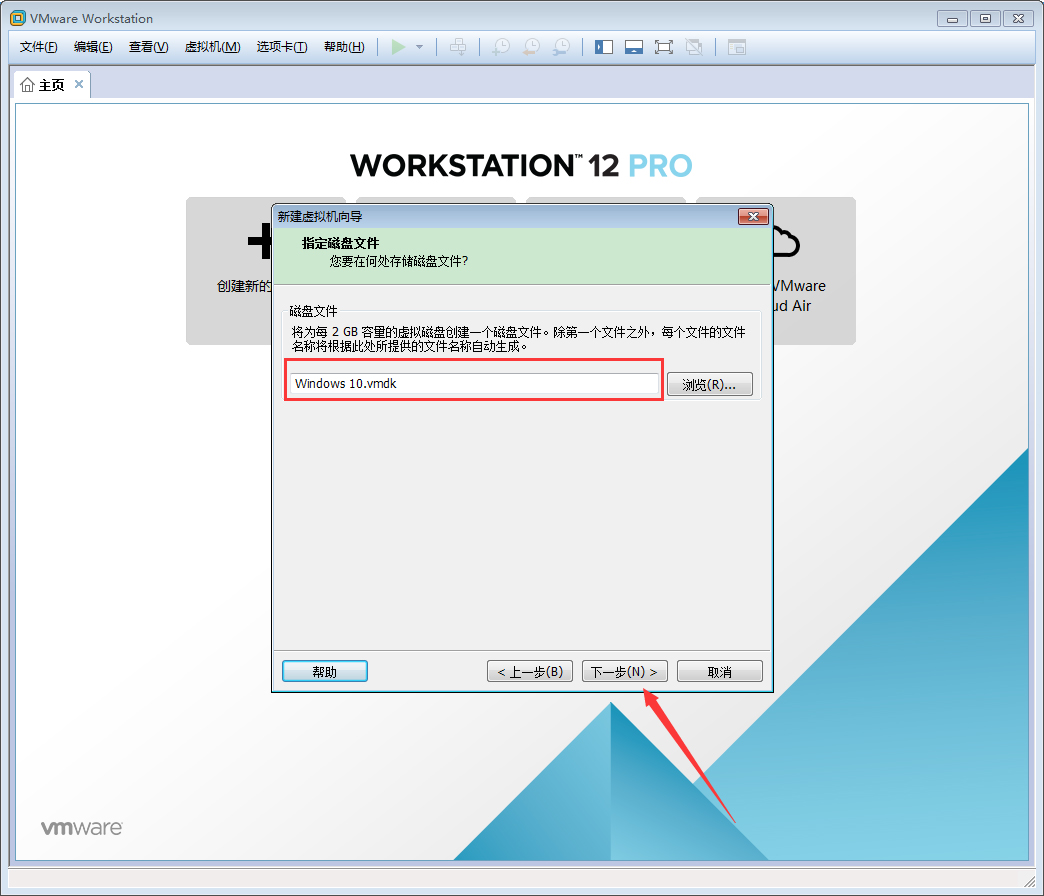
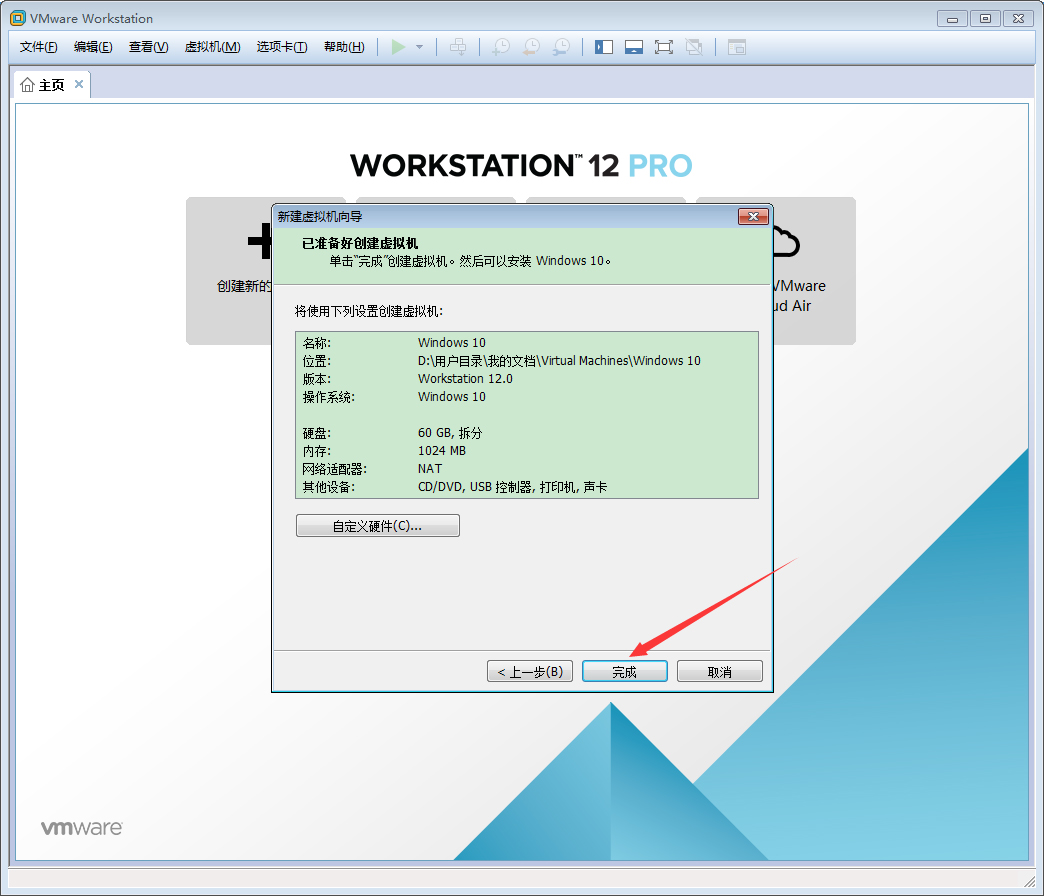
最后,点击“完成”即可。
vmware虚拟机如何传文件?三种简单有效的VMware虚拟机传输文件方法
我们在使用vmware虚拟机的时候都会传输文件,那么要怎么简单快速的传输文件?用户们可以直接的拖动文件,或者通过ctrl+C ctrl+V 复制粘贴来进行操作。下面就让本站来为用户们来仔细的介绍一下三种简单有效的VMware虚拟机传输文件方法吧。
VMware软件如何开启Win10虚拟机?Win10虚拟机开启方法
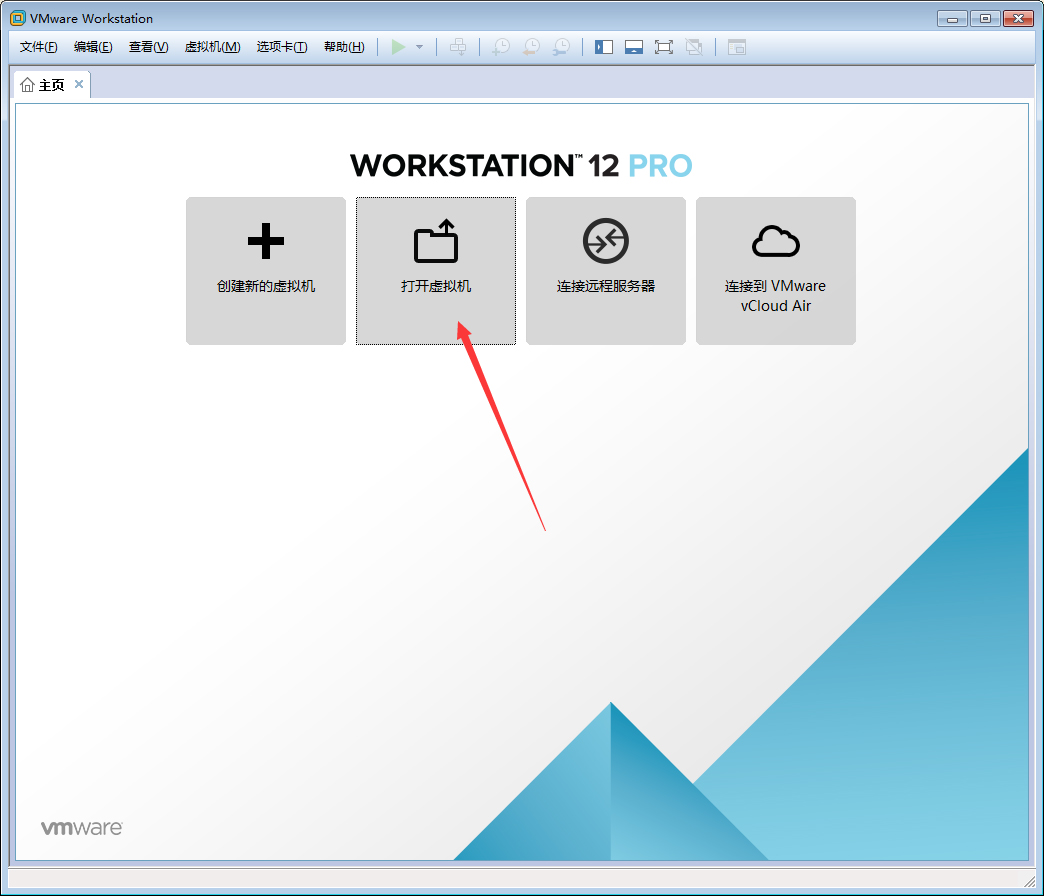
使用VMware软件创建Win10虚拟机后,编辑器再次将其打开,但找不到所创建的Win10虚拟机。 那么,如何在VMware软件中打开创建的Win10虚拟机? 以下是有关打开小编共享的Win10虚拟机的教程。
win10更新1909无法运行vmware虚拟机怎么办
当我们使用win10操作系统时,一些合作伙伴可能会在某些情况下安装VMware虚拟机,但一些用户可能无法在win10操作系统上运行虚拟机。对于这个问题,小编认为这可能是由于系统的兼容性。您可

VMware软件怎么打开Win10虚拟机?Win10虚拟机打开教程
在使用VMware软件创建完Win10虚拟机后,小编再次打开却找不到已创建的Win10虚拟机了。那么,在VMware软件中该怎么打开已经创建好的Win10虚拟机呢?下面是小编分享的Win10虚拟机打开教程,有类似困扰的朋友可不要错过了。