win10卸载软件提示没有权限怎么办?win10卸载需要管理员权限怎么办
大家好,今天要跟大家分享一下如何解决 win10 卸载软件时提示没有权限的问题。有时候我们需要卸载一些软件,但是却会遇到这个问题,让人很头疼。不过别担心,我们可以直接打开组策略下的安全选项,就可以正常卸载程序了。接下来,我会详细地为大家介绍如何解决这个问题,希望大家都能顺利卸载不需要的软件!

更新日期:2022-01-09
来源:Win7旗舰版
Win10电脑怎么设置管理员权限?相信许多经常使用电脑的用户都知道,在使用电脑的过程中,经常需要管理员权限才能进行一些特殊的操作,那么我们要怎么设置管理员权限呢?下面小编就为大家讲解一下吧!
操作方法:
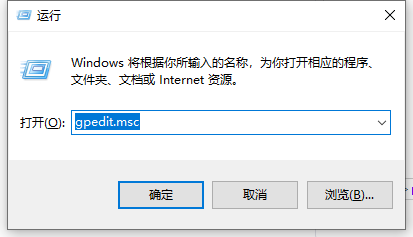
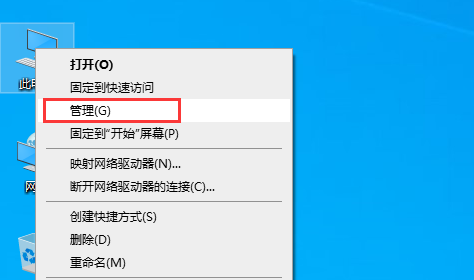
1、win+R快捷键打开运行窗口,输入“gpedit.msc”,打开本地组策略管理器。
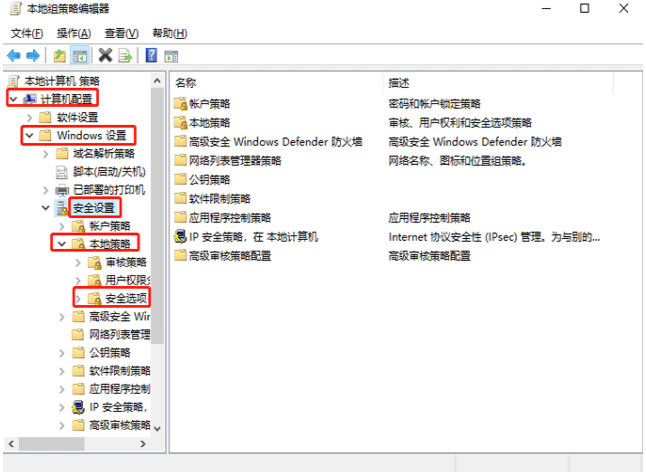
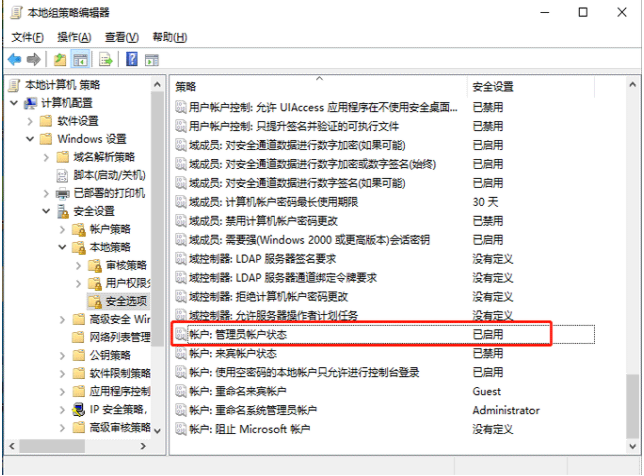
2、然后依次点击展开“计算机配置”》》“Windows设置”》》“安全设置”》》“本地策略”找到并打开“安全选项”;
3、找到“账户:管理员账户状态”,看见状态为“已禁用”#f#
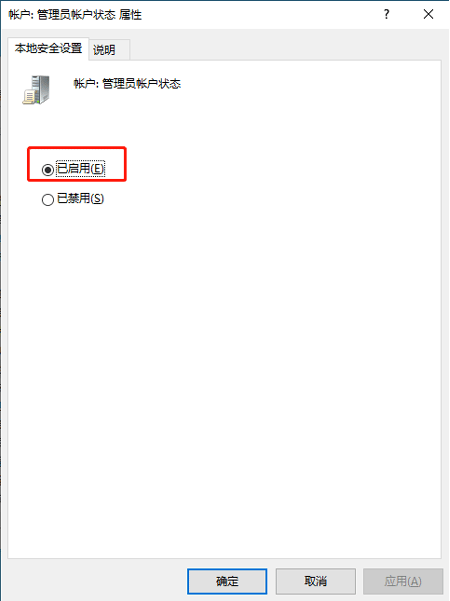
4、右击“账户:管理员状态”选择“属性”,在“账户:管理员状态”属性中,选择已启用,点击确定即可。以后想要关闭的话可以直接选择已禁用。
以上就是小编带来的win10电脑管理员权限在哪里设置的全部内容,你学会了吗?
win10卸载软件提示没有权限怎么办?win10卸载需要管理员权限怎么办
大家好,今天要跟大家分享一下如何解决 win10 卸载软件时提示没有权限的问题。有时候我们需要卸载一些软件,但是却会遇到这个问题,让人很头疼。不过别担心,我们可以直接打开组策略下的安全选项,就可以正常卸载程序了。接下来,我会详细地为大家介绍如何解决这个问题,希望大家都能顺利卸载不需要的软件!
win10怎么增加管理员权限?win10系统提升管理员权限教程
好多小伙伴们在用 Windows 10 系统时,账户有管理员权限,但是还是有些操作做不了,这是因为管理员权限不够高,那该怎么办才能提升权限呢?今天 Win10 教程就给大家分享解决方法啦,有需要的用户可以看看 Win7 旗舰版的内容哦。
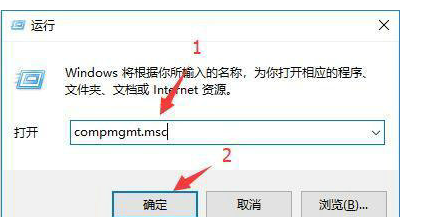
win10你需要权限才能对此文件夹进行更改怎么解决?
大家好,今天要跟大家分享一个关于win10的问题,就是怎么才能更改文件夹的权限呢?其实这个问题很多人都问过,解决方法很简单哦!只需要右键点击需要修改权限的文件,然后选择属性下的安全选项卡,最后点击高级就可以啦!接下来,我来给大家详细介绍一下具体的解决方法吧!
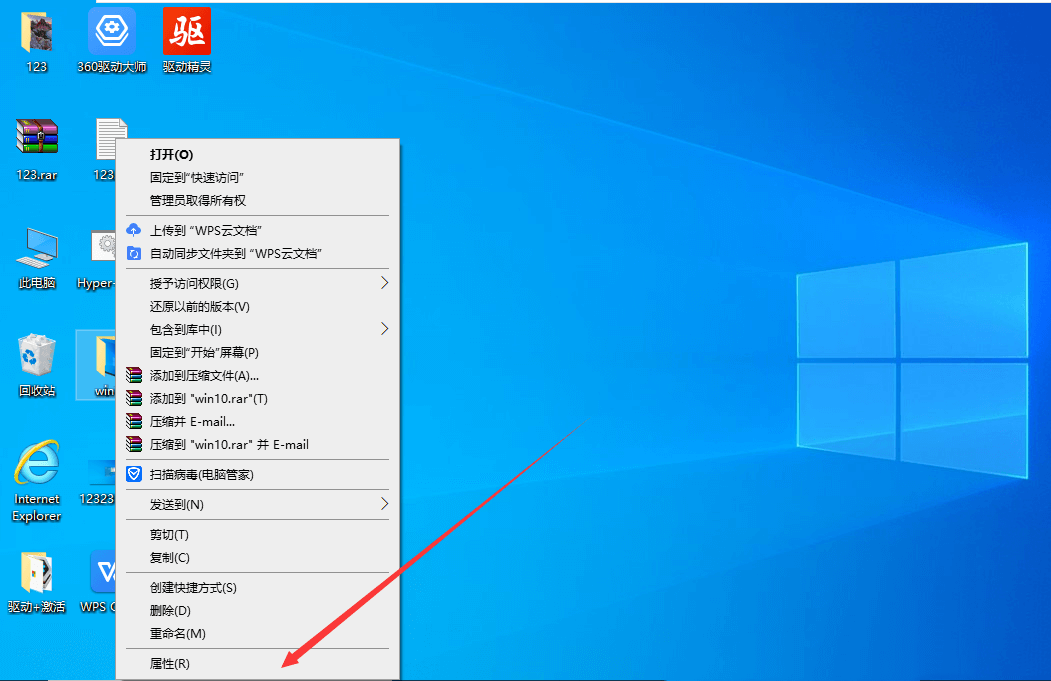
Win10文件夹权限怎么解除?Win10文件夹权限解除方法
大家好,今天我们要讲的是如何解除 Win10 文件夹权限。有些小伙伴可能会遇到这个问题,导致文件受到限制。别担心,我们可以通过点击文件夹属性来解决它。接下来,我会详细地为大家介绍如何解除 Win10 文件夹权限。
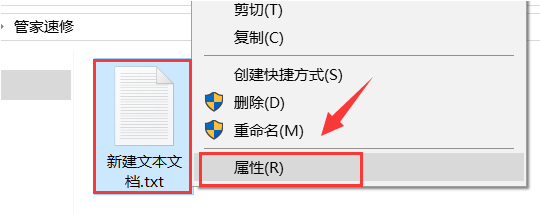
电脑文件删不掉怎么强制删除?电脑文件删不掉的四种解决方法
我们在删除电脑文件时,有时候会遇到文件删不掉的情况。那么电脑文件删不掉怎么办呢?其实很简单,用户们只需要直接点击属性下的安全,然后找到高级选项下的安全设置,再点击添加进行操作就可以了。下面,我来详细介绍一下电脑文件删不掉的四种解决方法。
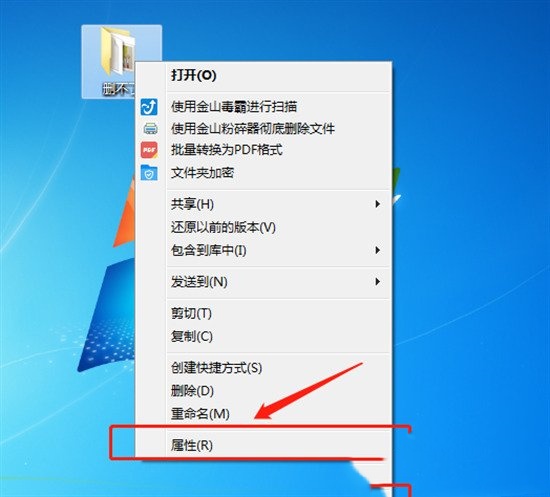
win10系统删除文件夹提示需要管理员权限怎么解决?
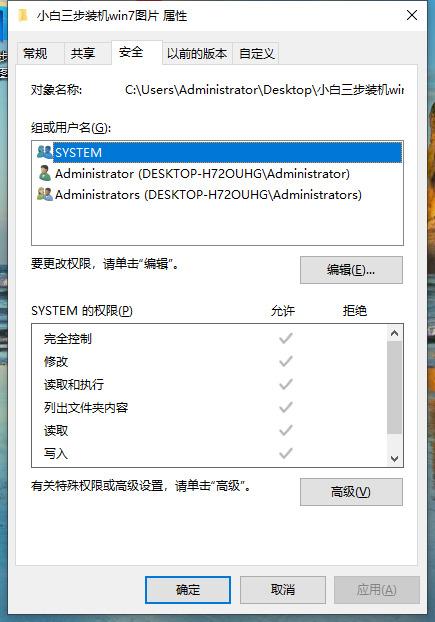
大家好,今天要教大家怎么解决win10系统删除文件夹需要管理员权限的问题。有时候我们在删除一些没用的文件夹时,会弹出需要提供管理员权限才能删除的提示,这是因为文件夹的安全属性中的system权限没有完全开启。不过别担心,我们只需要重新设置一下就可以了。下面就是详细的操作步骤,一起学起来吧!
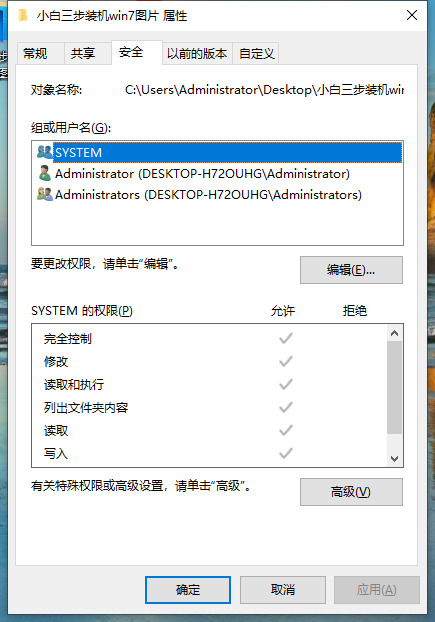
win10删除文件提示需要管理员权限怎么解决?
大家好,今天要跟大家分享一个关于win10删除文件的问题。有时候我们在删除文件时会提示需要管理员权限,即使我们已经登录了管理员账号,但是还是无法删除文件。这是因为文件的权限没有开启,所以不能删除。那么要怎么解决这个问题呢?今天就给大家分享一下完整的设置方法,一起来看看操作步骤吧!
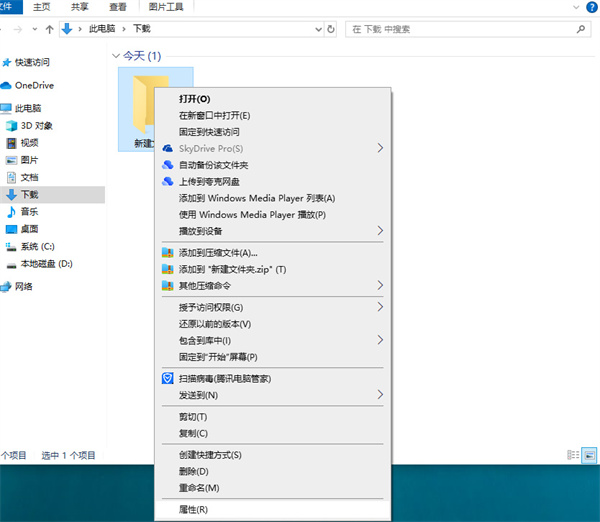
win10新建文件夹需要管理员权限怎么解决?
大家好啊,新建文件夹是我们平常用电脑都会做的事情啦,不过有些小伙伴会问,win10新建文件夹需要管理员权限怎么办呢?其实很简单,只要找到安全选项卡下面的高级按钮,然后设置一下就好了。接下来就给大家详细说说win10新建文件夹需要管理员权限的解决方法啦!
win10创建新用户拥有管理员权限的操作步骤
有一些朋友希望给电脑新建一个本地账户,而且还要拥有管理员权限,要知道电脑自身的超级管理员帐户Administrator一般作为安全启动与后台控制帐户,而新设置的账户则是用来登录使用的普通管理员账户,作用不同,这里给朋友们带来win10创建新用户拥有管理员权限的操作步骤,欢迎收藏。
win10如何提升管理员权限?win10提升管理员权限操作方法
我们win10电脑中都有自己的管理员账号,可以对系统的一些操作进行修改,有些用户的管理员权限很少,不少功能是无法操作的,想要提升权限可是又不清楚应该如何操作,那么针对这个问题,今日的win10教程小编就来和大伙分享win10提升管理员权限的操作方法,有需要的用户随时欢迎前来Win7旗舰版官网获取查看吧。
Win10提示系统管理员设置了系统策略该如何解决?
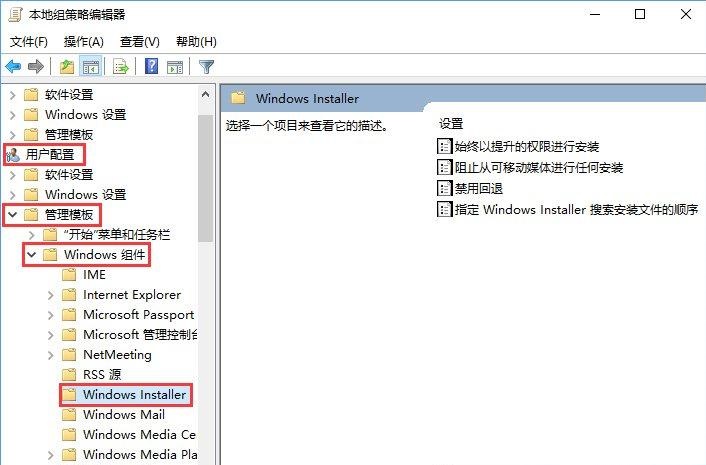
我们在使用win10电脑下载软件的时候会发现系统提示我们系统管理员设置了系统策略,禁止进行安装此应用,那么这要怎么办?用户们可以打开本地组策略编辑器然后打开始终以提升的权进行安装来进行设置就可以快速的完成了。下面就让本站来为用户们来仔细的介绍一下具体的操作方法吧。
win10删除文件需要管理员权限怎么办?
我们在删除win10电脑文件的时候会遇到提示我们删除文件需要管理员权限,下面就让本站来为用户们来仔细的介绍一下win10删除文件需要管理员权限解决方法吧。
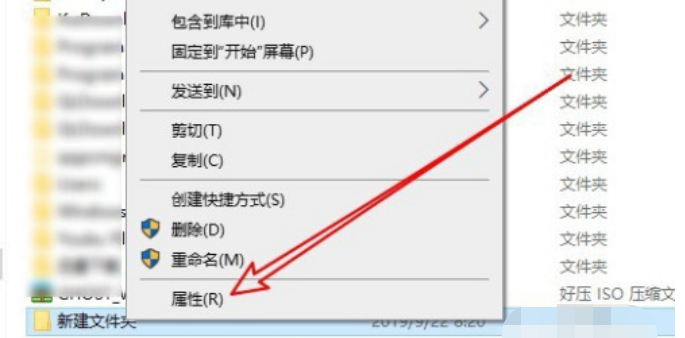
Windows10系统用户添加管理员权限运行文件的方法
Windows10系统用户添加管理员权限运行文件的方法 方法: 1.首先使用管理员帐户登录,就是你安装完系统使用的第一个用户: 2.然后点击开始菜单--"设置"--"帐户"--"其他帐户": 3.选择新建的用户,点击编辑,然后设置为管理员,保存就可以了.
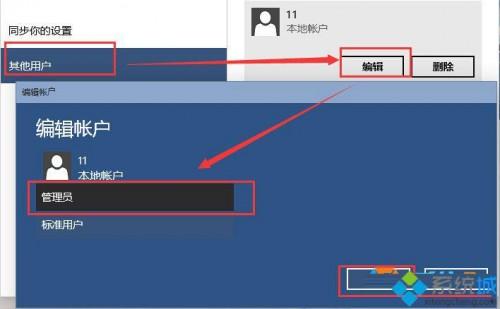
win10系统怎么获得管理员权限
win10系统怎么获得管理员权限呢?很多用户对此还不是很清楚,小编这里就给大家带来有关win10系统怎么获得管理员权限的回答,希望能够对大家有所帮助。
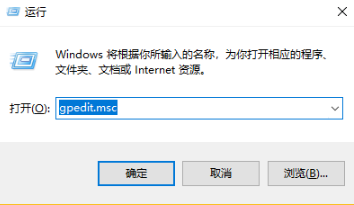
win10系统怎么开启管理员权限?win10开启管理员权限方法?
大家都知道我的地盘我做主的流行语吧,win10一样有权限设置的,设置好能很好保护个人隐私。在我们用win10系统电脑打开部分软件时,系统会提示权限不足的情况