win7怎么设置共享打印机密码?win7共享打印机添加密码教程
好多上班族都会用共享打印机打印各种文档,有些用 Windows 7 的人想加个密码,避免别人乱用。不过,好多人都不知道咋设置共享打印机的密码。今天这期 Win 7 教程就给大家分享一下具体步骤,希望能帮到更多的人解决问题。

更新日期:2022-01-10
来源:Win7旗舰版
尽管现在大部分公司都会配备打印机,但打印机的数量往往是不够全公司人手一台的,所以一般情况下大家都会习惯使用共享打印机的方式,让多台电脑共享使用一台打印机。那么,Win7共享打印机怎么设置呢?下面,我们就一起往下看看吧!
方法/步骤
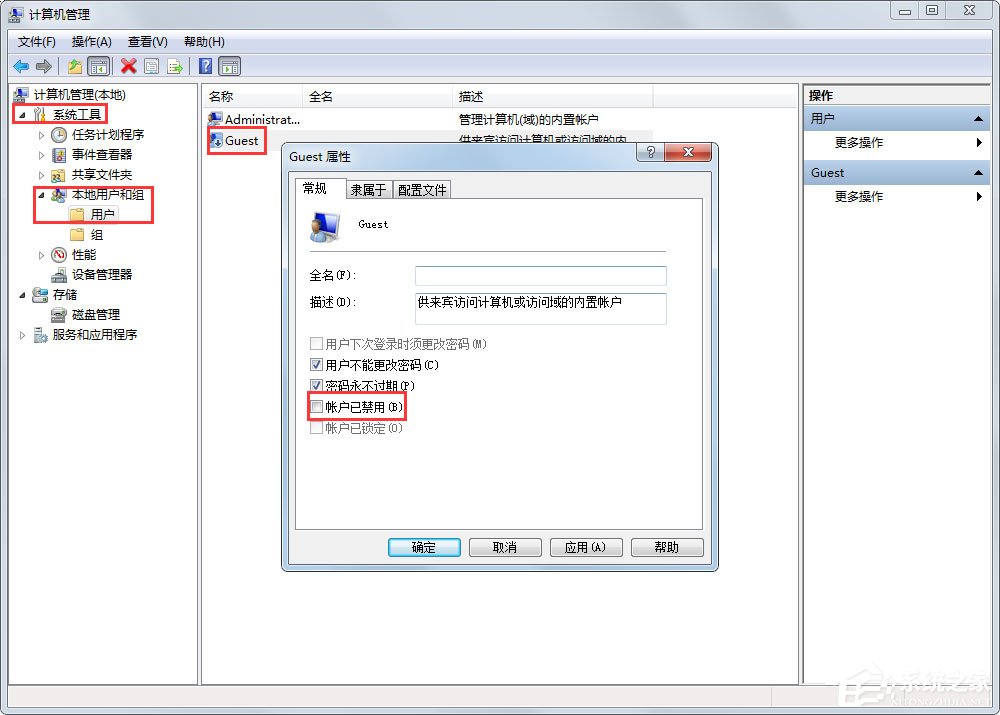
1、右击【计算机】选择【管理】,在弹出的【计算机管理】窗口中:系统工具-》本地用户和组-》用户,在右边找到【Guest】双击进去,把账户已禁用的勾选去掉;
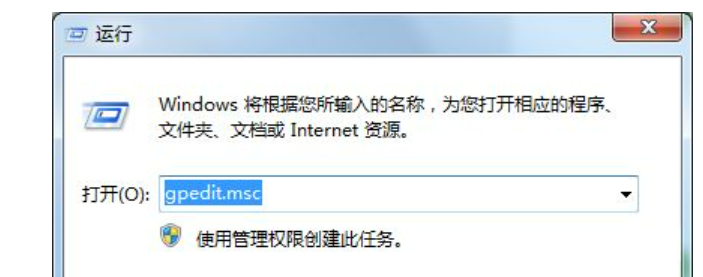
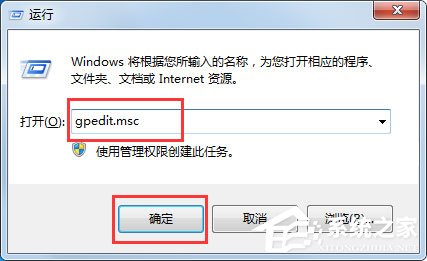
2、回到电脑桌面,按Win+R快捷键弹出运行,或者点击电脑左下角开始,在开始菜单上找到运行,在运行里输入:gpedit.msc,进入本地组策略编辑器;
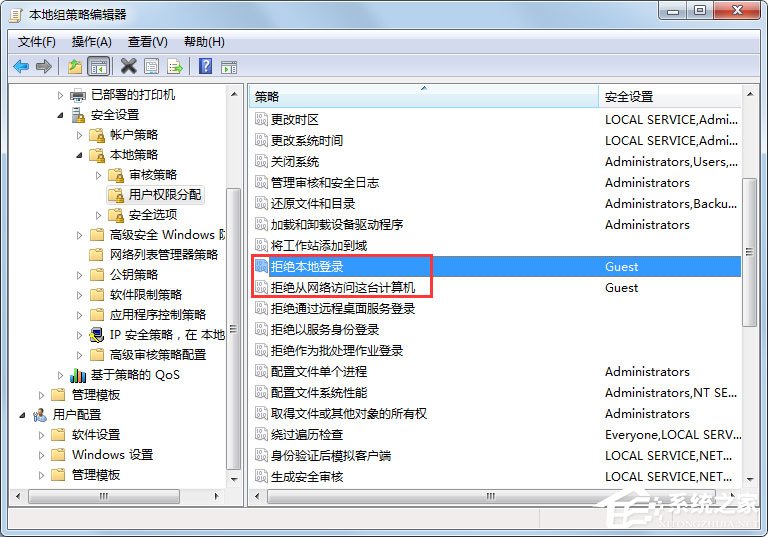
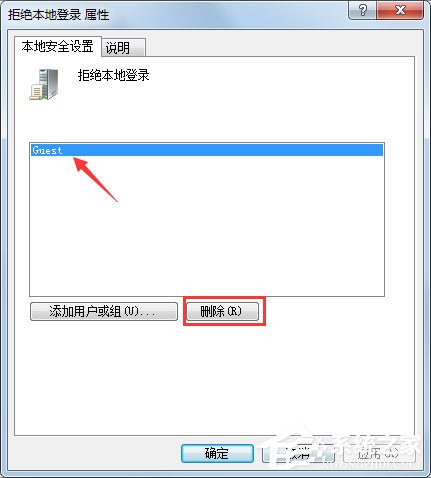
3、在本地组策略编辑器界面,计算机配置-》Windows 设置-》安全设置-》本地策略-》用户权限分配,右边找到【拒绝本地登录】和【拒绝从网络访问这台计算机】,双击进去把Guest删除。
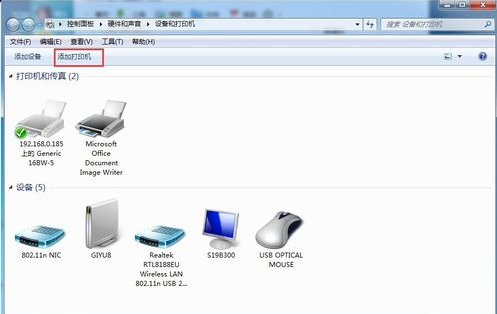
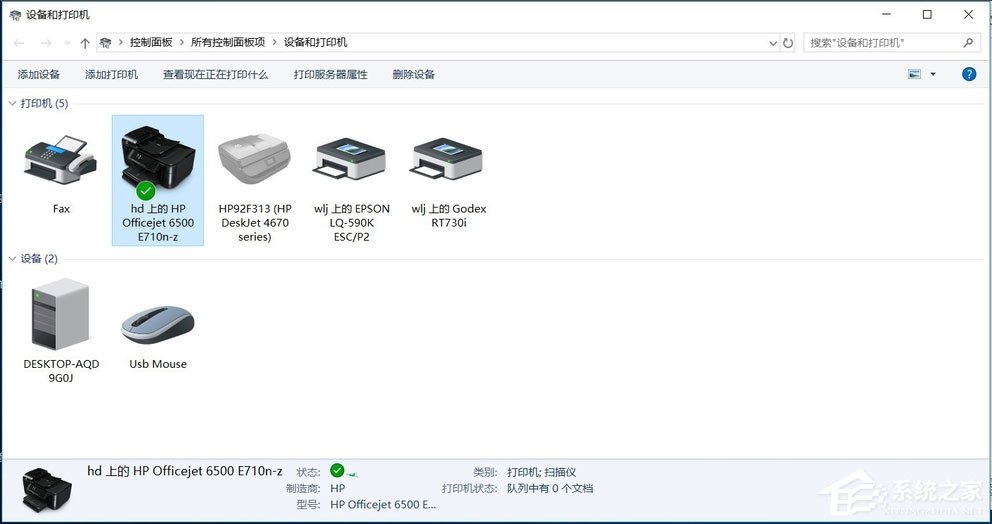
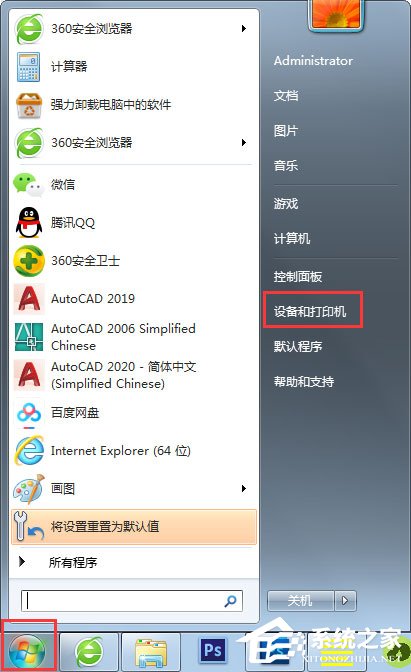
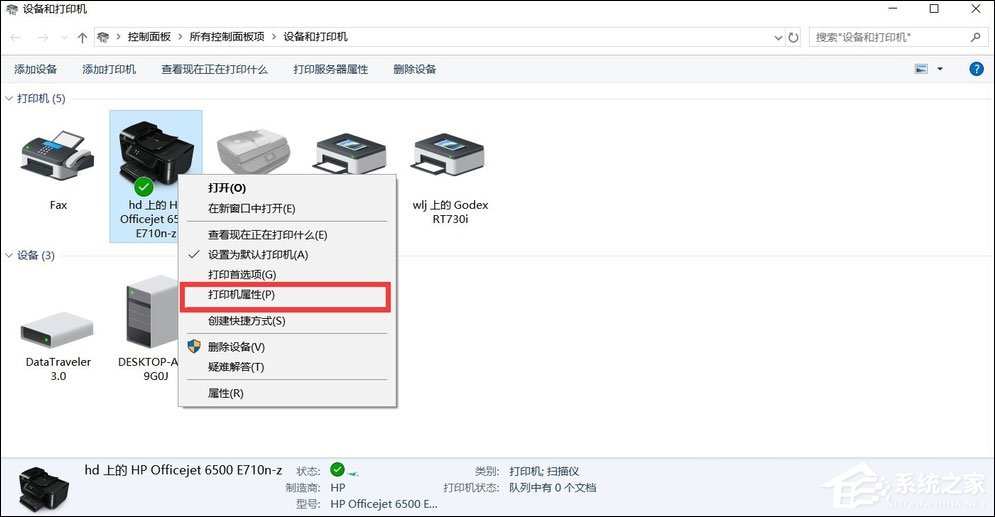
4、点击【开始】按钮,选择【设备和打印机】,在弹出的窗口中找到想共享的打印机(前提是打印机已正确连接,驱动已正确安装),在该打印机上右键,选择【打印机属性】。
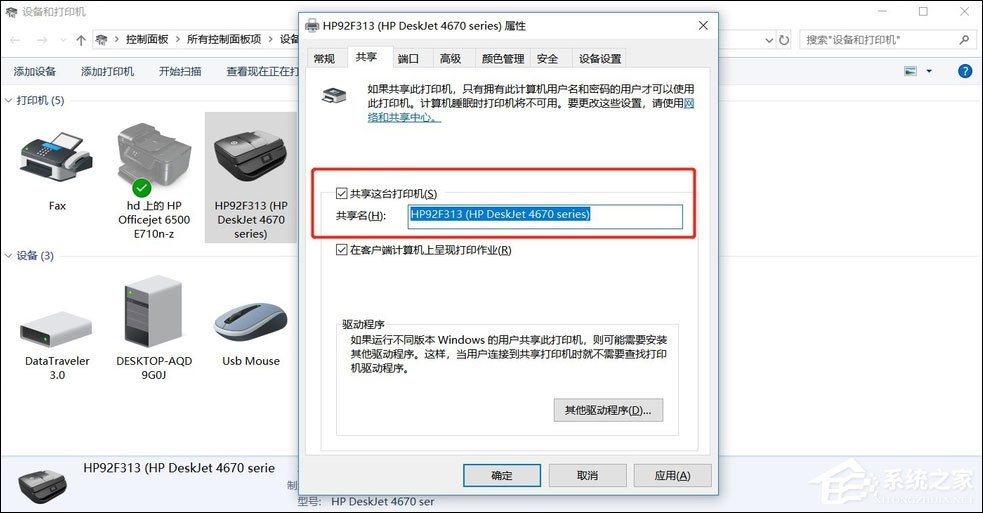
5、切换到【共享】选项卡,勾选【共享这台打印机】,并且设置一个共享名;
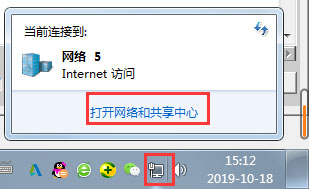
6、在系统托盘的网络连接图标上右键,选择【打开网络和共享中心】;
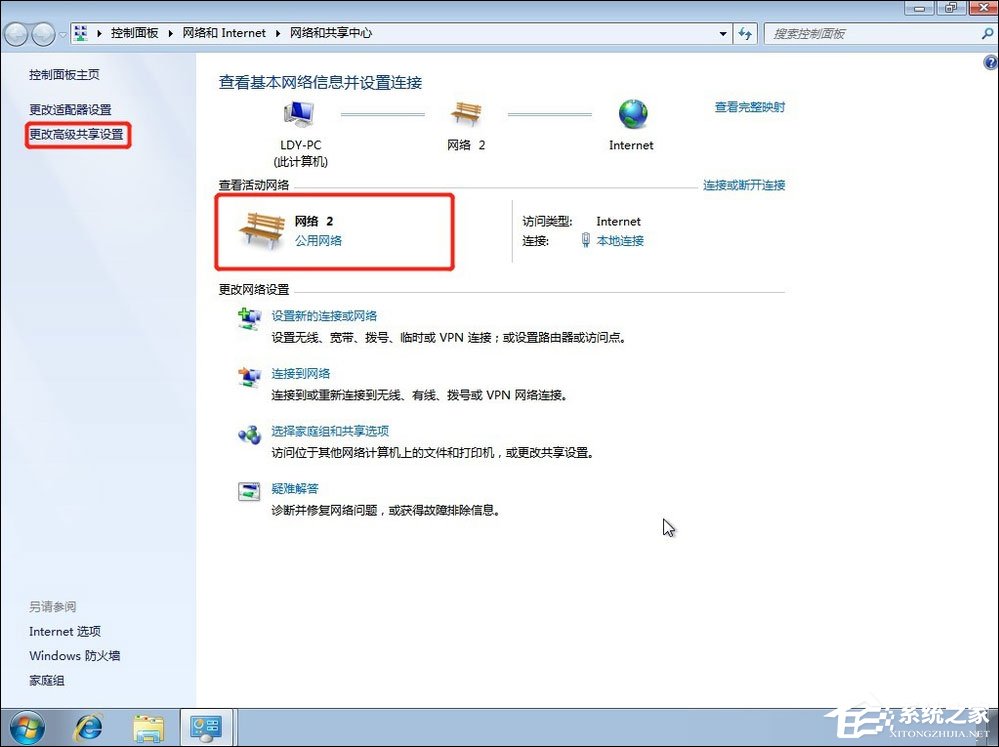
7、记住你的网络是家庭、工作还是公用网络,然后点击【高级共享设置】;
8、选中对应的网络,刚刚我的网络是公用网络,那我就选公用网络进行设置,【启用网络发现】、【启用文件和打印机共享】、【关闭密码保护共享】,设置如下图;
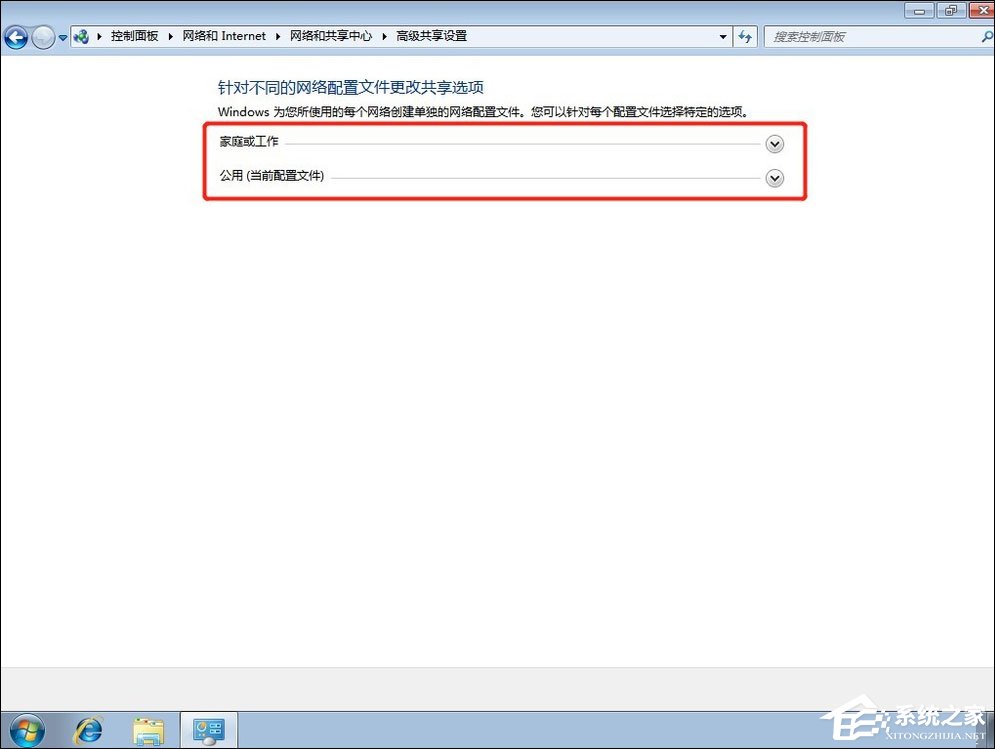
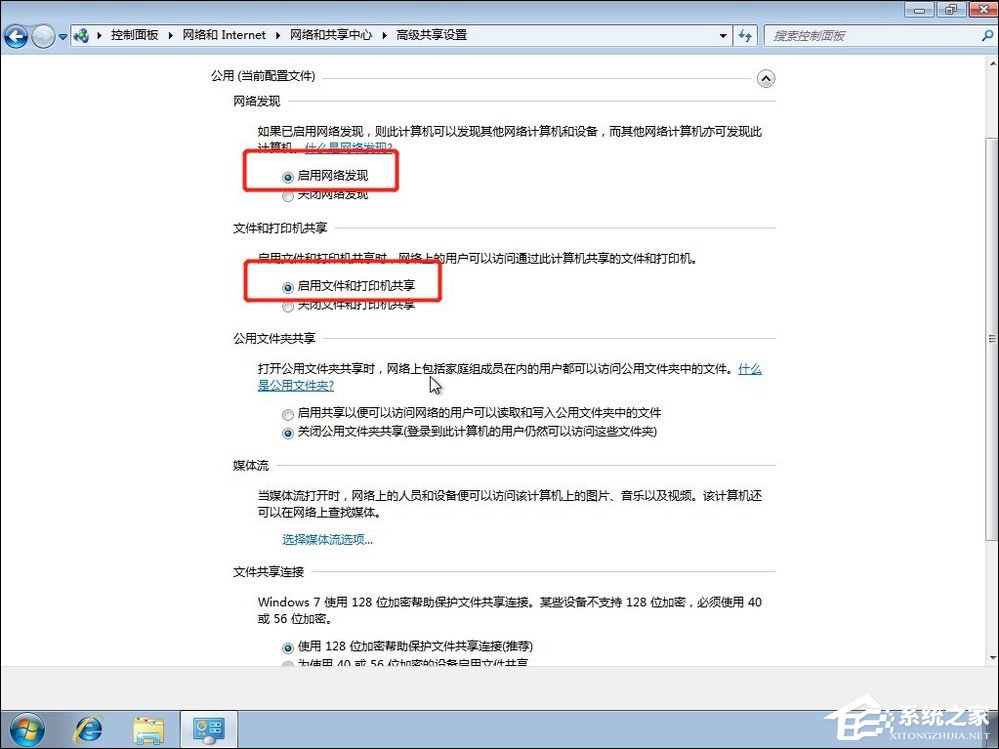
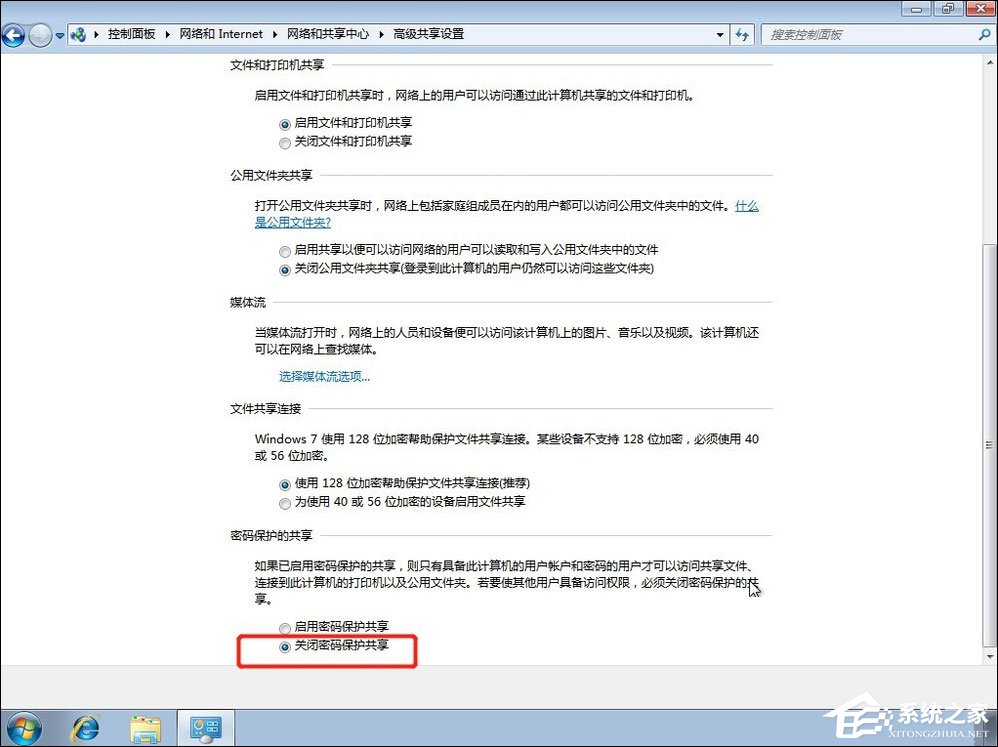
9、右击【计算机】选择属性,在属性界面点击【更改设置】,在弹出来的计算机名选项卡里点击【更改】,记住你电脑的计算机名,工作组名称要跟其他电脑的一致;
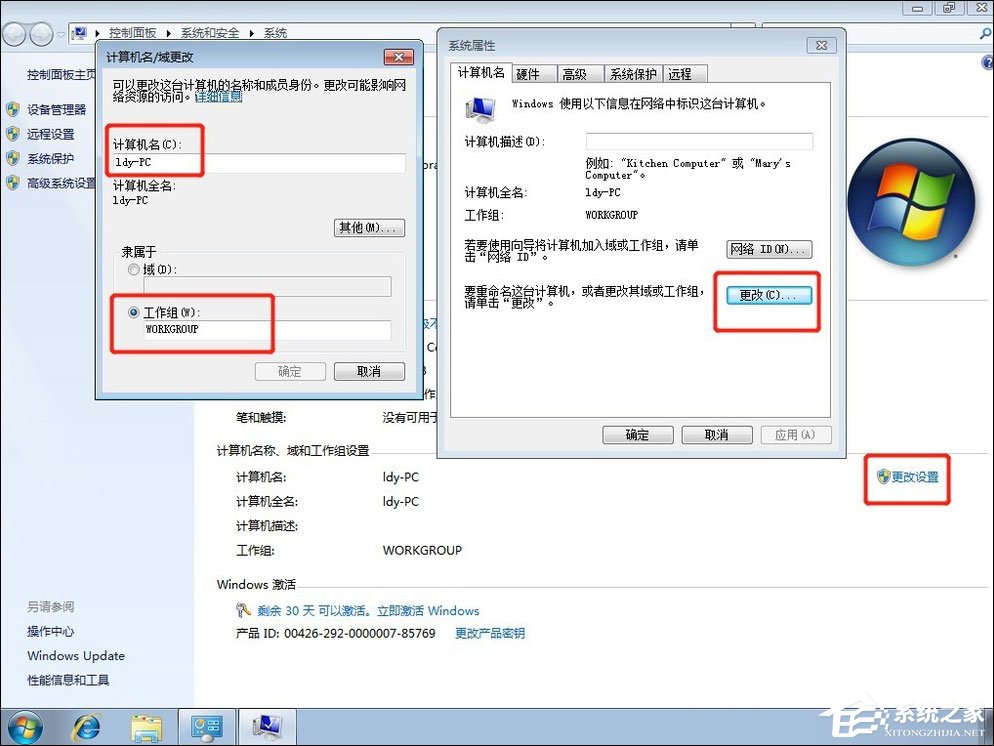
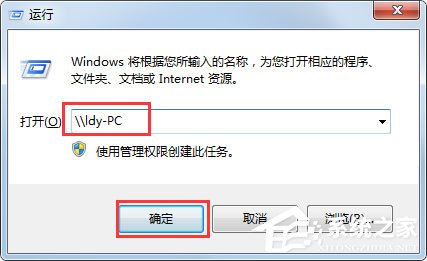
10、到另外一台电脑,按Win+R快捷键弹出运行,或者点击电脑左下角开始,在开始菜单上找到运行,输入:\ldy-PC,ldy-PC是共享打印机的计算机的名称;
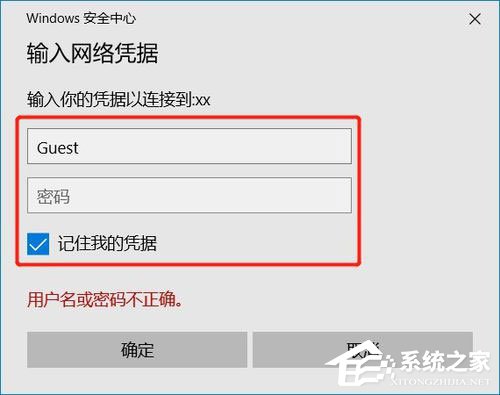
11、在弹出的输入凭据里面用户名:Guest,密码为空,记住一定要勾选记住我的凭证;
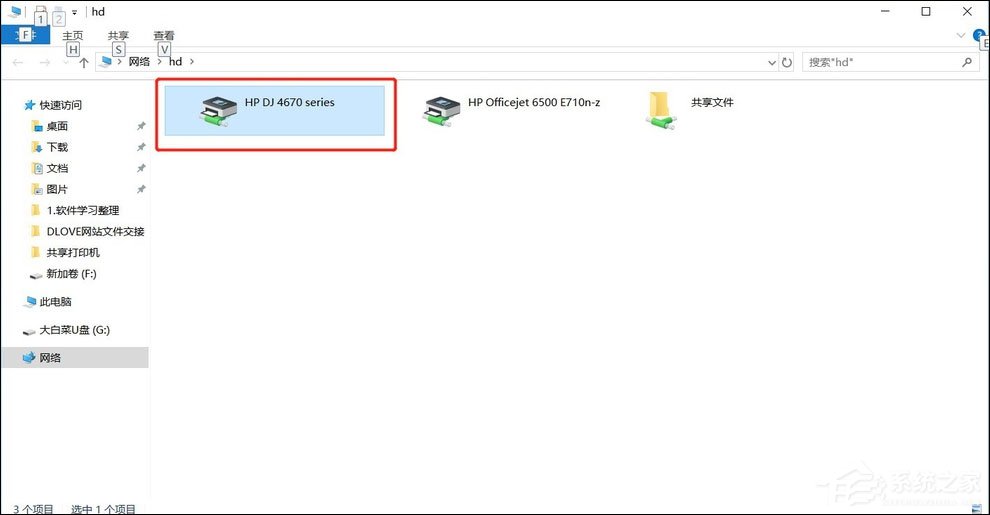
12、找到分享的打印机后,双击安装,至此打印机分享完毕即可。
win7怎么设置共享打印机密码?win7共享打印机添加密码教程
好多上班族都会用共享打印机打印各种文档,有些用 Windows 7 的人想加个密码,避免别人乱用。不过,好多人都不知道咋设置共享打印机的密码。今天这期 Win 7 教程就给大家分享一下具体步骤,希望能帮到更多的人解决问题。
win7怎么设置共享打印机?win7共享打印机详细设置教程
打印机是我们现在在办公室里用得最多的设备啦,为了让大家都方便一起用,有时候我们会把它设置成共享的,不过有些 win7 用户可能不太清楚怎么弄。今天呢,我就来跟大家分享一下详细的设置方法,如果你们也需要的话,就按照下面的步骤来操作吧!希望这篇 Win7 旗舰版的文章能帮到更多的人哦!
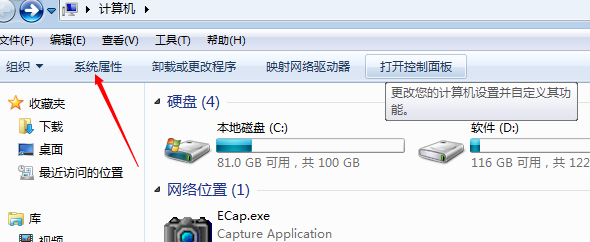
win7共享打印机其他电脑搜不到怎么办?
win7共享打印机其他电脑搜不到怎么办?相信很多人都有设置了共享打印机,但是其他人在搜索的时候找到对应的设备,出现这种问题一般是我们创建共享的时候没有设置好,所以才会导致他人找不到,那么这问题应该如何解决,今日的win7教程就来和大伙分享解决方法,希望可以给更多人带来帮助。
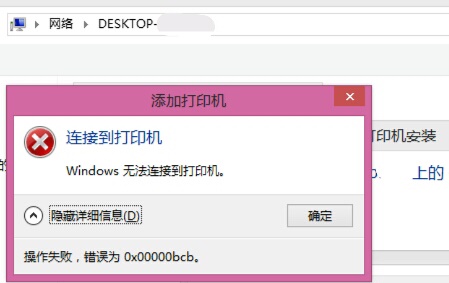
Win7共享打印机链接错误提示0x00000bcb怎么解决?
打印机是我们在办公的时候经常会用到的工具,平时我们可以通过共享打印机的方式来与公司同事或其他朋友使用同一台打印机,但是有的用户在共享的时候会出现打印机提示0x00000bcb的问题,无法共享,这一般是因为缺少了相关补丁,只要安装即可。
Win7共享打印机一直安装驱动半截就提示0*0000011b怎么解决?
最近有使用Win7的用户用户反映连接共享打印机一直安装驱动半截就提示0*0000011b报错, 各种驱动都试过就是不行,打印机服务也重启试过,防火墙也关了,还是不行,这该如何解决呢?下面小编就为大家带来三种解决方法,快来看看吧!