win10怎么关闭小娜?win10电脑关闭小娜助手操作方法
有些小伙伴在重新安装win10系统后,自带的小娜助手重新启动了,在使用过程中会经常弹出问题,因此有不少的用户想要将小娜关闭,但是不知道在哪里设置,那么今日的win10教程就来为广大用户们进行解答,接下来就跟随小编一起来看看详细的操作步骤吧。


更新日期:2022-01-10
来源:Win7旗舰版
戴尔电脑win10小娜如何永久关闭?很多小伙伴跟小编一样,不喜欢电脑上老是弹出小娜,但是关闭之后不久又会回来,那么接下来一起看看戴尔电脑win10小娜永久关闭方法吧,彻底跟小娜说再见!
永久关闭小娜方法
方法一、注册表禁用
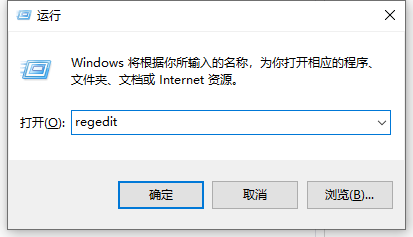
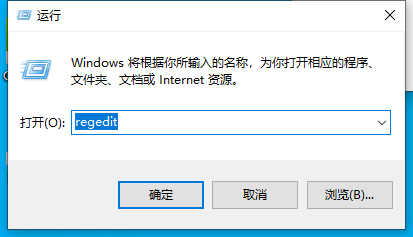
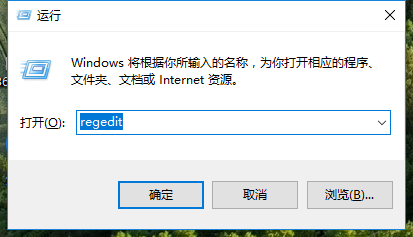
1、【Win + R】打开【运行】对话框,输入“regedit”回车。
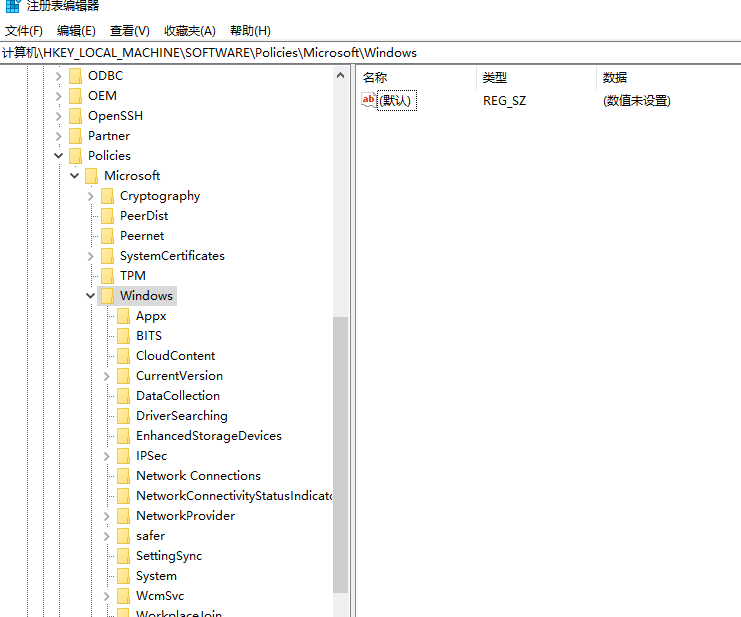
2、找到【HKEY_LOCAL_MACHINESOFTWAREPoliciesMicrosoftWindows】。
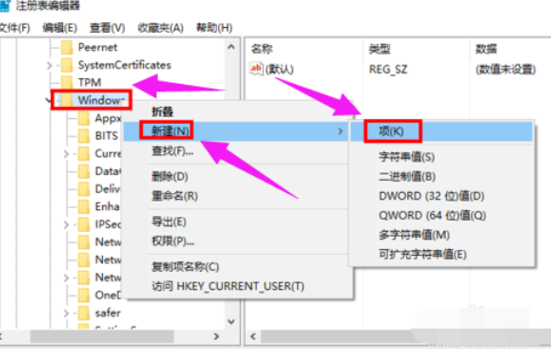
3、查看【Windows】项下是否已存在【Windows Search】子项,如果不存在就新建一个。方法是:右键单击【Windows】,依次选择【新建】-->【项】,并命名为“Windows Search”。
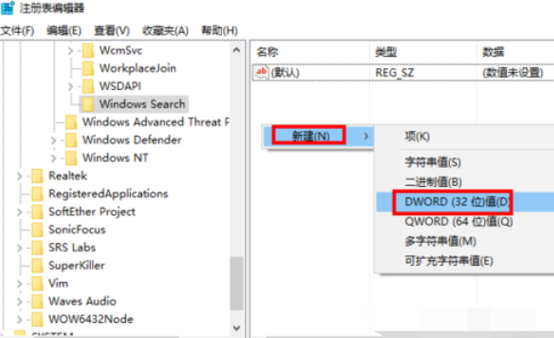
4、选中【Windows Search】,在右边窗格空白处,右键单击依次选择【 新建】-->【DWORD值】,并命名为“AllowCortana”。
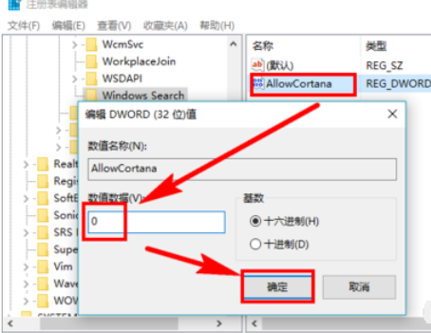
5、双击新建的值【AllowCortana】,查看【数值数据】的值是不是0,如果不是,修改为“0”,点击【确定】,这样小娜就被禁用啦,想要回复重新设置值就好啦!
方法二:组策略中禁用
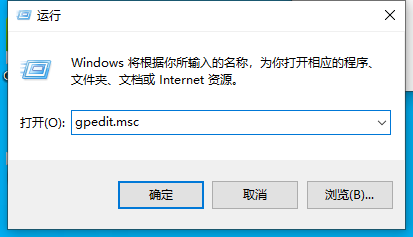
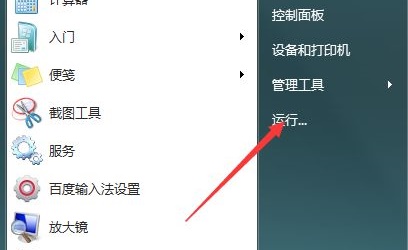
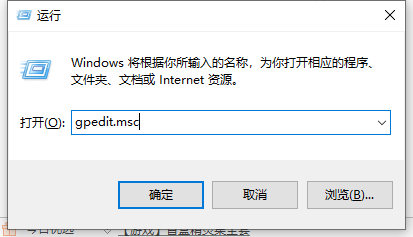
1、【Win + R】打开【运行】对话框,输入“gpedit.msc”回车。
2、依次找到并点击【计算机配置】-->【管理模板】-->【Windows组件】-->【 搜索】。
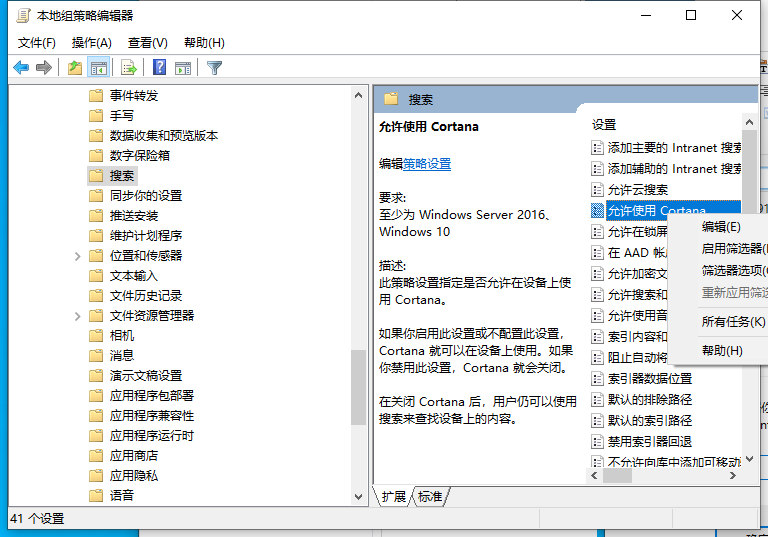
3、点击【搜索】后,在右边的窗格中,双击【允许使用Cortana】。
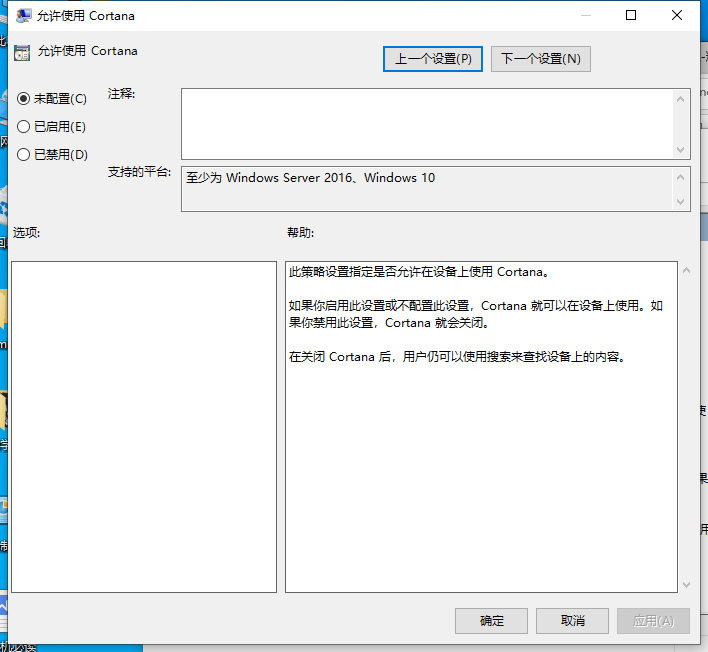
4、在【帮助】中有说明,选中【已禁用】,点击【确定】按钮即可禁用Cortana。
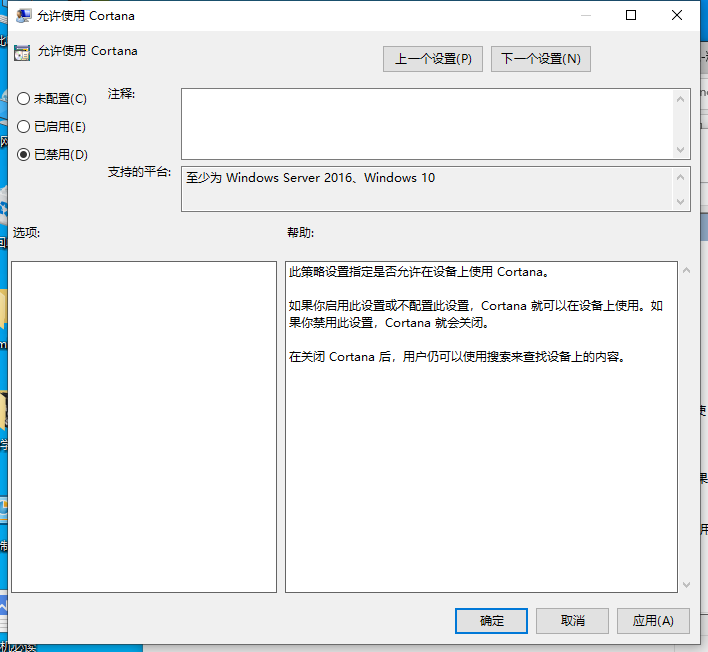
那么以上即是戴尔电脑win10小娜永久关闭方法的全部内容,希望对你有所帮助!
win10怎么关闭小娜?win10电脑关闭小娜助手操作方法
有些小伙伴在重新安装win10系统后,自带的小娜助手重新启动了,在使用过程中会经常弹出问题,因此有不少的用户想要将小娜关闭,但是不知道在哪里设置,那么今日的win10教程就来为广大用户们进行解答,接下来就跟随小编一起来看看详细的操作步骤吧。
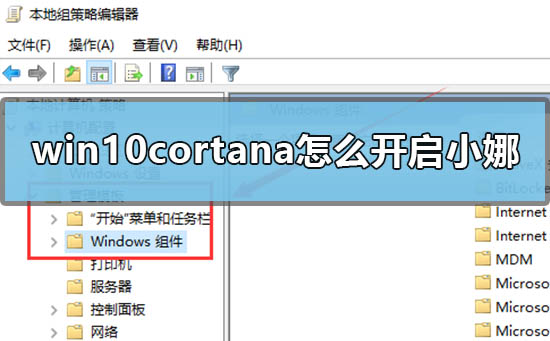
win10cortana怎么开启小娜?win10cortana开启小娜教程
说到win10里一个有趣的新功能,那就是小娜cortana。这个小娜是个有女声的助手,能帮你做些操作,就像您的私人小秘书般。可以说有了小娜,让冰冷的电脑有些许的人味。
Windows10唤醒小娜方法介绍
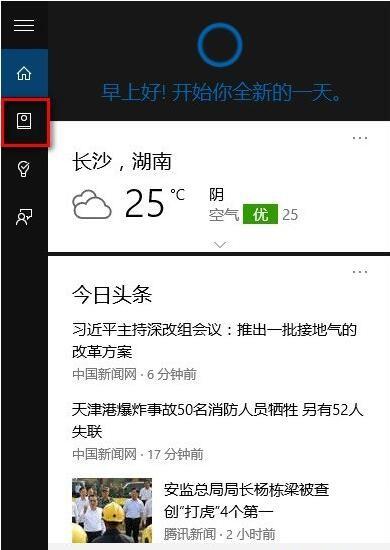
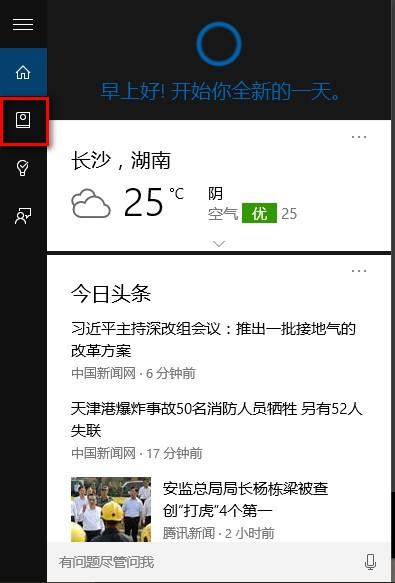
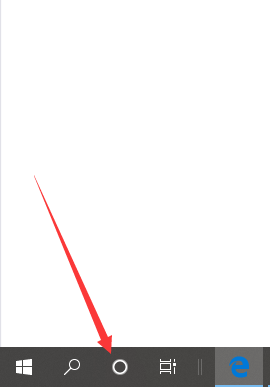
Windows10唤醒小娜方法介绍 Windows10"你好小娜"唤醒如何开启.以方便我们的办公. 点击微软小娜输入框,弹出界面 弹出界面中点击"笔记本"按钮 在笔记本的界面下打开"设置"按钮 设置界面中找到"你好小娜"的开启按钮 这样就可以设置通过语音唤醒小娜了
win10cortana小娜有用吗?win10cortana小娜的介绍及用法
cortana小娜是win10加入的一个ai智能语音助手,能识别我们的语言并作出回应。这个助手还是有不少用处的,随着技术的进步相信以后它的功能会越来越强大。
Windows10"你好小娜"唤醒如何开启
Windows10
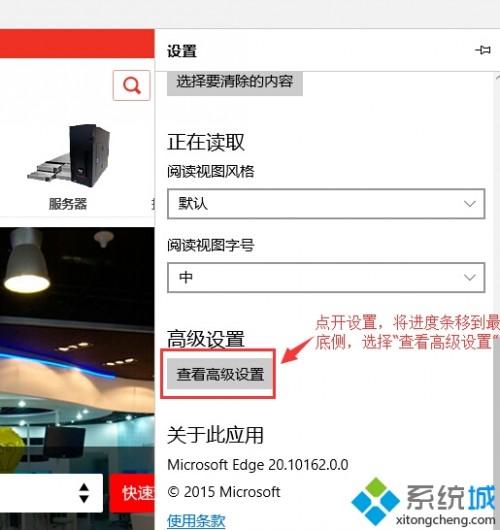
Windows10中的EDGE浏览器怎么开启Cortana小娜
Windows10中的EDGE浏览器怎么开启Cortana小娜 1.打开Edge浏览器,打开右上角"-",选择"设置",如下图: 2.点开设置后,将进度条移到最底侧,选择"查看高级设置",如下图: 3.找到"让Cortana在Microsoft Edge中协助我"打开即可,如下图: 以上就是在Windows10的EDGE浏览器中开启Cortana小娜的方法.通过以上步骤设置后,我们就能在使用Edge浏览器的时候同时感受Cortana带来的便捷.
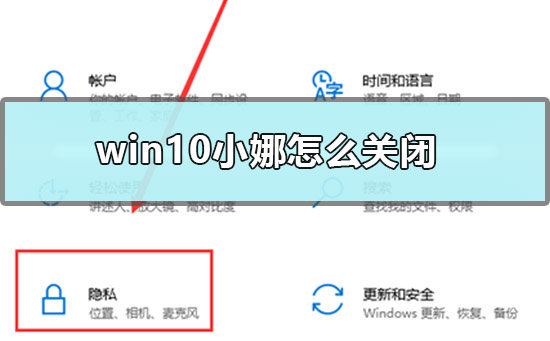
win10小娜怎么关闭?关闭win10小娜的方法
使用win10系统的小伙伴有没有用过小娜,这女生机器人可以帮助我们做不少事,主要是记录我们的喜好跟习惯,方便更好的为我们服务。不过有的用户不喜欢这个设置,想要关闭它,有什么办法
win10如何禁用小娜Cortana
win10如何禁用小娜Cortana呢?很多用户对此还不是很清楚,小编这里就给大家带来有关win10如何禁用小娜Cortana的回答,希望能够对大家有所帮助。
Windows10系统如何彻底关闭小娜后台程序
Windows10系统如何彻底关闭小娜后台程序 Windows10系统如何彻底关闭小娜后台程序 步骤如下: 1.按下Ctrl+Shift+Esc"组合键打开任务管理器,,在进程选项卡下,找到"Cortana(小娜)",在上面单击右键,选择"打开文件所在的位置"; 2.双击打开已选定的"Microsoft.Windows.Cortana_cw5n1h2txyewy"文件夹; 3.在该文件夹中将"SearchUI.exe"和"Cortana.SpeechHe

win10小娜怎么使用
win10系统是一个非常具有人性化的操作系统,它不仅可以使设备之间进行无缝操作,还回归了大众期盼已久的开始菜单,很多朋友都安装了win10系统.接下来,我就给大家介绍一下win10小娜功能的使用方法
Win10系统小娜提示什么也听不见如何解决?
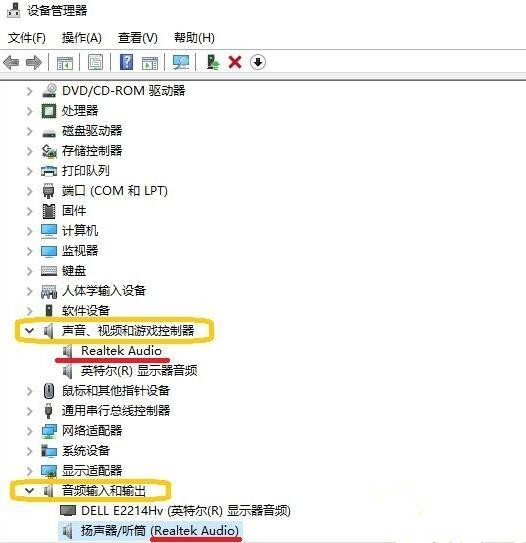
win10系统小娜是一项很好用的功能,可以查询一些文件资料等等,使用“你好小娜”就可以唤醒。但是最近有用户发现自己唤醒小娜后,只会提示“抱歉,我什么也听不见”,这是什么回事?如果是刚开机几分钟后无法识别语音,可能是在卡机后系统声卡驱动自动进行更
Win10使用小娜搜索文件没有反应怎么办?Win10使用小娜搜索文件没有反应的解决方法
在Win10系统中有个语音助手小娜,我们经常会使用小娜来搜索一些文件,但有时候会遇到使用小娜搜索文件没有反应的情况出现,那么遇到这种问题应该怎么办呢?下面就和小编一起来看看有什么解决方法吧。
Win10助手小娜怎么关闭?Win10助手小娜关闭教程介绍
Win10助手小娜怎么关闭?Win10新增加一款小娜语音助手功能,它是微软研发的一个语音助手软件,但是我们平时很少会用到Win10语音助手Cortana,想要关闭又不知道如何关闭,今天就跟大家介绍一下win10助手小娜怎么关闭的步骤教程,大家快来看看吧。
Win10专业版的小娜要怎么打开?
cortana小娜是win10系统中的一个强大的个性化功能,支持语音控制电脑,让用户使用系统的时候会更加方便。那win10的小娜功能要怎么开启?
Win10电脑怎么永久禁用小娜?Win10永久禁用小娜方法教程
Win10电脑怎么永久禁用小娜?小娜是Win10电脑操作系统独有的一款功能,但是对于许多人来说,小娜的用处非常鸡肋,想要永久的禁用掉小娜,那么我们应该怎么操作呢?下面,小编就带着大家一起来看一下吧! 操作方法: 方法一: 1、按快捷键【Win + R】打开【运