win10剪切板数据清除教程_win10剪切板数据清除方法
曾几何时我们还在ctrl+c和ctrl+v,现在却要对win10剪切板里的内容动手脚了,看来我们都是不满足于现状的。但这也有好处,我们可以对更深层次的东西研究并运用它,来看看怎么清除剪切板里的

更新日期:2022-01-11
来源:Win7旗舰版
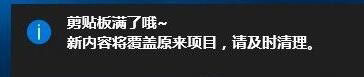
复制、粘贴、剪切等操作是我们在使用电脑过程中最常使用的功能,而使用这些功能的时候往往都要通过剪切板来操作。不过,最近却有用户反映,在剪切内容的时候出现剪切板满了的提示。那么,Win10系统怎么清空剪切板呢?下面,我们就一起往下看看Win10系统清空剪切板的方法。
方法/步骤
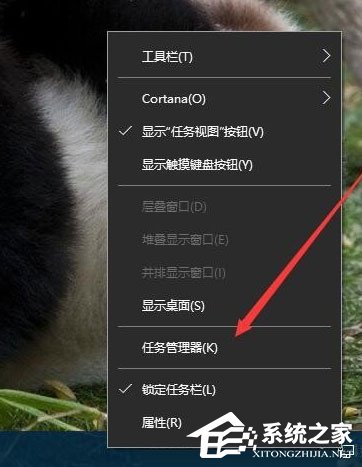
1、右键点击任务栏空白处,在弹出菜单中选择“任务管理器”菜单项;
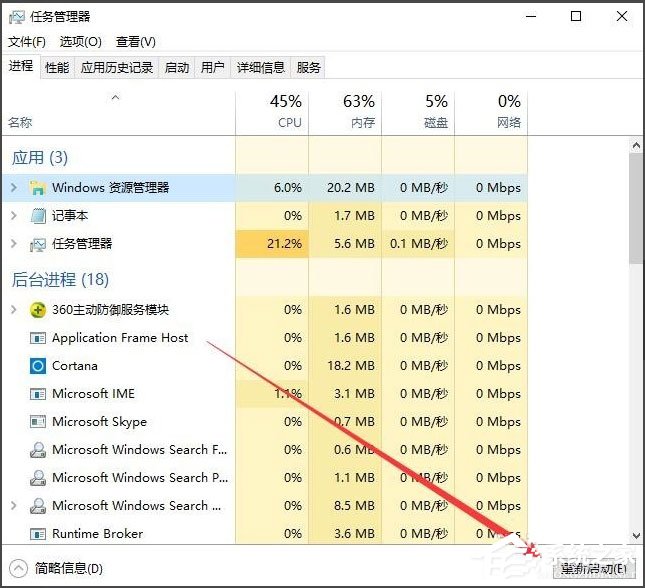
2、在打开的任务管理器窗口中,找到并选中Windows资源管理器进程,然后点击右下角的“重新启动”按钮,这样一会资源管理器就会自动重新启动,剪贴板也会自动清空了;
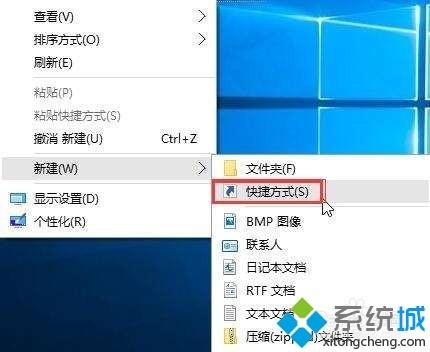
3、通过上面的方法虽然方便一些,但是在重启资源管理器的时候,你刚才打开的文件就会被关闭。其实我们可以自己建立一个清空剪贴板的快捷方式,在Win10系统桌面空白处,点击右键,在弹出菜单中依次选择“新建/快捷方式”菜单项;
4、接着在弹出的窗口中输入命令行:cdm /c “echo off | clip”,输入完成后,点击下一步按钮;
5、在这里给快捷方式起一个名字,比如:清空剪贴板;
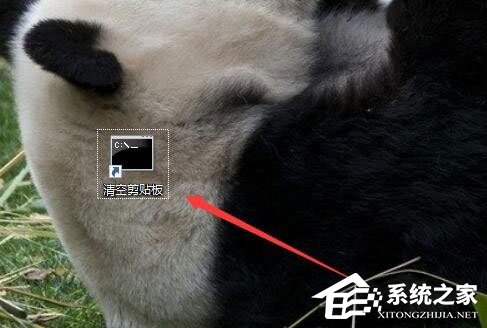
6、这时在桌面上就看到了清空剪贴板的图标了,双击后就会自动清空你系统的剪贴板了。
以上就是Win10系统清空剪切板的方法,按照以上方法进行操作,就能轻松清空剪切板了。
win10剪切板数据清除教程_win10剪切板数据清除方法
曾几何时我们还在ctrl+c和ctrl+v,现在却要对win10剪切板里的内容动手脚了,看来我们都是不满足于现状的。但这也有好处,我们可以对更深层次的东西研究并运用它,来看看怎么清除剪切板里的
windows10系统清空剪切板的方法
windows10系统清空剪切板的方法 windows10系统清空剪切板的方法 具体方法如下: 1.首先在win10桌面空白处点击鼠标右键,然后选择新建快捷方式; 2.随后在键入对象的位置中输入:cmd /c "echo off | clip",完成后点击下一步; 3.接下来命名为"清空剪贴板",并点击完成保存设置,如图所示: 4.最后在桌面中,可以看到一个"清空剪贴板"的运行命令了,双击运行即可清理win10剪贴板. windows10系统清空剪切板的方法就介绍到这里了.