win10如何清理C盘垃圾
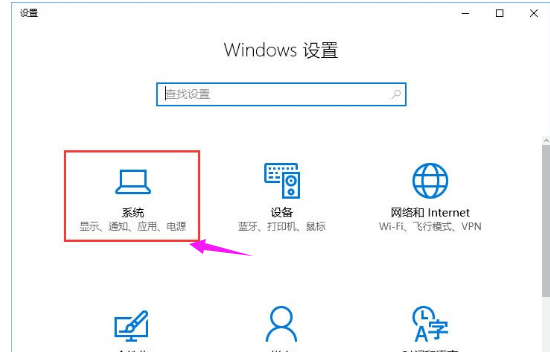
对于c盘不断增长的垃圾,许多用户是无计可施的,那我们怎么清除win10系统c盘中的垃圾呢?C盘空间越来越小,必然会带来电脑卡死等负面影响。今天教你如何在电脑设置中删除C盘垃圾。我们来

更新日期:2021-12-03
来源:Win7旗舰版
相信有很多人的电脑C盘越来越小,严重影响电脑运行速度,当前有很多清理电脑垃圾的软件,但这并不能深度清理c盘垃圾,释放C盘空间。但是哪些文件可以删除了,而又不影响系统运行,今天小编告诉大家一种系统 自带的深度清理C盘垃圾的方法。
具体的深度清理c盘垃圾的方法如下:
1、手动查找删除打开我的电脑,找到我的电脑C盘。查看可用空间;
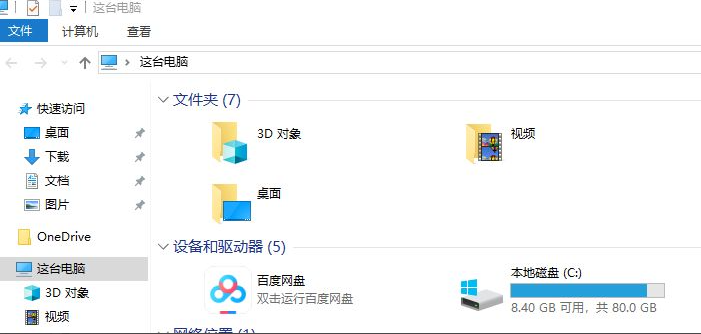
2、打开文件夹的隐藏选项,显示文件夹。C盘里面文件夹,不常用的,如下载的文件可以删除。
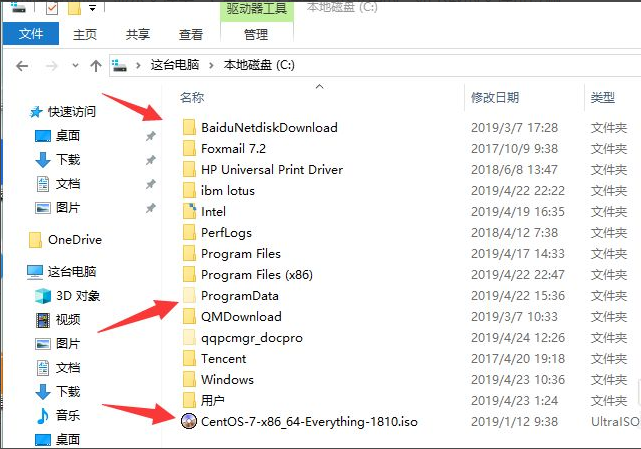
3、查看文件夹大小若文件夹比较多,可以使用Folder size文件夹查看器。看看是哪个文件夹比较大,把不要的文件删除。
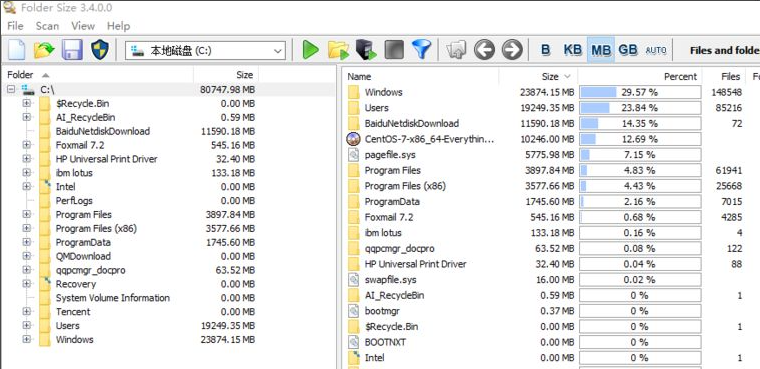
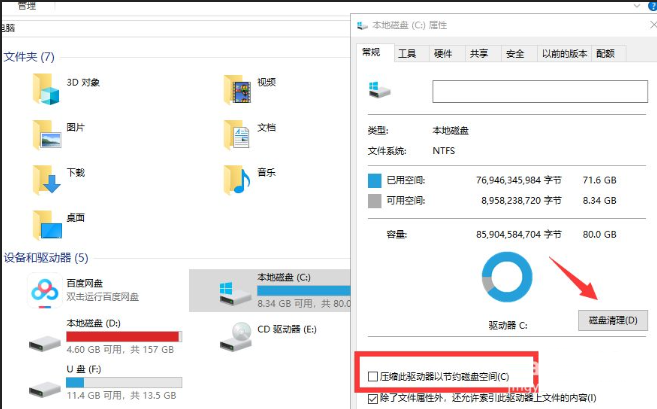
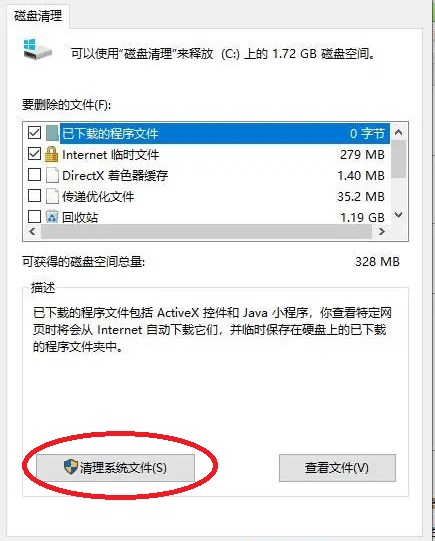
4、系统清理垃圾其实系统的垃圾文件,windows本身就给了一个清理的功能查看C盘属性。点击 垃圾清理;
5、进入系统垃圾清理菜单,点击选择需要删除的垃圾文件。
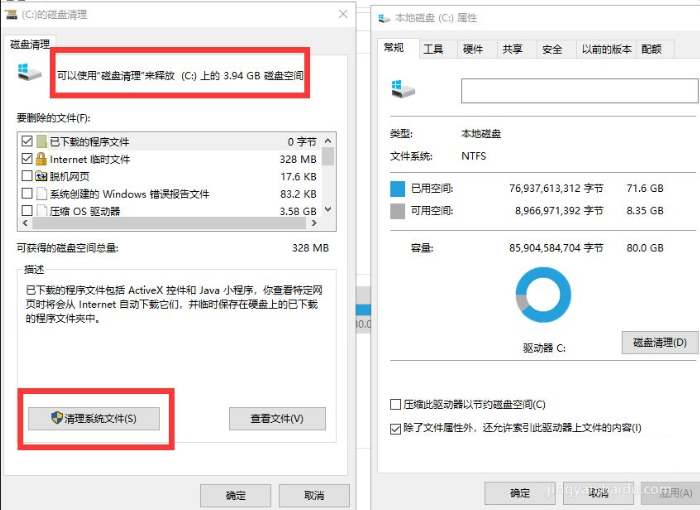
6、可以释放系统的垃圾文件,安全可靠。
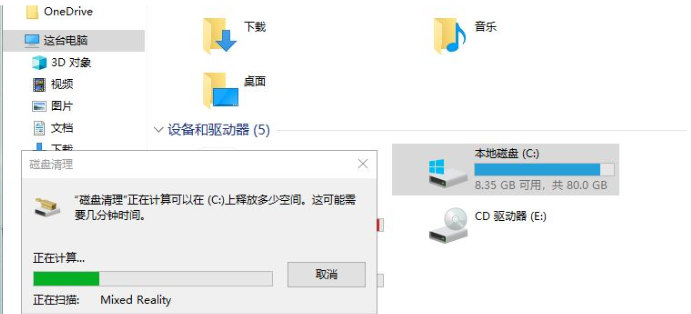
以上就是小编带来的win10如何深度清理c盘垃圾的全部内容,希望可以提供帮助。
win10如何清理C盘垃圾
对于c盘不断增长的垃圾,许多用户是无计可施的,那我们怎么清除win10系统c盘中的垃圾呢?C盘空间越来越小,必然会带来电脑卡死等负面影响。今天教你如何在电脑设置中删除C盘垃圾。我们来
Win10如何清理C盘垃圾?
相信大家在使用win10系统电脑时有时发现自己电脑中的C盘一不小心就变成红色,这时电脑就会变得非常卡,因为C盘是电脑的系统盘,今天小编就教大家如何清理C盘中垃圾文件的方法。

Win10电脑怎么有效的清理C盘垃圾?
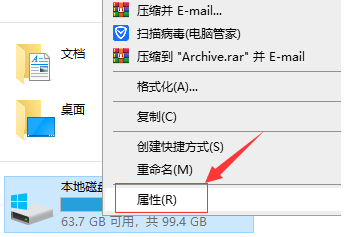
我们都知道电脑系统盘(一般是C盘),这个磁盘满了的话,就会对电脑造成卡顿,严重一点甚至会造成电脑无法启动,那么有什么清理方法呢?今天小编就给大家整理了一份c盘怎么清理到最干净的详细教程,一起来看看吧! 1、在电脑c盘上鼠标右键点击,选择属性。 2
重装电脑却只有一个C盘怎么创建分区
在使用电脑的过程中,难免会遭遇系统故障、运行缓慢等棘手问题,此时重装系统往往成为众多用户寻求解决之道的首选方案。可当满心期待着重装后电脑能焕然一新,却惊觉电脑中仅有一个C盘时,新的困扰便接踵而至。这要如何去进行分区呢?下面就让我们一起来看看吧。
win10清理电脑垃圾cmd命令是什么?
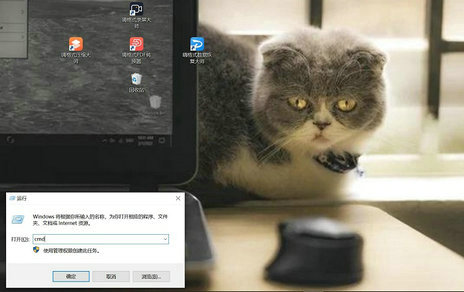
大家在用电脑的时候都会定期清理垃圾,但有些小伙伴想用命令提示符来操作。那win10怎么用cmd命令清理电脑垃圾呢?直接在命令提示符里输cleanmgr就行了。咱们就来看看win10电脑清理垃圾的运行命令代码解析吧!
win10平板模式怎么找回收站?win10平板模式找回收站的方法介绍
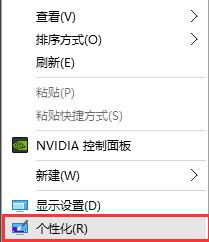
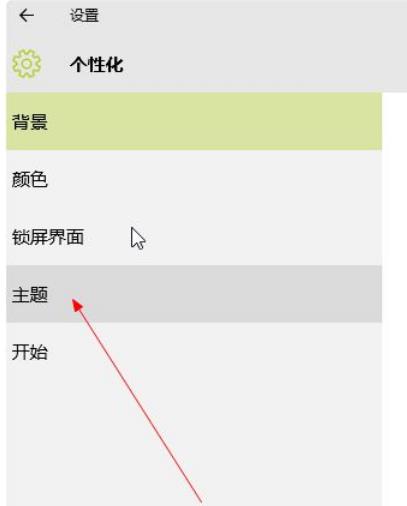
大家好啊,我们用 Win10 电脑的时候,会有一些垃圾文件啦。不过,还是有很多小伙伴不知道怎么找回收站哦。没关系,我来教大家啦!直接点个性化,再点背景下的对话框就可以啦。接下来,咱们就来看看怎么在 Win10 平板模式下找回收站吧!
win10回收站文件在哪?win10回收站文件夹路径解析
我们在用win10电脑的时候,会产生一些垃圾文件,这些文件一般都放在回收站里。不过有些用户可能会问win10回收站文件在哪里?其实很简单,直接点击开始菜单,然后选择个性化,就可以找到了。下面我来给大家详细介绍一下win10回收站文件夹的路径。
window10如何改变桌面文件路径?win10更改桌面文件存储路径方法
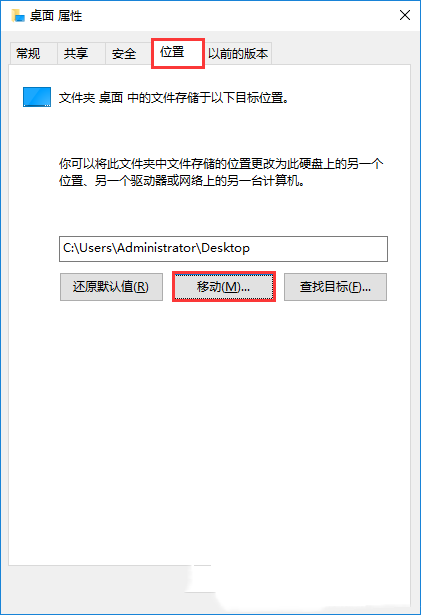
很多用户想要把桌面路径改到其他盘里,这样即使磁盘满了也不会影响系统正常运行。不过,Win10怎么才能改变桌面文件路径呢?直接在属性界面的位置里选移动就行了。接下来,本站就教大家如何更改Win10桌面文件存储路径。
win10怎么删除temp文件夹内容?win10电脑删除temp文件夹内容的方法
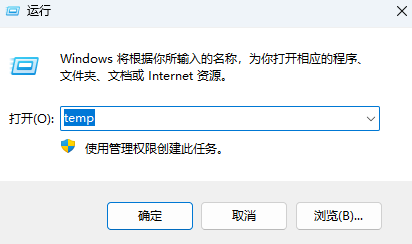
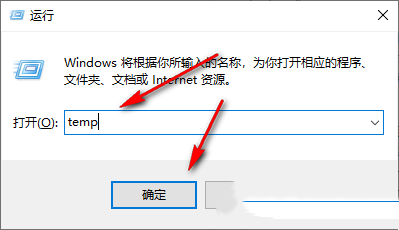
大家好,今天要教大家怎么在win10上删掉temp文件夹里的东西。其实很简单,只要在运行框里打上temp,然后按住alt+a全选文件,就可以删掉了。下面我会详细讲一下具体步骤,希望大家都能学会哦!
c盘无故产生几十个G临时文件怎么清理?
近期不少的用户在整理点的时候发现自己的电脑c盘无故产生几十个G临时文件,那么这要怎么清理?临时文件被保留的原因可能是程序可能在完成安装前被中断,或在重新启动时崩溃,那么下面就让本站来为用户们来仔细的介绍一下c盘突然多了几十个g最简单的清理方法吧。
Win10如何将C盘文件夹移动到D盘?Win10将C盘文件夹移动到D盘的方法
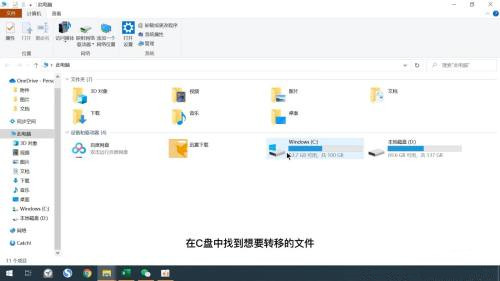
Win10如何将C盘文件夹移动到D盘?不少的用户们想将自己c盘的文件移动到d盘下,那么这要怎么操作?用户们可以直接的找到在c盘中找到想要转移的文件,然后点击窗口的移动到选项来进行操作就可以了。下面就让本站来为用户们来仔细的介绍一下Win10将C盘文件夹移动到D盘的方法吧。
win10更新后c盘满了怎么清理?win10更新后c盘满了清理方法
win10更新后c盘满了怎么清理?如果是更新前不红,更新后突然变红,那么这很有可能是因为更新后电脑上还保存着那些更新程序文件,占用了较多的空间,所以只要将其清理掉,应该就可以多出很多空间,这里给朋友们分享windows10系统更新后c盘满了清理方法,希望对你有帮助。
win10系统c盘扩展卷灰色怎么办?win10电脑c盘扩展卷灰色解决方法
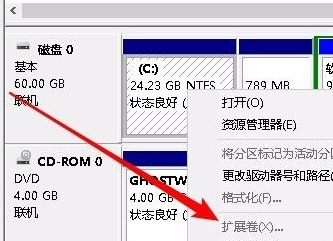
有些win10用户一开始c盘的分区空间比较小,有些磁盘空间大且没有使用,因此有很多人想要通过c盘的扩展卷来提升空间,可是该选项却显示灰色无法操作,那么这个问题应该如何操作呢,那么本期的win10教程就来为大伙进行解答,跟随小编的步伐一起来了解看看详细的操作步骤吧。
win10如何深度清理C盘?win10电脑深度清理C盘教程
我们的电脑随着使用时间变长,就会产生很多的垃圾文件,从而占用更多的存储空间,近期有些win10系统用户想要深度清理c盘,但是又怕删除了系统文件,那么我们应该怎么操作才能够进行深度清理,本期的win10教程就来为广大用户们进行解答,一起来看看详细的操作步骤吧。

win10的packages可以删除吗?win10 packages文件夹删除方法
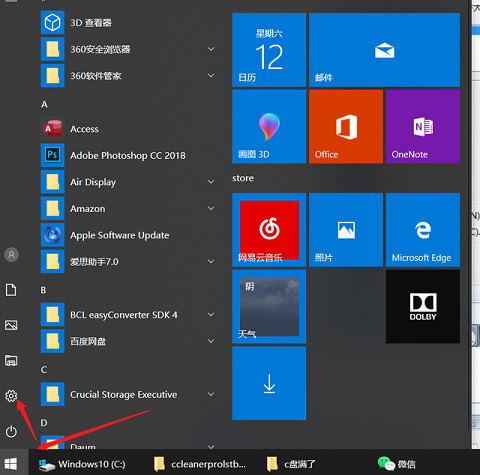
win10的packages可以删除吗是很多用户们都在询问的一个问题,用户们可以直接的点击windpws设置下的系统,然后找到右侧当前系统盘盘符下的临时文件来进行操作就可以了。下面就让本站来为用户们来仔细的介绍一下win10 packages文件夹删除方法吧。