win11蓝屏开不了机怎么重置系统?win11蓝屏重置系统操作方法
很多使用win11系统的小伙伴,使用时间较长就会出现很多的问题,有部分用户电脑经常会出现蓝屏问题,有时候蓝屏就会开不了机,也不知道怎么重置系统,那么今日小编就来分享两种解决方法,希望今日的win11教程可以给广大用户们带来帮助解决问题,接下来让我们一起来看看详细的操作步骤吧。


更新日期:2022-01-12
来源:Win7旗舰版
Win1系统是目前很多用户都在使用的电脑操作系统,但是最近安装的Win11系统有很多bug,很多用户想重置系统,但是不知道如何保留个人文件,下面小编就为大家详细的介绍一下,有需要的快来看看吧!
Win11重置系统保留个人文件方法
在电脑上打开win11设置。

在系统选项卡中,向下滚动并单击恢复。

单击初始化电脑按钮。

出现重置窗口后,选择是否要保留文件。保留我的文件(推荐):删除应用程序和设置,但保留个人文件。删除所有内容:删除所有个人文件、应用程序和设置。
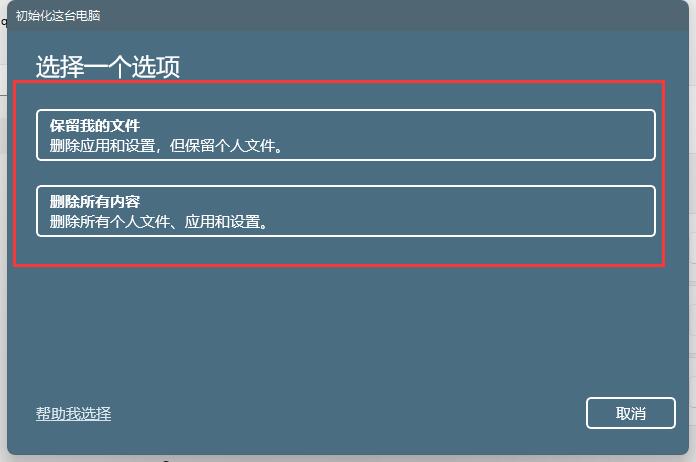
选择要重新安装Windows的方式。
点击下一步继续。
最后,检查设置并单击重置。
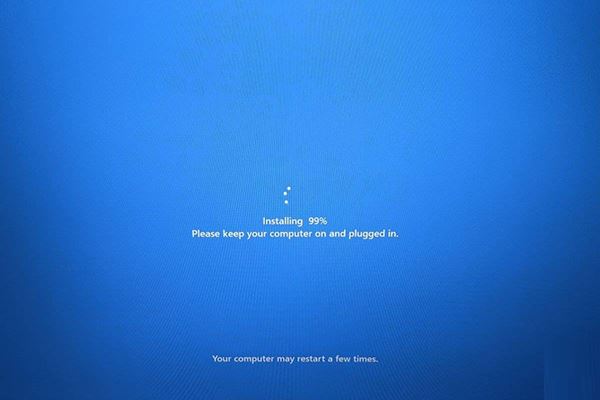
它现在将开始重置过程。如果选择云下载,它将首先从Microsoft下载最新的Windows11副本,这可能会消耗大约4GB的数据。整个过程大约需要20-30分钟。

在此过程中,您的计算机可能会重新启动数次。确保您的机器在安装过程中已插入电源。
重置(保留我的文件)有什么作用?
删除您安装的应用程序和驱动程序。
重置您对设置所做的任何更改。
保留照片、音乐、视频或个人文件(驱动器中的数据是安全的)。
查看重置期间删除的应用程序列表
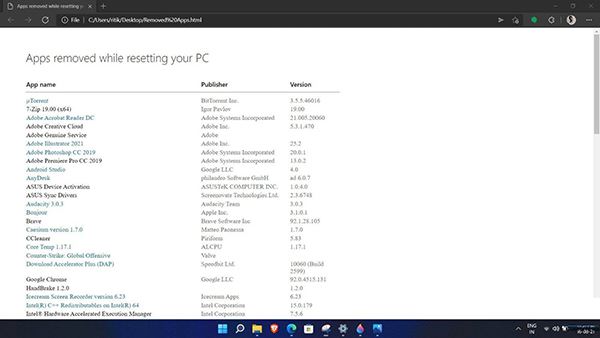
重置完成后,您将在桌面上看到“已删除的应用程序”HTML文件。在浏览器中打开此文件以查看重置PC时删除的所有应用程序和程序的列表。
win11蓝屏开不了机怎么重置系统?win11蓝屏重置系统操作方法
很多使用win11系统的小伙伴,使用时间较长就会出现很多的问题,有部分用户电脑经常会出现蓝屏问题,有时候蓝屏就会开不了机,也不知道怎么重置系统,那么今日小编就来分享两种解决方法,希望今日的win11教程可以给广大用户们带来帮助解决问题,接下来让我们一起来看看详细的操作步骤吧。
Win11 23H2如何重置系统?Win11 23H2重置此电脑方法【图文】
Win11重置系统怎么弄?最近有些小伙伴升级Win11 23H2后,遇到了些问题,需要重置系统才能解决,比如文件损坏或者是一些文件的缺失,这就需要通过还原出厂设置的方式进行恢复,但是怎么操作呢?下面小编就来为 大家介绍一下吧。

Win11重置系统失败怎么办?Win11重置系统失败详细解决教程
每个人的电脑遇到问题时,一般都会选择复位系统来解决,特别是Win11系统,因为还没有正式发布,很多问题都是正常的。但如果我们无法重置系统,该如何解决呢?以下是小编为您带来Win11系
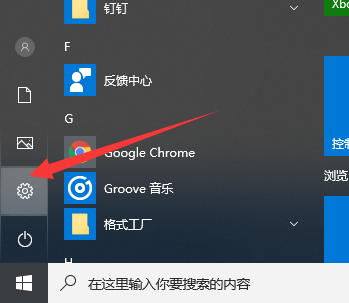
Win11重置系统失败怎么办?Win11重置系统失败详细解决教程
当大家的电脑遇到问题的时候一般都会选择重置系统来解决大多数的问题,尤其是Win11系统,因为还没有正式推出,存在各种各样的问题也很正常。但是当我们重置系统失败该怎么解决呢?下面就由小编为大家带来Win11系统重置系统失败的详细教程。
