win10截图和草图功能没反应怎么办?
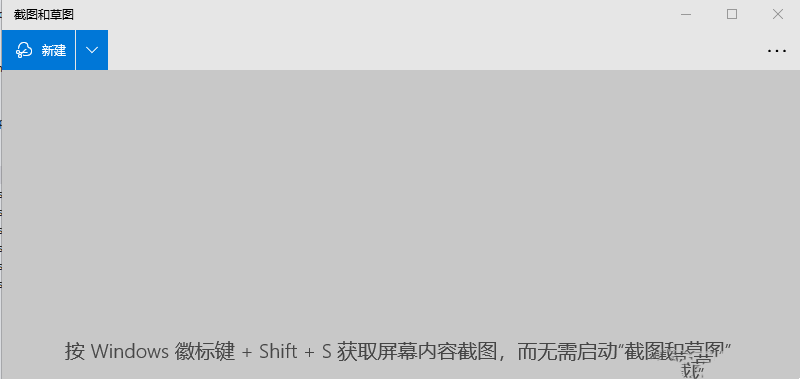
大家好,我们都知道在用 win10 系统的时候,截图这个功能是必不可少的。最近有不少小伙伴问,win10 的截图和草图功能为什么用不了啊?其实很简单,你们只需要打开截图和草图的设置,然后按一下 PrtSc 键就能截屏了。下面,我就来给大家详细讲讲怎么解决 win10 截图和草图功能用不了的问题。

更新日期:2021-12-03
来源:Win7旗舰版
在我们工作生活中经常需要用到电脑截图来截取保存些重要信息,不过对于电脑新手来说还是不太清楚电脑怎么截图,问小编电脑按什么键自由截图。那今天小编就给大家介绍一个电脑截图的快捷方式,希望能帮到大家。
Win10系统自由截图方法:
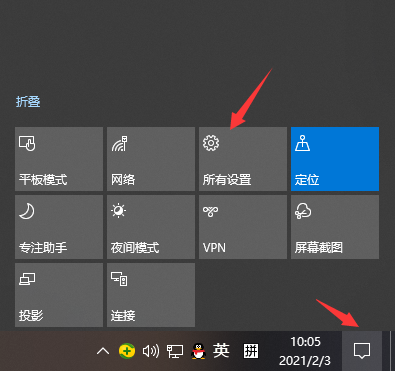
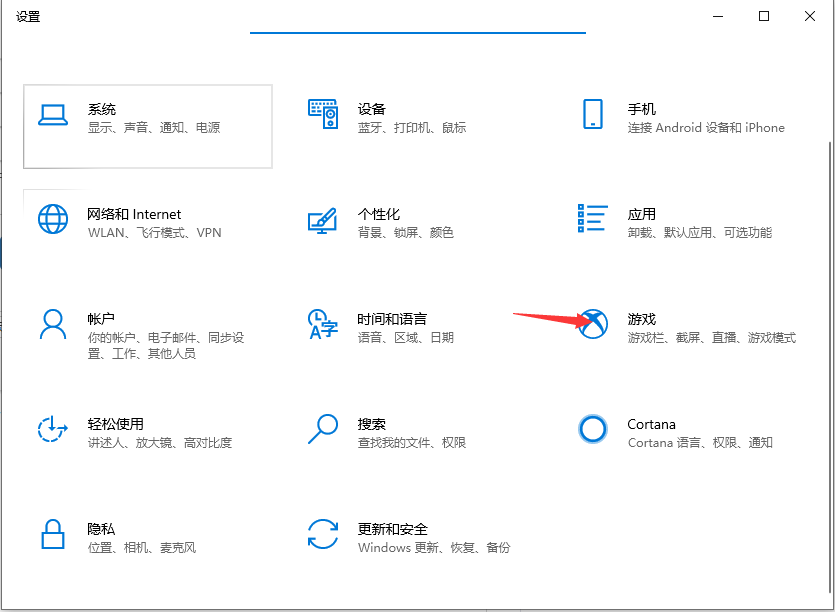
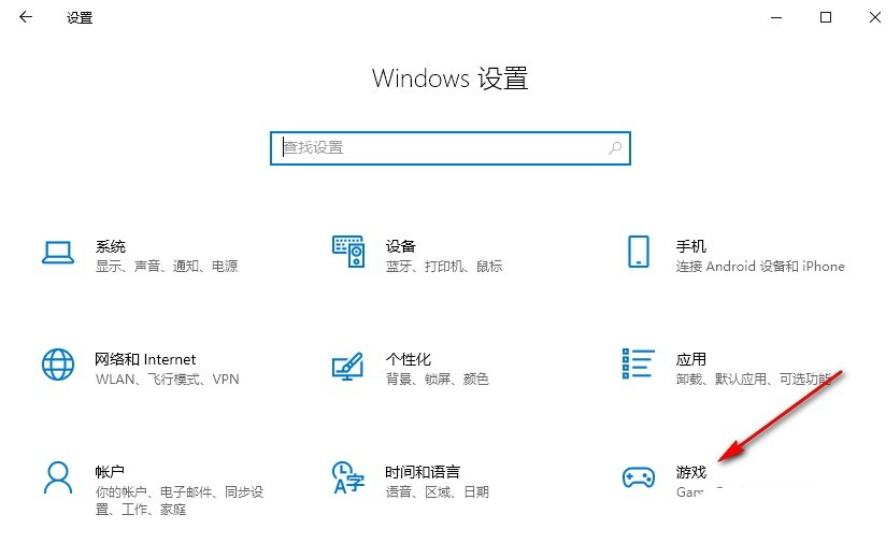
1、首先在桌面的右下角点击通知图标然后点击“所有设置”,进入之后再点击“游戏”。
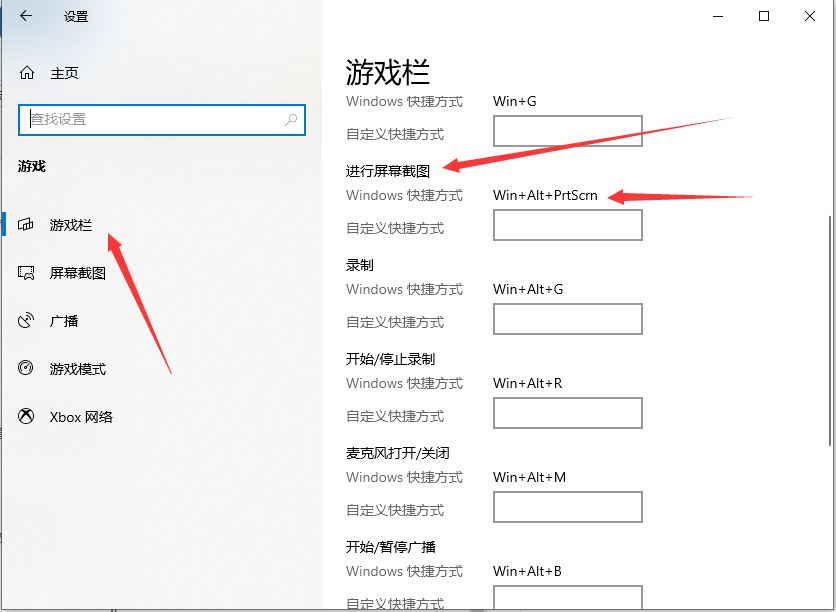
2、进入游戏的界面之后就点击右边的游戏栏,然后滑动一下就可以看到电脑自由截图的快捷键是什么了。
3、也可以之间按键盘的print screen键进行截图,不过这个截图是截取全屏,你需要按CTRL+V进行粘贴就能看到截图了。
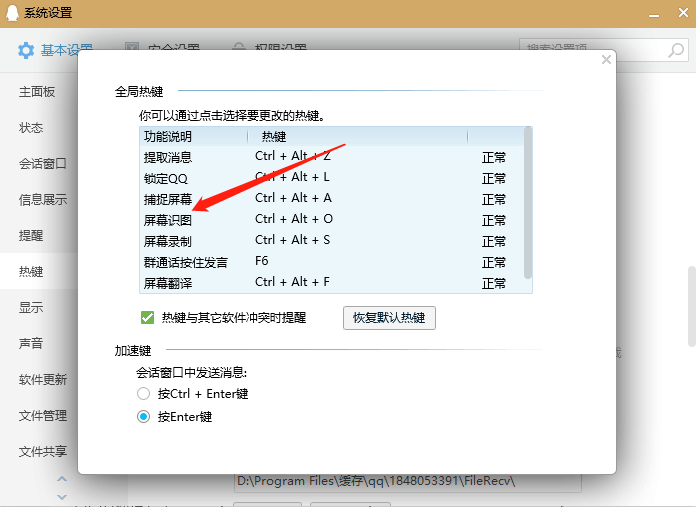
4、在自己的电脑上要是有登录qq也可以使用快捷键“ctrl+alt+a”进行屏幕自由截图。
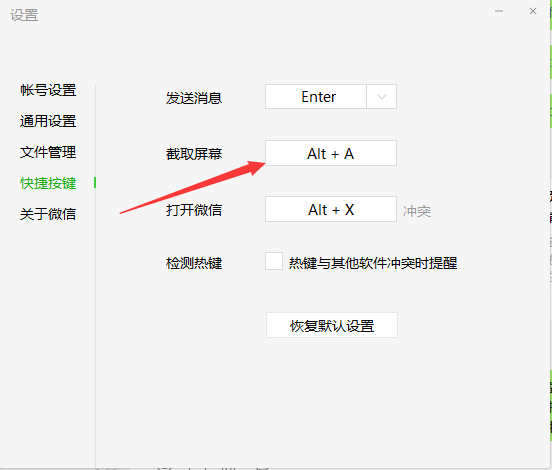
5、在自己的电脑上要是有登录微信也可以使用快捷键“alt+a”进行屏幕自由截图。
win10截图和草图功能没反应怎么办?
大家好,我们都知道在用 win10 系统的时候,截图这个功能是必不可少的。最近有不少小伙伴问,win10 的截图和草图功能为什么用不了啊?其实很简单,你们只需要打开截图和草图的设置,然后按一下 PrtSc 键就能截屏了。下面,我就来给大家详细讲讲怎么解决 win10 截图和草图功能用不了的问题。
win10按w键弹出全屏截图怎么关闭?
嘿,你知道吗?有些人的 Win10 电脑按 W 键就会弹出全屏截图,这可真麻烦啊!因为 W 键变成了全屏截图的启动键,所以跟这个按键有关的操作都会受影响。不过别担心,我们来教你一个简单的方法解决这个问题。看这篇 Win10 教程吧,里面有详细的步骤哦!接下来,我们一起来看看怎么解决这个问题吧!
win10截完图闪一下就不见了怎么办?
win10截完图闪一下就不见了,可能是保存位置不对或者截图设置有问题,也可能是动画效果出错。如果还不行,可以试试更新驱动程序和操作系统。具体怎么操作呢?别急,我这就给你详细讲一下!

Win10截图保存位置怎么更改?Win10截图保存位置更改方法
Win10截图保存位置怎么更改?用户们可以直接的打开设置选项下的游戏选项,然后打开文件夹选项来进行操作就可以了。下面就让本站来为用户们来仔细的介绍一下Win10截图保存位置更改方法吧。
win10截图不弹出保存窗口怎么办?win10截图没有保存弹窗解决方法
在win10系统中自带了截图功能,能够实现在各种界面中进行截图操作,而这段时间有些小伙伴反馈说截图不会弹出保存窗口,因此一些图片不能成功保存起来,那么这个提示应该怎么开启呢,可以通过Windows设置和高级设置来启动,接下来本期的win10系统就来和大伙分享两种操作方法,有需要的小伙伴可以按照步骤进行使用。
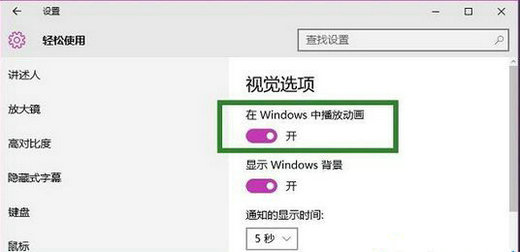
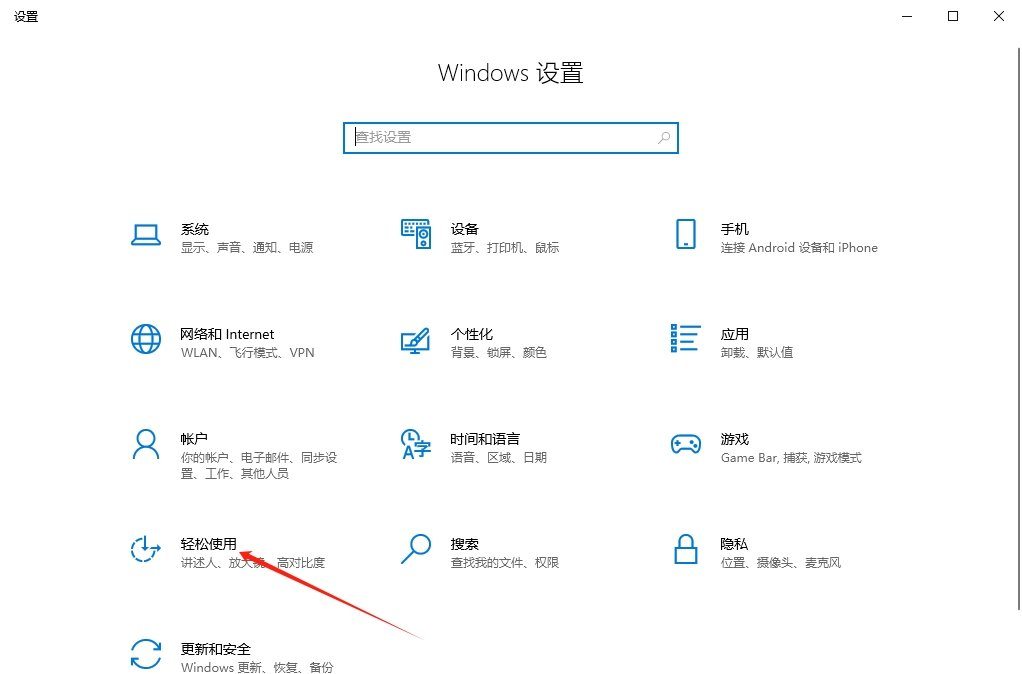
Win10如何开启屏幕截图设置?Win10开启屏幕截图设置方法
Win10如何开启屏幕截图设置?用户们可以直接的打开设置界面下的轻松使用,然后点击左侧的键盘设置来进行操作就可以了。下面就让本站来为用户们来解析一下Win10开启屏幕截图具体的设置方法吧。
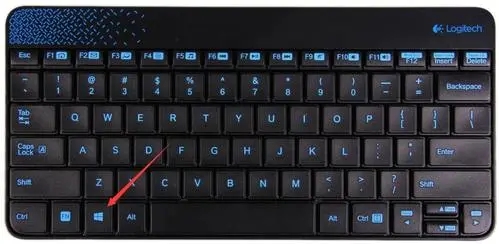
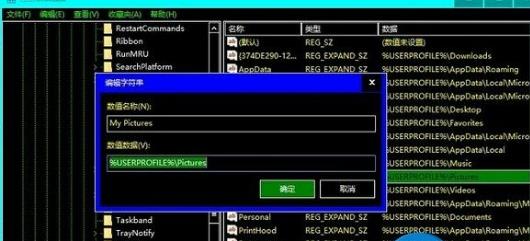
win10玩游戏w键跳出全屏截图怎么办?win10玩游戏w键跳出全屏截图详解
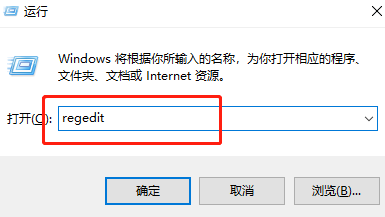
win10玩游戏w键跳出全屏截图怎么办?玩游戏是每一位用户们在使用电脑的时候都会使用到的,但是也有不少的用户们在询问玩游戏w键跳出全屏截图,这要怎么办?因为真的很苦恼,用户们可以多安几次就能取消或者是进入到注册表编辑器来进行操作,下面就让本站来为用户们来仔细的介绍一下win10玩游戏w键跳出全屏截图详解吧。
win10系统自带截图功能失效怎么办?电脑自带截图功能失效问题解析
win10系统自带截图功能失效解决方法 电脑自带截图工具不能用失灵了怎么办。我们在使用电脑的时候,总是会遇到很多的电脑难题。当我们在遇到了Win10电脑中的截图功能失效的时候,我们应该怎么办呢?一起来看看吧。
win10怎么一边滚动一边截图保存方法
我们在使用电脑的时候都会进行一些截图处理,不过也有不少的用户们想知道win10电脑要怎么一边滚动一边截图?用户们可以直接的按下Win+Shift+S组合键来进行设置就可以了。下面就让本站来为用户们来仔细的介绍一下win10怎么一边滚动一边截图保存方法吧。
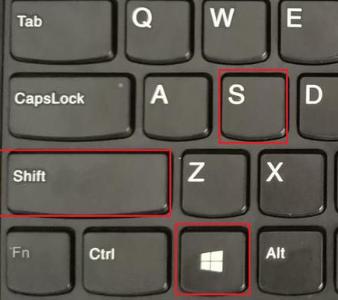
win10电脑如何自由截图?windows10按哪个键自由截图?
我们在使用win10电脑的时候会需要进行截图的时候,那么win10电脑如何自由截图?用户们可以直接的点击所有设置下的游戏,之后在进行屏幕截图那边设置自己顺手的截图方式就可以了。下面就让本站来为用户们来仔细的介绍一下windows10按哪个键自由截图吧。
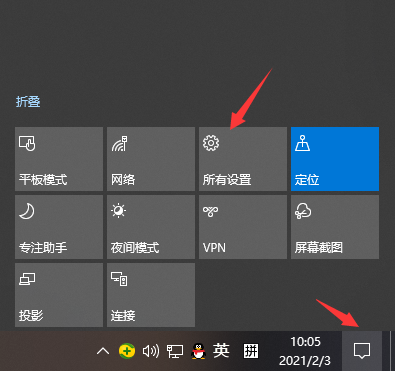
win10截图快捷键怎么修改?win10更改截图快捷键的方法
快捷键截图是很多用户们在使用电脑的时候都会使用到的操作,不过也有不少的用户们想修改快捷键,那么win10截图快捷键怎么修改?用户们可以直接的点击通知下的所有设置,然后选择游戏就可以进行设置了,下面就让本站来为用户们来仔细的介绍一下win10更改截图快捷键的方法吧。
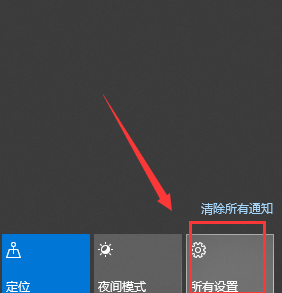
win10怎么自定义截图快捷键
许多朋友用过win10的截图快捷键之后,对此我们又该怎么解决呢?事实上,我们可以定制截图快捷键,并将其设置为我们喜欢的方式。今天,小编将教你如何定制截图。让我们看看。
怎么打开Win10系统自带截图工具?Win10系统自带截图工具打开教程
当我们想要截图的时候,我们发现系统无法解决截图问题,那我们该怎么办?这时,我们应该打开win10系统的截图工具。接下来,我们编写了相关的教程来教您如何解决这个问题。让我们看看。
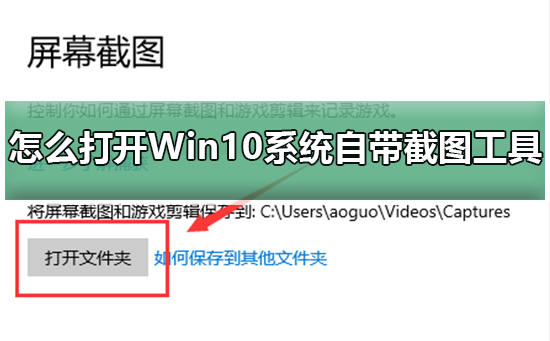
win10截图保存位置在哪?win10截图保存位置教程
当我们使用win10系统截图时,系统在哪里保存我们的照片?Win10系统对于很多朋友来说,新微软系统的各种功能设置都不是很清楚,今天小编教你如何找到位置的截图,让我们来看看。

win10自由截图快捷键怎么设置
对于win10操作系统大家都知道系统自带的快照只有极少数几种,我们可以通过设置来实现自己截屏功能。现在小编会告诉你如何设置自由截图,如何设置才能生效。