win10默认共享怎么关闭?win10关闭默认共享功能设置方法
我们有些朋友的 Windows 10 电脑默认开启了共享功能,这样其他用户就可以通过局域网访问到我们设备中的内容。所以很多小伙伴都想关闭这个默认共享功能。那我们应该怎么设置呢?今天就给大家分享一下 Win10 教程,教大家如何关闭默认共享功能。接下来我们就来看看具体的操作步骤吧!

更新日期:2022-01-13
来源:Win7旗舰版
尽管在系统中开启默认共享能够方便局域网用户之间的联系,但是同时这也给个人用户带来了安全隐患,所以在不需要共享的时候,最好还是讲默认共享关闭掉为好。那么,Win10如何关闭默认共享呢?下面,我们就一起往下看看Win10关闭默认共享的方法。
方法步骤
方法一
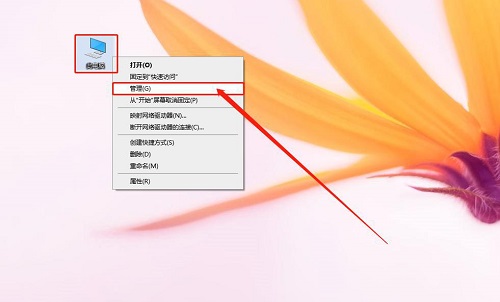
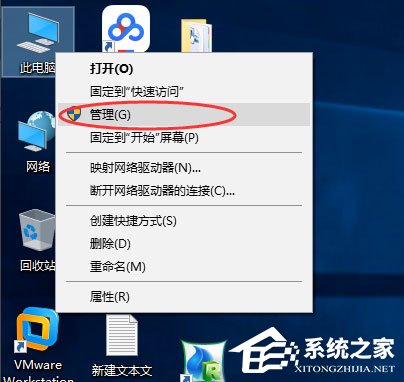
1、右键桌面上的计算机图标,点击管理选项;
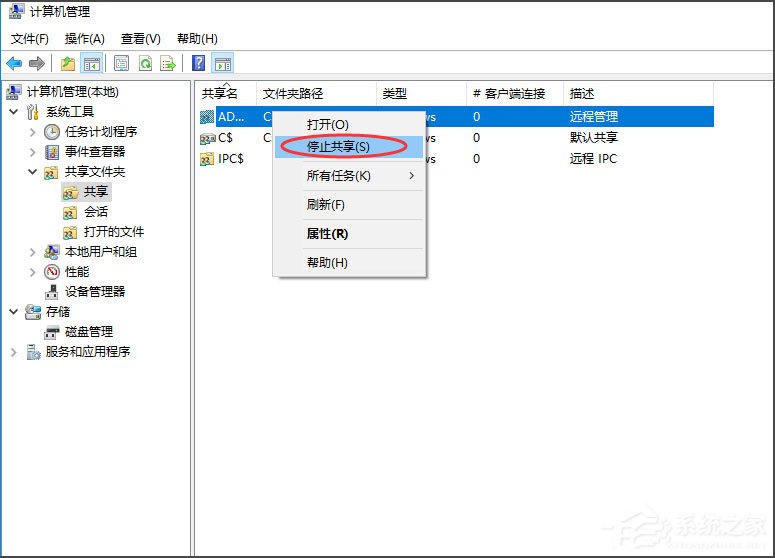
2、接着,在系统工具里的共享文件选项,在右边会列出共享的内容,选择你要停止的共享,右键,选择停止即可。
方法二
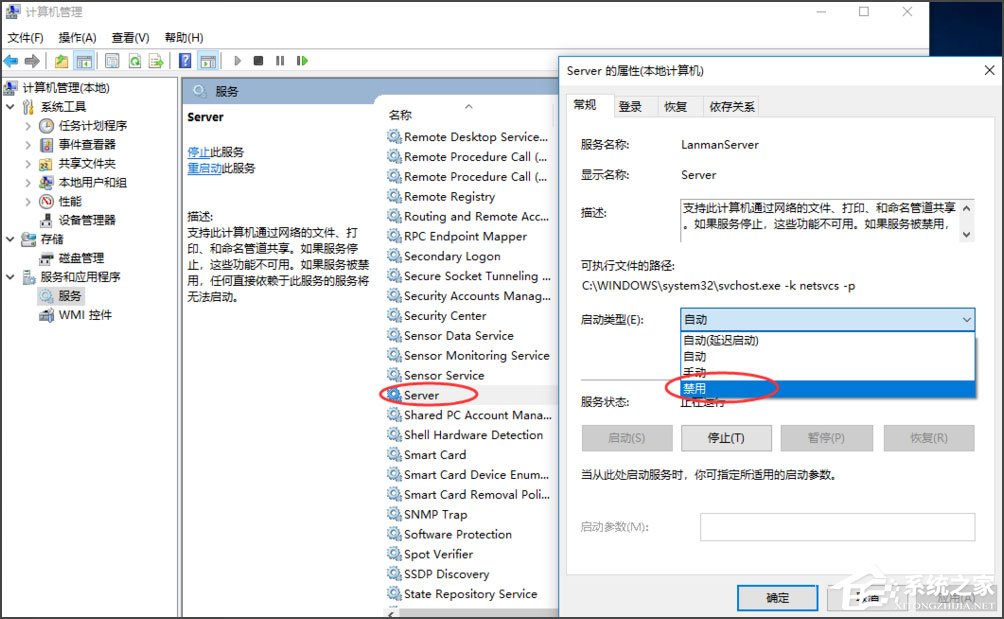
1、依旧是打开计算机右键,打开管理选项,然后再左侧的树状列表里找到服务选项,双击打开;
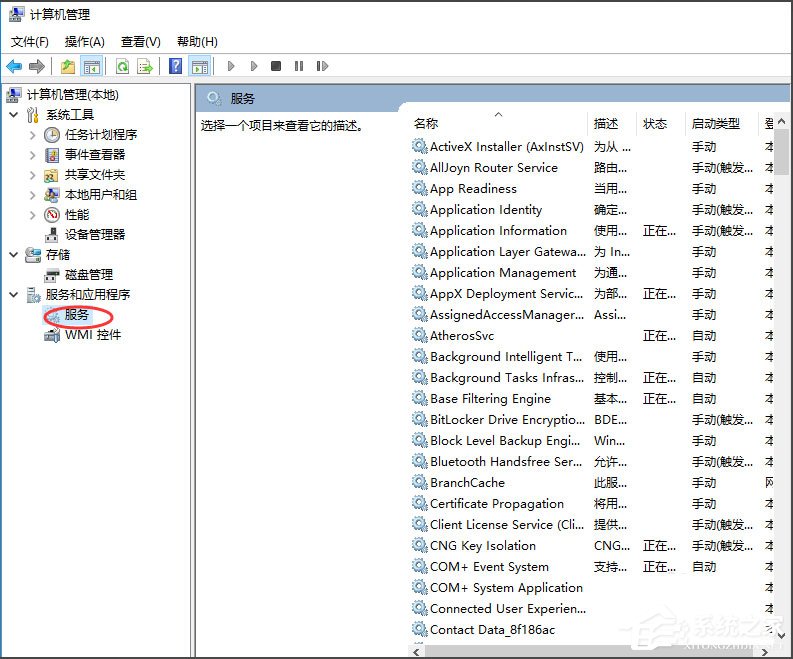
2、然后,在右侧的服务列表里,找到server服务,停止掉这个服务即可。
方法三
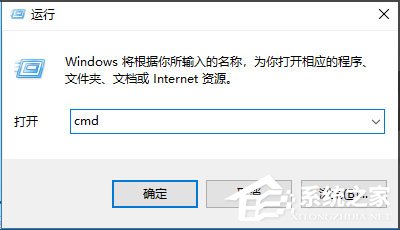
1、可以按住Win+R键,调出运行模式,出入cmd,进入命令行界面;
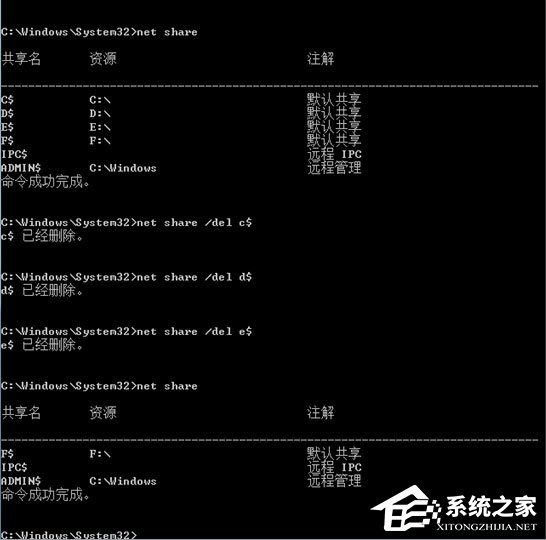
2、现在,我们执行net share查看共享,然后使用net share 名称 /del,可进行关闭;
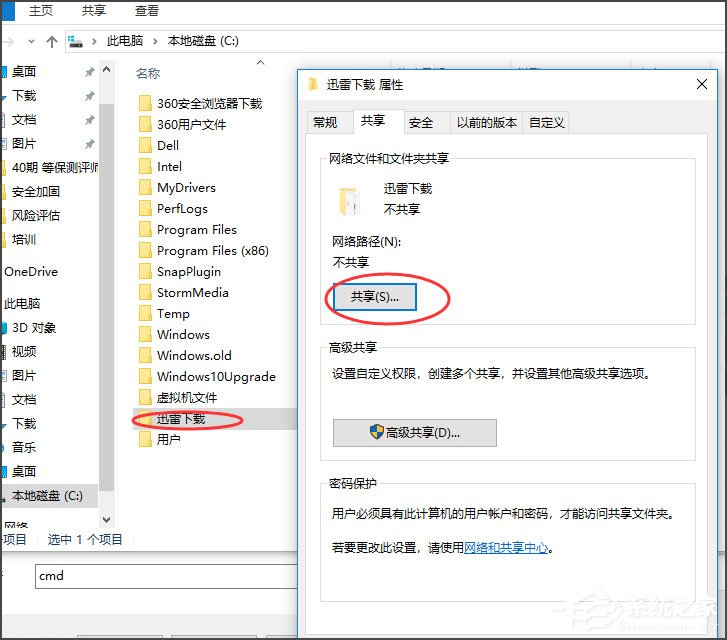
3、最后,我们需要知道,如果你需要再度开启共享,比如说某个文件的共享,可以右键该文件,选择共享,并做好相应的参数配置即可。
以上就是Win10关闭默认共享的具体方法,按照以上方法进行操作,就能将默认共享关闭了,这样就能保障我们的电脑安全了。