打游戏hdr有必要开吗
相信很多用户都听说过HDR(High Dynamic Range,高动态范围)显示功能,而且越来越多的游戏也都开始支持,不过有一些用户非常好奇在玩游戏的时候有没有必要开启,下面不妨来看看小编的介绍再来判断要不要开启吧。


更新日期:2022-01-14
来源:Win7旗舰版
我们经常会在电脑上放置很多的文件,有的用户想在查看文件夹的时候能第一时间找到自己常用的一些文件夹内容,因此想要调整磁盘中的文件夹顺序。那么Win10文件夹怎么随意排序?下面小编教下大家Win10调整文件夹顺序的方法。快来看看吧!
Win10调整文件夹顺序的方法
首先Win10文件夹经过小编的测试后,是不能直接用鼠标点击随意拖到改变位置的,系统就是这么设计的。但是我们可以通过其他的方法来实现。
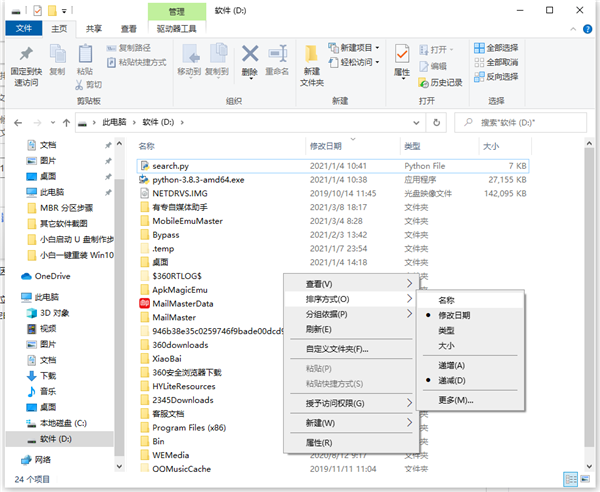
1、首先,Win10文件中改变文件夹顺序的有几种方式,鼠标在磁盘文件夹空白处右击,即可找到排序的方法。
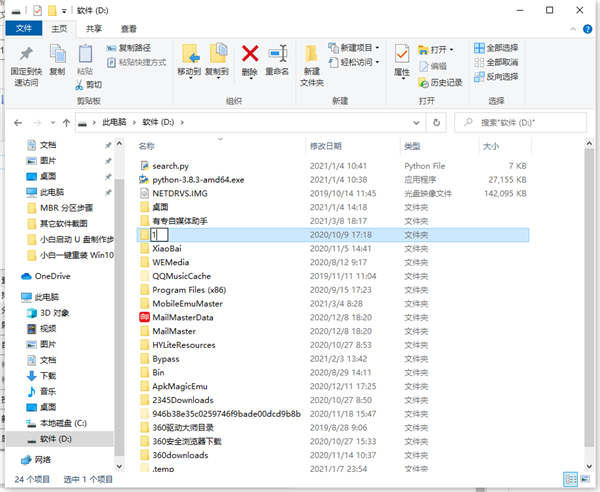
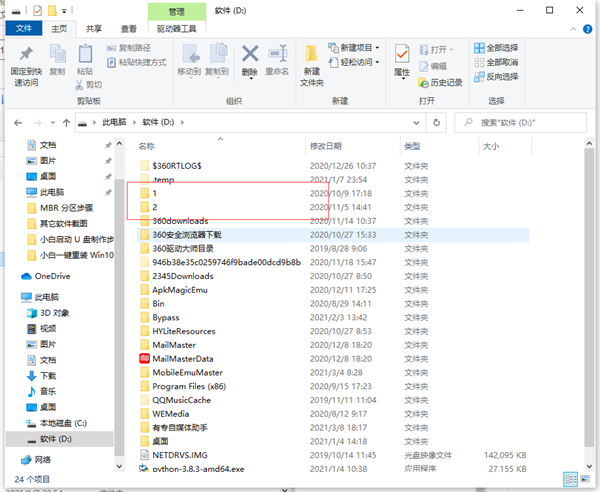
2、如果说排序方式中还不能满足我们的需要,想要达到随意排序的方式的话,我们可以通过将文件夹重命名,然后按名称排序。比如说把文件夹标题改成1,2,3,4.等数字递增命名方式,然后在选名称,递增的排序方式等,这样就可以让我们的文件按自己想要的顺序进行排列。
文件及文件夹自由排列随意拖动
1、打开Win7旗舰版的记事本程序,然后将下面红色的代码复制到记事本中;
Windows Registry Editor Version 5.00
;Disable Full Row Select feature in Windows 7
;Created by Ramesh Srinivasan
;Created on 19 Feb 2010
[-HKEY_CURRENT_USERSoftwareClassesLocal SettingsSoftwareMicrosoftWindowsShellBags]
[HKEY_CURRENT_USERSoftwareMicrosoftWindowsCurrentVersionExplorerAdvanced]
“FullRowSelect”=dword:00000000
[HKEY_CURRENT_USERSoftwareClassesLocal SettingsSoftwareMicrosoftWindowsShellBagsAllFoldersShell]
“KnownFolderDerivedFolderType”=“{57807898-8C4F-4462-BB63-71042380B109}”
“SniffedFolderType”=“Generic”
;Generic - Folder Template
[HKEY_CURRENT_USERSoftwareClassesLocal SettingsSoftwareMicrosoftWindowsShellBagsAllFoldersShell{5C4F28B5-F869-4E84-8E60-F11DB97C5CC7}]
“Rev”=dword:00000000
“FFlags”=dword:43000001
“Vid”=“{137E7700-3573-11CF-AE69-08002B2E1262}”
“Mode”=dword:00000004
“LogicalViewMode”=dword:00000001
“IconSize”=dword:00000010
“ColInfo”=hex:00,00,00,00,00,00,00,00,00,00,00,00,00,00,00,00,fd,df,df,fd,10,
00,00,00,00,00,00,00,00,00,00,00,04,00,00,00,18,00,00,00,30,f1,25,b7,ef,47,
1a,10,a5,f1,02,60,8c,9e,eb,ac,0a,00,00,00,10,01,00,00,30,f1,25,b7,ef,47,1a,
10,a5,f1,02,60,8c,9e,eb,ac,0e,00,00,00,78,00,00,00,30,f1,25,b7,ef,47,1a,10,
a5,f1,02,60,8c,9e,eb,ac,04,00,00,00,78,00,00,00,30,f1,25,b7,ef,47,1a,10,a5,
f1,02,60,8c,9e,eb,ac,0c,00,00,00,50,00,00,00
“Sort”=hex:00,00,00,00,00,00,00,00,00,00,00,00,00,00,00,00,01,00,00,00,30,f1,
25,b7,ef,47,1a,10,a5,f1,02,60,8c,9e,eb,ac,0a,00,00,00,01,00,00,00
“GroupView”=dword:00000000
“GroupByKey:FMTID”=“{00000000-0000-0000-0000-000000000000}”
“GroupByKey:PID”=dword:00000000
“GroupByDirection”=dword:00000001
;Documents - Folder Template
[HKEY_CURRENT_USERSoftwareClassesLocal SettingsSoftwareMicrosoftWindowsShellBagsAllFoldersShell{7d49d726-3c21-4f05-99aa-fdc2c9474656}]
“Rev”=dword:00000000
“Vid”=“{137E7700-3573-11CF-AE69-08002B2E1262}”
“Mode”=dword:00000004
“LogicalViewMode”=dword:00000001
“IconSize”=dword:00000010
“ColInfo”=hex:00,00,00,00,00,00,00,00,00,00,00,00,00,00,00,00,fd,df,df,fd,10,
00,00,00,00,00,00,00,00,00,00,00,04,00,00,00,18,00,00,00,30,f1,25,b7,ef,47,
1a,10,a5,f1,02,60,8c,9e,eb,ac,0a,00,00,00,10,01,00,00,30,f1,25,b7,ef,47,1a,
10,a5,f1,02,60,8c,9e,eb,ac,0e,00,00,00,78,00,00,00,30,f1,25,b7,ef,47,1a,10,
a5,f1,02,60,8c,9e,eb,ac,04,00,00,00,78,00,00,00,30,f1,25,b7,ef,47,1a,10,a5,
f1,02,60,8c,9e,eb,ac,0c,00,00,00,50,00,00,00
“Sort”=hex:00,00,00,00,00,00,00,00,00,00,00,00,00,00,00,00,01,00,00,00,30,f1,
25,b7,ef,47,1a,10,a5,f1,02,60,8c,9e,eb,ac,0a,00,00,00,01,00,00,00
“GroupView”=dword:00000000
“GroupByKey:FMTID”=“{00000000-0000-0000-0000-000000000000}”
“GroupByKey:PID”=dword:00000000
“GroupByDirection”=dword:00000001
“FFlags”=dword:43000001
;Music - Folder Template
[HKEY_CURRENT_USERSoftwareClassesLocal SettingsSoftwareMicrosoftWindowsShellBagsAllFoldersShell{94d6ddcc-4a68-4175-a374-bd584a510b78}]
“Rev”=dword:00000000
“Vid”=“{137E7700-3573-11CF-AE69-08002B2E1262}”
“Mode”=dword:00000004
“LogicalViewMode”=dword:00000001
“IconSize”=dword:00000010
“ColInfo”=hex:00,00,00,00,00,00,00,00,00,00,00,00,00,00,00,00,fd,df,df,fd,10,
00,00,00,00,00,00,00,00,00,00,00,04,00,00,00,18,00,00,00,30,f1,25,b7,ef,47,
1a,10,a5,f1,02,60,8c,9e,eb,ac,0a,00,00,00,10,01,00,00,30,f1,25,b7,ef,47,1a,
10,a5,f1,02,60,8c,9e,eb,ac,0e,00,00,00,78,00,00,00,30,f1,25,b7,ef,47,1a,10,
a5,f1,02,60,8c,9e,eb,ac,04,00,00,00,78,00,00,00,30,f1,25,b7,ef,47,1a,10,a5,
f1,02,60,8c,9e,eb,ac,0c,00,00,00,50,00,00,00
“Sort”=hex:00,00,00,00,00,00,00,00,00,00,00,00,00,00,00,00,01,00,00,00,30,f1,
25,b7,ef,47,1a,10,a5,f1,02,60,8c,9e,eb,ac,0a,00,00,00,01,00,00,00
“GroupView”=dword:00000000
“GroupByKey:FMTID”=“{00000000-0000-0000-0000-000000000000}”
“GroupByKey:PID”=dword:00000000
“GroupByDirection”=dword:00000001
“FFlags”=dword:43000001
;Pictures - Folder Template
[HKEY_CURRENT_USERSoftwareClassesLocal SettingsSoftwareMicrosoftWindowsShellBagsAllFoldersShell{b3690e58-e961-423b-b687-386ebfd83239}]
“Rev”=dword:00000000
“Vid”=“{137E7700-3573-11CF-AE69-08002B2E1262}”
“Mode”=dword:00000004
“LogicalViewMode”=dword:00000001
“IconSize”=dword:00000010
“ColInfo”=hex:00,00,00,00,00,00,00,00,00,00,00,00,00,00,00,00,fd,df,df,fd,10,
00,00,00,00,00,00,00,00,00,00,00,04,00,00,00,18,00,00,00,30,f1,25,b7,ef,47,
1a,10,a5,f1,02,60,8c,9e,eb,ac,0a,00,00,00,10,01,00,00,30,f1,25,b7,ef,47,1a,
10,a5,f1,02,60,8c,9e,eb,ac,0e,00,00,00,78,00,00,00,30,f1,25,b7,ef,47,1a,10,
a5,f1,02,60,8c,9e,eb,ac,04,00,00,00,78,00,00,00,30,f1,25,b7,ef,47,1a,10,a5,
f1,02,60,8c,9e,eb,ac,0c,00,00,00,50,00,00,00
“Sort”=hex:00,00,00,00,00,00,00,00,00,00,00,00,00,00,00,00,01,00,00,00,30,f1,
25,b7,ef,47,1a,10,a5,f1,02,60,8c,9e,eb,ac,0a,00,00,00,01,00,00,00
“GroupView”=dword:00000000
“GroupByKey:FMTID”=“{00000000-0000-0000-0000-000000000000}”
“GroupByKey:PID”=dword:00000000
“GroupByDirection”=dword:00000001
“FFlags”=dword:43000001
;Videos - Folder Template
[HKEY_CURRENT_USERSoftwareClassesLocal SettingsSoftwareMicrosoftWindowsShellBagsAllFoldersShell{5fa96407-7e77-483c-ac93-691d05850de8}]
“Rev”=dword:00000000
“Vid”=“{137E7700-3573-11CF-AE69-08002B2E1262}”
“Mode”=dword:00000004
“LogicalViewMode”=dword:00000001
“IconSize”=dword:00000010
“ColInfo”=hex:00,00,00,00,00,00,00,00,00,00,00,00,00,00,00,00,fd,df,df,fd,10,
00,00,00,00,00,00,00,00,00,00,00,04,00,00,00,18,00,00,00,30,f1,25,b7,ef,47,
1a,10,a5,f1,02,60,8c,9e,eb,ac,0a,00,00,00,10,01,00,00,30,f1,25,b7,ef,47,1a,
10,a5,f1,02,60,8c,9e,eb,ac,0e,00,00,00,78,00,00,00,30,f1,25,b7,ef,47,1a,10,
a5,f1,02,60,8c,9e,eb,ac,04,00,00,00,78,00,00,00,30,f1,25,b7,ef,47,1a,10,a5,
f1,02,60,8c,9e,eb,ac,0c,00,00,00,50,00,00,00
“Sort”=hex:00,00,00,00,00,00,00,00,00,00,00,00,00,00,00,00,01,00,00,00,30,f1,
25,b7,ef,47,1a,10,a5,f1,02,60,8c,9e,eb,ac,0a,00,00,00,01,00,00,00
“GroupView”=dword:00000000
“GroupByKey:FMTID”=“{00000000-0000-0000-0000-000000000000}”
“GroupByKey:PID”=dword:00000000
“GroupByDirection”=dword:00000001
“FFlags”=dword:43000001
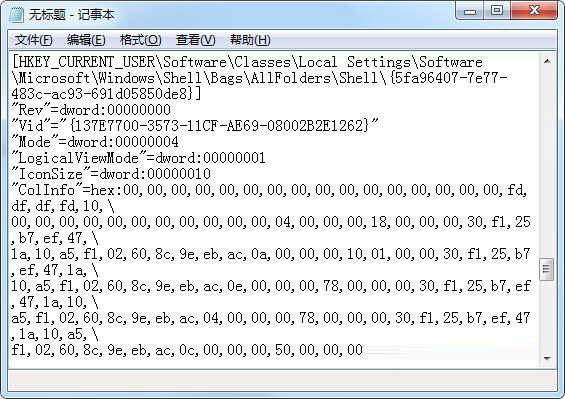
2、然后在记事本中点击菜单栏上的“文件”——“另存为”,文件类型选择为“所有文件”,并保存为“Win7自由排列.reg” (www.xitonghe.com/win7/);

3、双击创建好的“Win7自由排列.reg”导入注册表中;

4、导入后重新启动一下win7系统,这时你发现文件和文件夹已经能自由排列了,不过有的用户出现了一些问题,”平铺视图“不见了,那么我们还要解决一下这个问题,复制下面的代码到记事本中;
const HKEY_CURRENT_USER = &H80000001
strComputer = “。”
Set objWMIService = GetObject(“winmgmts:” _
& “{impersonationLevel=impersonate}!” & strComputer & “rootcimv2”)
Set colProcessList = objWMIService.ExecQuery _
(“Select * from Win32_Process Where Name = ‘explorer.exe’”)
For Each objProcess in colProcessList
objProcess.Terminate()
Next
Set objRegistry=GetObject(“winmgmts:{impersonationLevel=impersonate}!” &_
strComputer & “rootdefault:StdRegProv”)
strKeyPath1 = “SoftwareClassesLocal SettingsSoftwareMicrosoftWindowsShellBags”
strKeyPath2 = “SoftwareClassesLocal SettingsSoftwareMicrosoftWindowsShellBagMRU”
strKeyPath3 = “SOFTWAREMicrosoftWindowsCurrentVersionExplorerStreamsDefaults”
DeleteSubkeys HKEY_CURRENT_USER, strKeypath1
DeleteSubkeys HKEY_CURRENT_USER, strKeypath2
DeleteSubkeys HKEY_CURRENT_USER, strKeypath3
Sub DeleteSubkeys(HKEY_CURRENT_USER, strKeyPath)
objRegistry.EnumKey HKEY_CURRENT_USER, strKeyPath, arrSubkeys
If IsArray(arrSubkeys) Then
For Each strSubkey In arrSubkeys
DeleteSubkeys HKEY_CURRENT_USER, strKeyPath & “” & strSubkey
Next
End If
objRegistry.DeleteKey HKEY_CURRENT_USER, strKeyPath
End Sub
5、另存为 “修复平铺视图.vbs” 注意这次是.vbs而不是reg文件,其实是一个脚本文件。
6、运行创建好的脚本,系统会自动重启桌面,OK到这里问题就解决了,也实现了文件夹文件夹自由排列和拖动的功能。
打游戏hdr有必要开吗
相信很多用户都听说过HDR(High Dynamic Range,高动态范围)显示功能,而且越来越多的游戏也都开始支持,不过有一些用户非常好奇在玩游戏的时候有没有必要开启,下面不妨来看看小编的介绍再来判断要不要开启吧。
Win10桌面不断刷新闪屏无法操作怎么办?
Win10的桌面上老是闪个不停,连操作都做不了,怎么办呢?我们用电脑的时候总会遇到一些操作上的问题,比如桌面一直闪个不停,没法操作。这时候该怎么办呢?用户们可以直接点击“此电脑”,然后选择“服务和应用程序”来进行操作。接下来,本站就来详细地教大家如何解决Win10桌面不停刷新无法进行操作的问题。@/windows/43225.html
Win10休眠久了自动关闭程序怎么解决?
我们在用 Win10 电脑的时候,如果不用了一段时间,电脑就会自动进入休眠状态,然后一些程序就会被关闭。那要怎么解决这个问题呢?其实很简单,只要到电源选项里更改一下计算机睡眠时间就好了。下面我就来给大家详细介绍一下怎么解决 Win10 休眠久了自动关闭程序的问题啦。
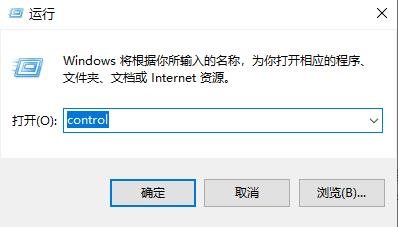
win10蓝屏错误dpc watchdog怎么办?win10蓝屏提示dpc watchdog解决方法
咱们有些用 Win10 的电脑出了一些问题,出现了蓝屏错误,提示是 DPC Watchdog 啥的。这说明咱电脑的 IDE ATA/ATAPI 控制器驱动出毛病了。最好的解决办法就是直接更新驱动程序。那要怎么弄呢?今天就给大家分享一下 Win10 教程,跟着我来操作吧!
win10局域网设置在哪里?win10局域网设置位置解析
嘿,你知道吗?在win10里怎么找局域网设置啊?好多人都不知道在哪里调呢!其实很简单啦,直接进Internet选项就能搞定啦!现在让我来给你详细讲讲win10局域网设置的位置吧!
win10怎么设置默认输入法为英文输入?
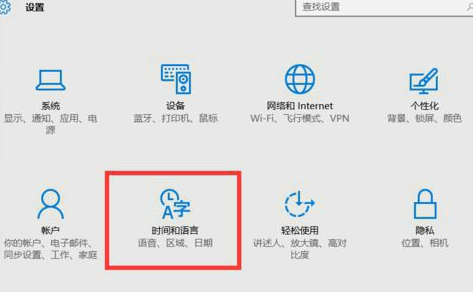
大家好啊,今天我们要讲的是win10怎么设置默认输入法为英文的问题。很多用户在使用win10电脑时都需要用到英文输入,但是有些用户不知道怎么设置默认输入法为英文。其实很简单哦,只需要打开时间和语言,然后选择区域和语言进行操作就可以了。接下来,我来给大家详细介绍一下win10怎么设置默认输入法为英文的方法,希望对大家有所帮助。
win10如何重置tcp/ip协议?windows10重置tcp/ip协议栈的方法
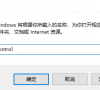
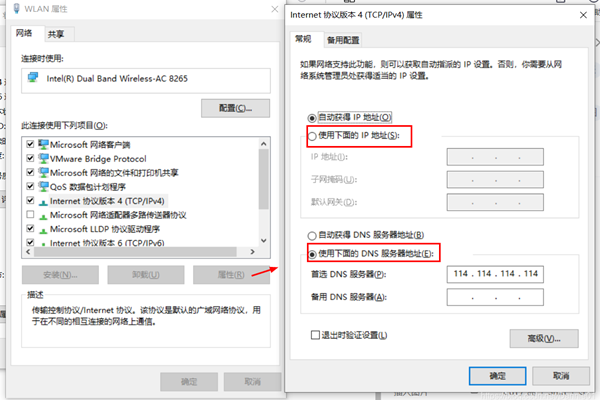
大家好,今天我们要教大家如何在Windows 10上重置TCP/IP协议。这个方法非常简单,只需要进入命令提示符,然后按下Ctrl+Shift+Enter键就可以进行操作了。或者你也可以直接运行重置命令来设置。接下来,我将详细讲解如何在Windows 10上重置TCP/IP协议栈。
Win10文件夹搜索栏用不了怎么办?Win10文件夹搜索栏用不了问题解析
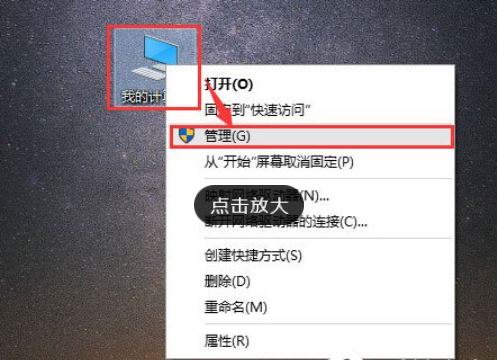
Win10的文件夹搜索功能不好使怎么办啊?有时候我们用Win10系统查文件的时候,需要用到文件搜索,但有些用户会发现文件夹搜索不好使了,那怎么办呢?其实很简单,只要点一下“此电脑”下面的“管理”,就能解决问题啦!接下来,我来给大家详细介绍一下Win10文件夹搜索栏用不了的问题解决方法。
Win10输入法图标丢失后怎么找回?Win10输入法图标丢失后找回的方法
嗨,大家好!如果你们的电脑没有安装第三方输入法,就可以直接用自带的输入法啦。不过呢,有些用户可能会遇到输入法图标不见了的情况。别担心,我们可以进到注册表编辑器里找“run”来解决问题哦。下面,我就给大家详细介绍一下,在Win10系统中找回丢失的输入法图标的方法啦!
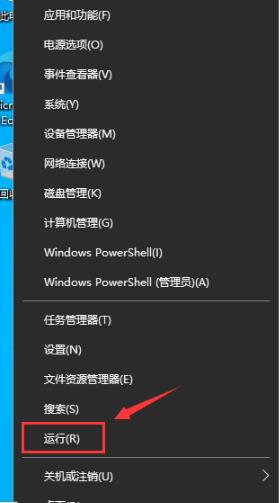
解决游戏提示需要新应用打开此ms-gamingoverlay的问题
很多玩游戏的朋友可能会遇到一个问题,就是ms-gamingoverlay老是弹出来,这是怎么回事呢?有可能是你的xbox被卸载了。今天我们就来给大家详细介绍一下如何解决这个问题,让你的游戏不再受到干扰。
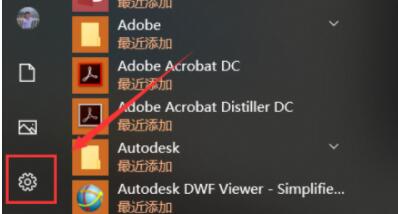
win10应用商店提示错误代码0x80D02017怎么解决?
嘿,你知道吗?有些人在用win10的应用商店下载软件时遇到了问题,提示了一个错误代码0x80D02017,然后怎么也打不开应用商店。我最近刚好学到了一个解决方法,想分享给大家,希望对你们有帮助!
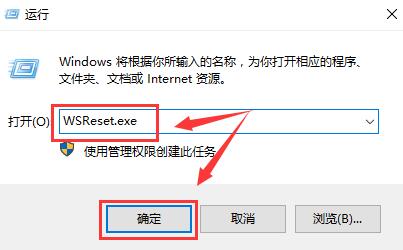
win10如何提升扬声器音质?win10扬声器提升音质操作方法
好多用 Win10 系统的电脑都连着音箱,有些人觉得音箱的声音不好听,可能是因为我们的声音设置没弄好,所以音质变差了。那要怎么调才能让音质变好呢?今天 Win10 教程就给大家分享解决办法,感兴趣的朋友可以跟着我一起看看哦!
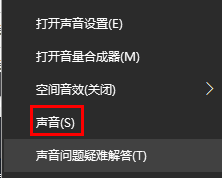
Win10怎么设置显示其它地区时钟?Win10设置显示其它地区时钟的方法
相信很多小伙伴在用win10系统的时候都想同时看到不同地区的时钟时间,那win10要怎么设置显示其他地方的时钟呢?直接点开开始菜单,选设置,再进windows设置页面,找到时间和语言,就可以设置了。接下来就跟着我一起来看看怎么设置win10显示其他地方的时钟吧!
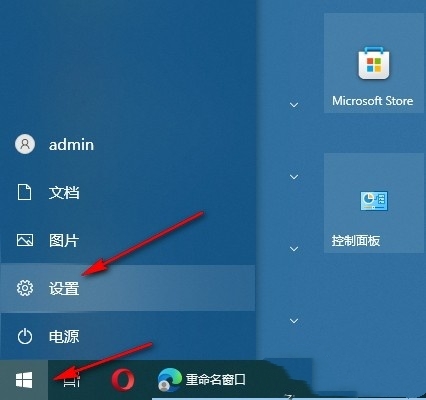
Win10怎么清除设备搜索历史记录?
我们在用电脑搜东西的时候,都会留下一些记录,但有些用户想问怎么把 Win10 上的搜索历史清掉啊?直接点开三点菜单,在搜索设置里找到“我的设备历史记录”,把它关了就行了。咱们这就来教大家怎么清掉 Win10 上的搜索历史啦!
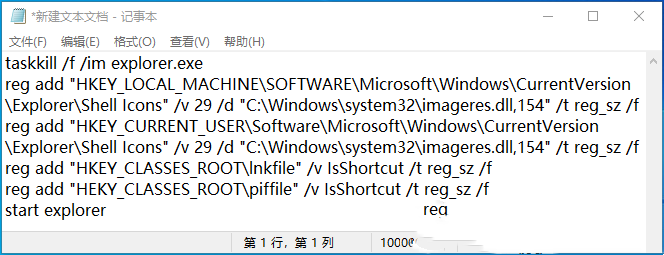
win10去快捷方式箭头导致任务栏图标打不开怎么办?
大家好,今天我们要教大家怎么解决win10中去除错误快捷方式箭头导致任务栏图标打不开的问题。如果你也有这个问题,可以按照下面的方法操作哦!首先,你需要在任务栏上右键点击新建一个文本文档,然后把下面的代码复制进去,最后保存就可以了。是不是很简单呢?让我们一起来看看具体的操作步骤吧!