win10防火墙错误代码0x8007042c怎么解决?
win10防火墙错误代码0x8007042c怎么解决?近期有不少用户在使用Windows防护墙的时候,出现了错误代码的提示,导致程序当中的很多功能不能够正常的进行使用,面对这个问题应该如何解决,我们可以通过本地服务的方式来进行解决,那么今日的win10教程就为各位带来详细的解决步骤,有需要的用户欢迎来Win7旗舰版查看操作方法。

更新日期:2022-01-15
来源:Win7旗舰版
win10系统自带的防火墙能够阻止众多第三方软件的运行,如果用户在设置win10防火墙的时候提示防火墙无法更改某些设置,错误代码0x8007042c要怎么解决呢?
Win10防火墙错误代码0x8007042c怎么解决?
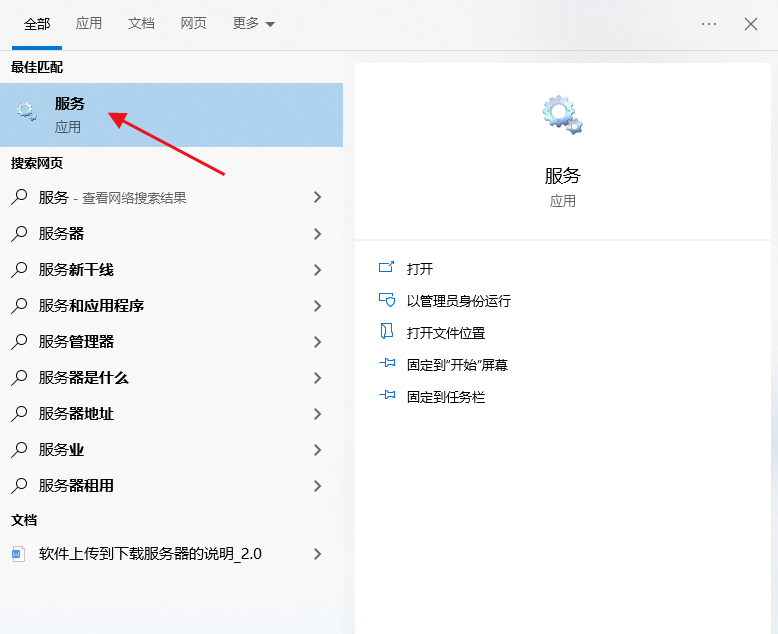
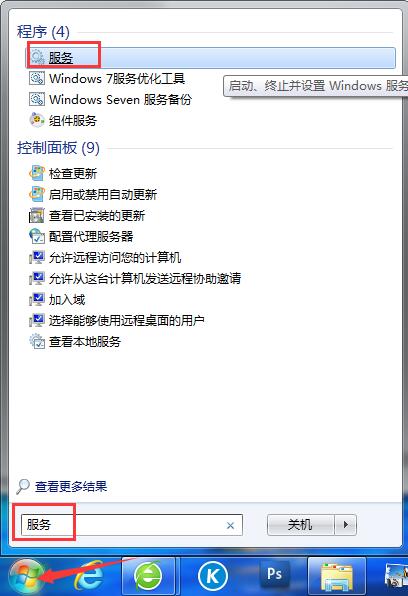
1、鼠标点击开始图标,在搜索框中输入“服务”,然后选择点击“服务”即可。
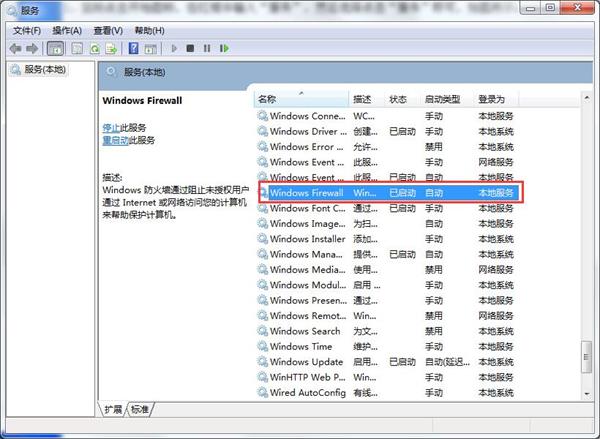
2、在服务窗口中,在右侧找到并打开“Windows Firewall”。
3、在Windows Firewall的属性窗口中,将启动类型改为“自动”,最后点击“确定”即可。
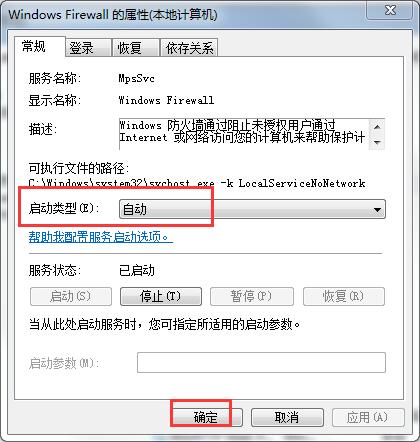
4、如果之前服务状态显示是“已停止”那么单击“启动”按钮。