Win11连接并管理安卓与iPhone手机的教程
电脑与手机已然成为人们工作、生活与娱乐的核心工具。对于使用Win11系统电脑的用户而言,实现与安卓手机以及iPhone的顺畅连接和高效管理,不仅能够极大地提升工作效率,让办公协作更加便捷,还能在日常生活中优化娱乐体验,轻松共享各类数据。下面让我们一起来看看操作步骤吧。

更新日期:2022-01-15
来源:Win7旗舰版
我们都知道Win11系统安装是有配置要求的,如果您的计算机不满足最低系统要求,您仍然可以升级到Windows11,但不能从WindowsUpdate升级。相反,您必须使用媒体创建工具或ISO文件手动执行全新安装或就地升级。下面小编就为大家带来在不受支持的PC上安装Windows11教程介绍,快来看看吧!
怎么在不受支持的PC上安装Windows11?
一、不受支持的硬件的Windows11系统要求
这些是在不受支持的计算机上安装Windows11所需的非官方最低系统要求:
•处理器:1GHz或更快的CPU或具有两个或更多内核的片上系统(SoC)。
•内存:4GB。
•硬盘:64GB或更大。
•系统固件:UEFI。
•TPM:可信平台模块(TPM)1、2版。
•图形:兼容DirectX12或更高版本的WDDM2、0驱动程序。
•显示分辨率:高清晰度(720p)显示,对角线大于9英寸,每个颜色通道8位。
二、使用Windows11ISO文件清理安装不受支持的PC
如果您要使用ISO文件执行全新安装,则需要使用第三方工具(如Rufus)或命令提示符创建可启动媒体,以使用USB闪存驱动器启动安装过程。
此外,您还必须确保设备可以从USB启动,这意味着您必须更改UEFI设置。由于这些设置在大多数计算机上有所不同,因此您必须查看制造商支持网站以获取更多具体细节。
要在不受支持的计算机上全新安装Windows11,请使用以下步骤:
1、使用Windows11USB闪存驱动器启动PC。
2、按任意键继续。
3、单击下一步按钮。
4、单击立即安装按钮。
5、如果您要重新安装,请单击我没有产品密钥选项。如果安装后已激活Windows11,则将自动重新激活。
6、选择您的许可证密钥激活的“Windows11”版本(如果适用)。
7、选中我接受许可条款选项。
8、单击下一步按钮。
9、选择自定义:仅安装Windows(高级)选项。
10、选择要安装Windows11的硬盘驱动器中的每个分区,然后单击“删除”按钮。(通常,“驱动器0”是包含所有安装文件的驱动器。)
警告:删除分区时,也会删除驱动器上的所有数据。此外,不需要从辅助硬盘驱动器中删除分区。
11、选择硬盘驱动器(驱动器0未分配空间)以在不受支持的设备上安装Windows11。
12、单击下一步按钮。
13、安装后在开箱即用体验(OOBE)的第一页上选择您的区域设置。
14、单击是按钮。
15、选择您的键盘布局设置。
16、单击是按钮。
17、如果您不需要配置第二个布局,请单击跳过按钮。
18、如果计算机使用以太网连接,它将自动连接到网络。如果您有无线连接,则需要手动设置连接(可能需要安全密钥)。
19、(可选)确认计算机的名称。
20、单击下一步按钮。(设备将自动重启。)
21、如果您要设置Windows11专业版,请选择设置供个人使用选项。“家庭”版没有这个选项。
22、单击下一步按钮。
23、确认您的Microsoft帐户电子邮件、电话号码或Skype标识以创建帐户。
24、单击下一步按钮。
25、确认您的Microsoft帐户密码。
26、单击下一步按钮。
27、单击创建PIN按钮。
28、创建一个新的四位数PIN。
29、单击确定按钮。
30、选择设置为新设备选项。或者选择从以前的安装中恢复您的设置。
31、单击下一步按钮。
32、通过打开或关闭每个设置的切换开关,确认最适合您情况的隐私设置。
33、单击下一步按钮。
34、再次单击下一步按钮。
35、单击接受按钮。
36、(可选)在“自定义您的设备”页面上,选择您计划使用设备的一种或多种方式,以允许设置在此体验期间建议工具和服务自定义。
37、单击接受按钮继续。或单击跳过按钮跳过这部分设置。
38、选择使用OneDrive备份我的文件以自动将桌面、图片和文档文件夹上传到云。或选择仅将文件保存到此PC选项。
39、单击下一步按钮。
40、单击否,谢谢按钮跳过Microsoft365设置。
完成这些步骤后,Windows11将在不受支持的状态下安装,这意味着您可能会也可能不会获得安全或驱动程序更新。
三、使用Windows11MediaCreationTool升级不受支持的PC
或者,您还可以使用媒体创建工具在不满足系统要求的设备上执行从任何版本的Windows10到Windows11的就地升级。
要使用媒体创建工具将不兼容的计算机升级到Windows11,请使用以下步骤:
1、打开Microsoft支持网站(尚不可用)。
2、单击立即下载工具按钮。
3、将安装程序保存到设备。
4、双击MediaCreationTool21H2、exe文件以启动该工具。
5、单击接受按钮。
6、选择立即升级此PC选项。
7、再次单击接受按钮。
8、选择保留文件和应用程序的选项(除非尚未选中)。
9、单击安装按钮。
完成这些步骤后,安装程序将继续将膝上型计算机或台式计算机升级到新版本的操作系统。但是,Windows11将在不受支持的状态下运行,无法保证任何类型的更新,您也将无法获得Microsoft的支持。
Win11连接并管理安卓与iPhone手机的教程
电脑与手机已然成为人们工作、生活与娱乐的核心工具。对于使用Win11系统电脑的用户而言,实现与安卓手机以及iPhone的顺畅连接和高效管理,不仅能够极大地提升工作效率,让办公协作更加便捷,还能在日常生活中优化娱乐体验,轻松共享各类数据。下面让我们一起来看看操作步骤吧。
Win11如何关闭最近打开项目?Win11关闭最近打开项目的方法
大家好,今天要教大家怎么在 Win11 上关闭最近打开的项目。其实很简单,只需要按照下面的步骤操作就行了: 1. 打开设置,找到“开始”选项。 2. 点击“显示最近添加的应用”,把开关关掉。 3. 这样就完成了,是不是很简单呢? 以上就是 Win11 关闭最近打开项目的详细教程了,希望大家都能学会哦!
Win11电脑名如何更改?Win11更改电脑名的方法
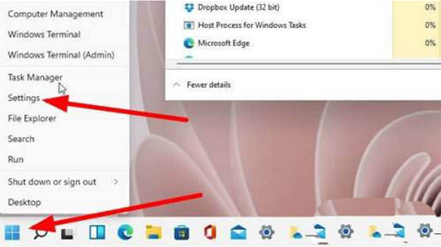
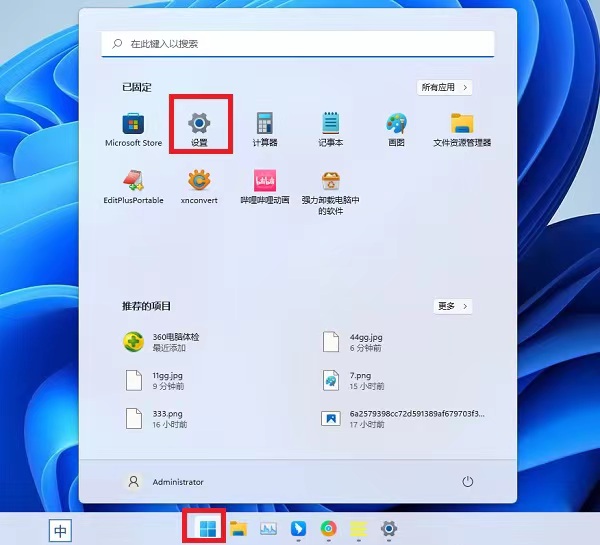
我们用 Win11 系统的时候有时候要改电脑名字,那么怎么在 Win11 上改电脑名字呢?直接点开始菜单里的设置,然后就能看到电脑名称了,就可以改啦!下面我来教大家怎么改 Win11 的电脑名字。
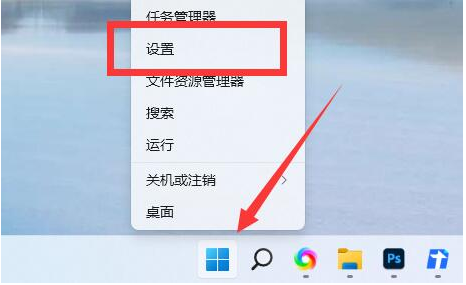
win11桌面左侧有深色框怎么办?win11桌面左侧有深色框问题解析
我们在用win11电脑的时候,有时候会碰到一些操作上的问题。最近也有很多人问我们,win11桌面上左边有个黑色边框怎么办?其实很简单,只要选中屏幕分辨率的推荐设置,然后按照提示操作就行了。下面我们就来详细介绍一下win11桌面上左边黑色边框的问题解决方法。
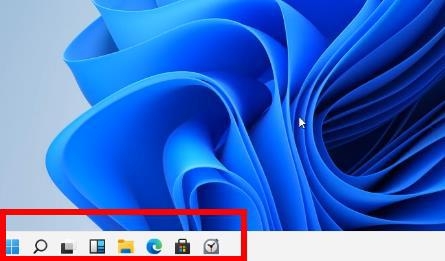
Win11蓝牙图标突然没了怎么办?
哎呀,Win11的蓝牙图标突然不见了怎么办啊?我们在用Win11系统的时候有时候需要用到蓝牙,但是有些用户发现蓝牙图标突然不见了,不知道该怎么办。别担心,本站来给大家详细解答一下Win11蓝牙图标不见了的问题。
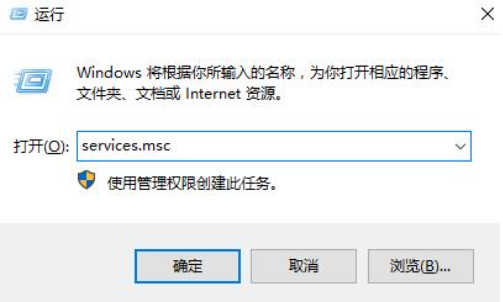
Win11分盘分错了怎么办?Win11给电脑重新分盘的方法
我们在用 Win11 操作系统的时候,通常会把电脑的磁盘空间分一下,但有些用户可能不知道怎么处理分盘出错的问题。其实很简单,只要打开“运行”菜单,找到分盘工具,然后看看自己的磁盘就行了。接下来,我就给大家详细介绍一下如何重新给电脑分盘。
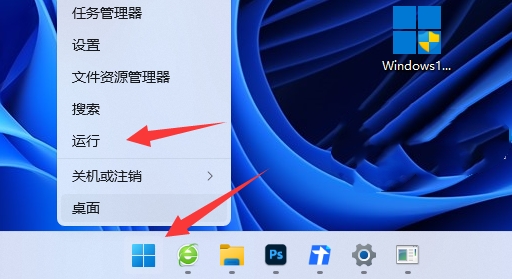
Win11怎么找回主文件夹?Win11找回主文件夹的方法
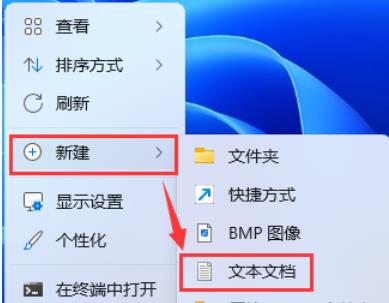
大家好,今天我来教大家如何找回Win11的主文件夹。其实非常简单,只需要在桌面上空白处右键点击,然后新建一个文本文档,把下面这段代码复制进去,按照步骤进行设置就行了。接下来就让我详细地为大家介绍一下吧!
win11任务栏高度怎么缩小?windows11调整任务栏大小的方法
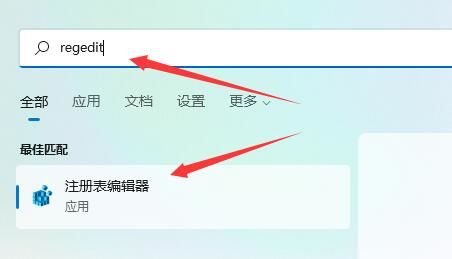
我们在用 win11 的时候会发现任务栏有点高,有些用户觉得不太好看。那 win11 任务栏怎么变小呢?直接点开始菜单里的注册表编辑器,找到 Advanced 文件夹就能操作了。下面本站就给大家详细讲一下怎么调整 win11 任务栏大小啦!
win11状态栏错位怎么办?windows11状态栏错位问题解析
我们在用win11电脑的时候有时候会出现任务栏错位的情况,那这到底是怎么回事呢?其实很简单,我们只需要找到服务列表里的Windows推送通知系统服务,然后进行一些简单的操作就行了。接下来,我来给大家详细讲解一下如何解决这个问题。

win11无法调整屏幕亮度怎么办?win11无法调整屏幕亮度问题解析
win11怎么调屏幕亮度啊?有些用户发现电脑屏幕太亮了,可是不知道怎么调。其实很简单,直接点开注册表里的{4d36e968-e325-11ce-bfc1-08002be10318}就能设置了。下面咱们就来看看win11调不了屏幕亮度的问题怎么解决吧!
win11开始菜单变小了怎么办?win11开始菜单变小了问题解析
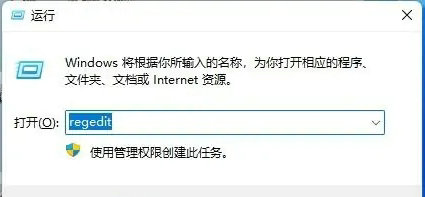
我们在用 win11 系统的时候有时候需要用到开始菜单,不过有些用户发现开始菜单变小了,不知道该怎么办。其实,我们可以通过进入注册表编辑器下的 Advanced 文件夹来解决这个问题。接下来,我来给大家详细介绍一下如何处理 win11 开始菜单变小的问题。
win11电脑热键怎么重新设置?win11电脑热键设置更改方法
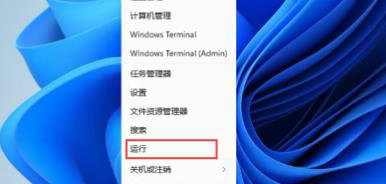
我们在用win11系统的时候会设置一些快捷键,方便我们快速调整。不过有些用户发现快捷键变了,不知道怎么改回来。其实很简单,只要在开始菜单下面的设置里操作就行了。下面我就给大家详细讲讲win11电脑热键设置的方法。
win11电脑配置在哪里看?win11电脑配置信息如何查找方法
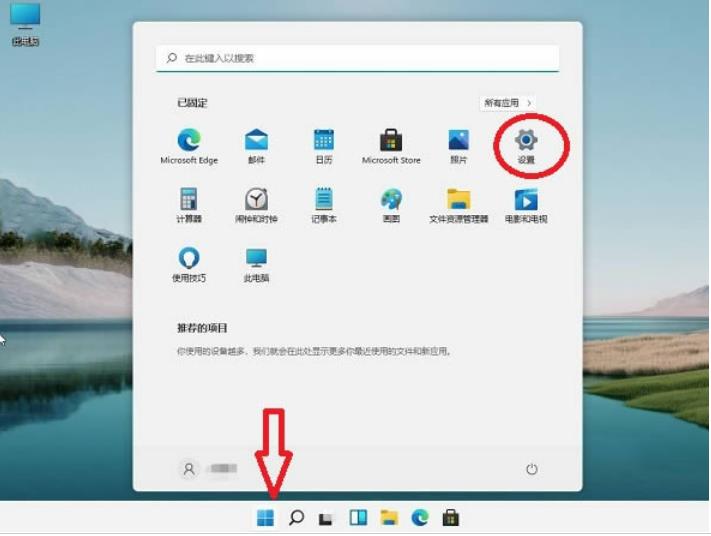
我们在用 win11 系统的时候,有时候需要看自己的电脑配置。不过很多用户不知道怎么查,其实很简单啊!只要打开设置里的系统信息,就可以看到电脑配置啦!下面我来详细介绍一下 win11 怎么看电脑配置。
win11网络适配器wifi没有了怎么办?win11网络适配器wifi不见了解析
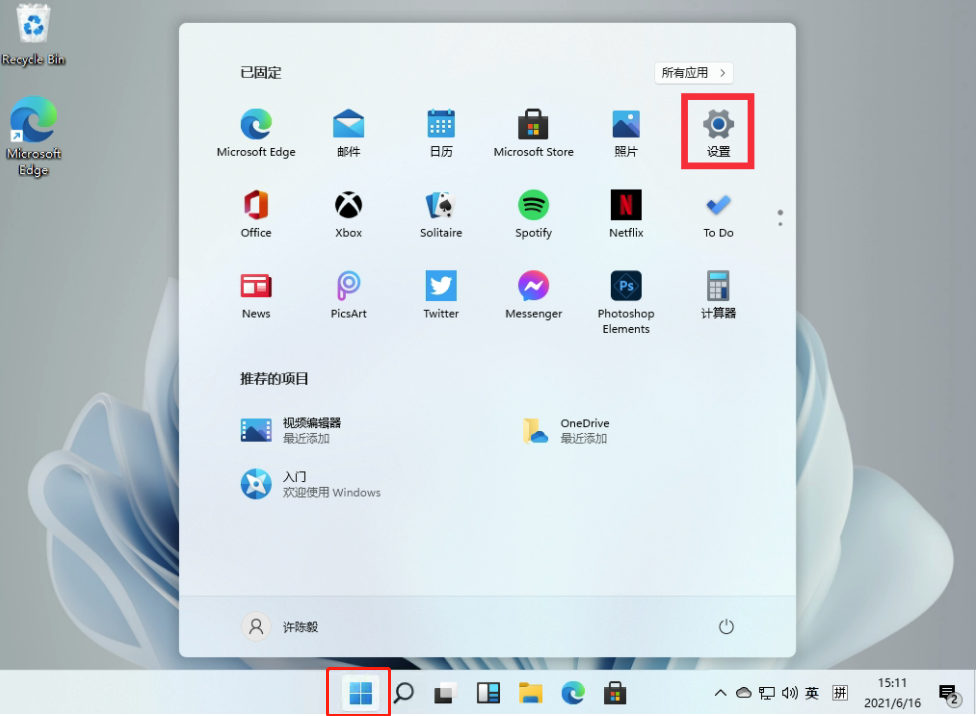
好多人都在升级完 win11 后发现 wifi 网络适配器不见了,那该怎么办呢?其实很简单,只要打开开始菜单里的设置,然后点选疑难解答里的其他疑难解答就行了。接下来,就让我来详细地教大家如何解决 win11 网络适配器 wifi 失踪的问题吧!
win11阻止软件安装怎么办?windows11阻止安装软件怎么办解析
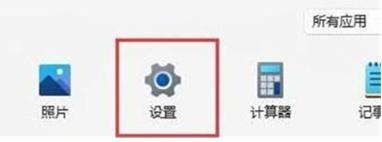
我们在用win11系统的时候,有时候下载软件会遇到阻止安装的情况,那win11阻止软件安装怎么办呢?直接点开始菜单下面的设置,然后选应用打开下面的应用和功能就可以操作了。下面是本站为大家详细介绍的windows11阻止安装软件怎么办的方法解析。