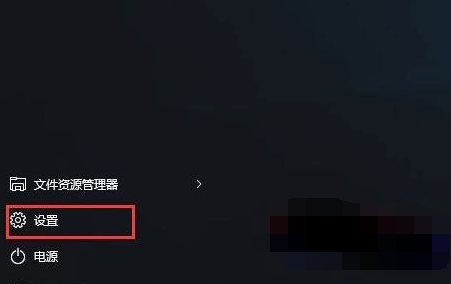
Windows10系统自带地图应用无法使用的解决方案
Windows10系统自带地图应用无法使用的解决方案 Windows10系统自带地图应用无法使用的解决方案 解决方案: 1.在Windows10系统下,点击开始图标按钮,在弹出的开始菜单选项框中,选择"设置"选项并点击它. 2.点击设置选项后,这个时候会打开系统的"设置"对话窗口. 3.在打开的"设置"对话窗口中,找到"系统(显示.通知.应用.电源)"选项点击它. 4.点击"系统(显示.通知.应用.电源)"选项后,这个时候会打开"系统"对话
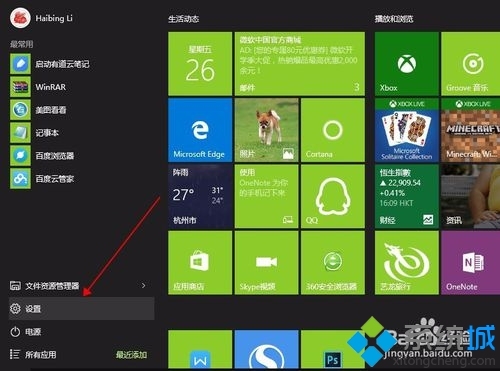

Windows10系统自带地图应用无法使用的解决方案
Windows10系统自带地图应用无法使用的解决方案 Windows10系统自带地图应用无法使用的解决方案 解决方案: 1.在Windows10系统下,点击开始图标按钮,在弹出的开始菜单选项框中,选择"设置"选项并点击它. 2.点击设置选项后,这个时候会打开系统的"设置"对话窗口. 3.在打开的"设置"对话窗口中,找到"系统(显示.通知.应用.电源)"选项点击它. 4.点击"系统(显示.通知.应用.电源)"选项后,这个时候会打开"系统"对话
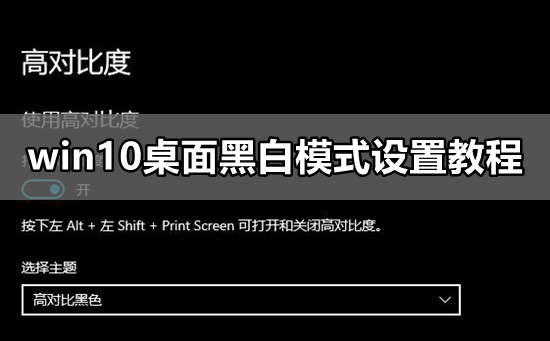
如何设置win10系统桌面黑白模式?
Win10桌面黑白显示是一款非常好看又好玩的模式,非常经典,很多用户在误操作时会不小心切换到黑白模式。今天,小编给大家带来了一个设置教程。
做设计win7还是win10强?做设计用win7还是win10?
有些小伙伴电脑是用来干活的,比如做设计的。他们会有个问题,就是该用win10还是win7。小编认为还是选择win10,毕竟是新系统比较流畅,功能教强大。做设计用的软件也比较吃系统性能,win
Windows10"你好小娜"唤醒如何开启
Windows10
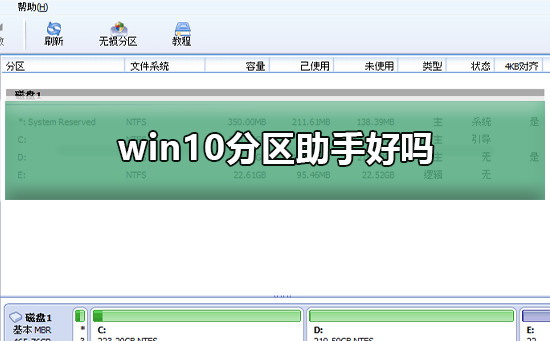
win10分区助手好吗?win10分区助手怎么样介绍
选择win10分区工具并不太复杂。只要它能在操作时保护您的数据,它就是一个很好的分区工具。今天介绍的分区助手是一个非常适合win10系统的分区工具,无论是合理的还是流畅的。很容易使用
Windows10系统下怎么打开屏幕触摸键盘[图文]
Windows10系统下怎么打开屏幕触摸键盘[图文] 屏幕触摸键盘是我们平时可能会用到的一种输入方式,当外接键盘突然坏了或者不想打字的话,就可以通过开启屏幕触摸键盘进行操作,触摸键盘同样支持鼠标操控,那么在windows10系统下如何打开屏幕触摸键盘呢?接下来小编就跟大家详细介绍一下具体的操作方法吧. 1.可以在任务栏空白区域右键单击,选中"触摸键盘显示按钮",之后"触摸键盘"按钮就显示在任务栏中了. 2.除了触摸键盘,Win10中依然保留了传统的"屏幕键盘",按Win+R打开运行,输入osk; 3
![Windows10系统下怎么打开屏幕触摸键盘[图文]](https://img.7jianban.com/2022/0613/202206130953359049.png?imageView2/1/w/100/h/90/interlace/1)
win10系统如何把标准用户修改成管理员?win10标准用户修改为管理员的方法
使用win10系统时,很多网友都会创建自己账户供使用。我们很可能会发现,我们创建的用户是标准用户。这样,某些权限将受到限制。那么,怎样才能把标准用户变成管理员呢?让我们详