Windows7系统如何设置关闭视觉效果?
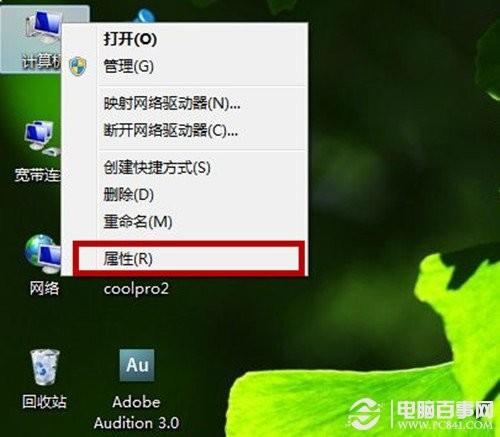
Windows7系统如何设置关闭视觉效果? 第一步. 右键单击"计算机"选中"属性". 第二步. 在"系统"窗口,点击左下角的"性能信息和工具". 第三步.在"性能信息和工具"窗口中,选中左侧的"调整视觉效果". 第四步. 在弹出"性能选项"窗口中,我们在"视觉效果"选项中设置为"调整为最佳性能",并点击"确定".

Windows7系统如何设置关闭视觉效果?
Windows7系统如何设置关闭视觉效果? 第一步. 右键单击"计算机"选中"属性". 第二步. 在"系统"窗口,点击左下角的"性能信息和工具". 第三步.在"性能信息和工具"窗口中,选中左侧的"调整视觉效果". 第四步. 在弹出"性能选项"窗口中,我们在"视觉效果"选项中设置为"调整为最佳性能",并点击"确定".
win7优化设置最好怎么做?win7优化设置最好的方法介绍
win7优化设置是一件很麻烦的事情,因为单次优化操作可能不够充分,只有通过各方面都进行优化,才能全面提高系统效率,让系统优化效果清晰可见,在这个时候,重装使用已经优化的系统就
win7电脑自带截图软件保存图片失败怎么办?
日常工作中,截图是许多用户必不可少的操作,而win7系统在开始菜单栏中也有自带的截图工具,为我们便利了不少。正常来说,每次截图后是能准确保存好的,但有时候会因为一些不小
win7耳麦说话没声音怎么办?win7耳麦说话没声音的解决方法
我们在win7电脑用社交软件与网友通话,都是通过耳麦来进行的。但是有网友遇到耳麦说话没声音,对方完全没办法与之通话。这就很影响我们了,需要来修复耳麦。

win7升级工具如何使用
win7升级工具如何使用呢?很多用户对此还不是很清楚,小编这里就给大家带来有关win7升级工具如何使用的回答,希望能够对大家有所帮助。
win7系统版本有哪些?win7系统版本的区分
你对一直在用的win7足够了解吗,你知道win7系统有哪些版本?它们的区别呢?本篇将给你快速弄清楚这些问题的答案,不是很了解的朋友一起来看看吧。
win7网络连接红叉错误代码711?win7网络错误错误代码711解决办法
今天小编为大家带来的是win7网络连接红叉错误代码711的解决办法!如果您有这方面的需要就快来看看吧。