win7如何更改图片时间间隔?win7图片时间间隔更改教程
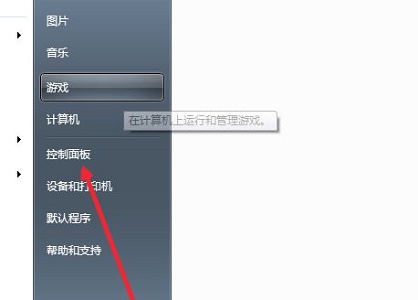
可自行设定桌面图片间隔时间,达到随时改变壁纸图片的效果,使桌面更美观,不会出现视觉疲劳,设定方法也很简单,只需在桌面上进行个性化的背景修改,下面就一起看看。

win7如何更改图片时间间隔?win7图片时间间隔更改教程
可自行设定桌面图片间隔时间,达到随时改变壁纸图片的效果,使桌面更美观,不会出现视觉疲劳,设定方法也很简单,只需在桌面上进行个性化的背景修改,下面就一起看看。
win7默认网关不可用?win7默认网关不可用的解决方法?
网络的东西跟电脑其实并不搭边,但是因为我们要上网必不可少要了解下网络知识。我们用win7联网,有时会出现默认网关不可用导致的无法上网。经过自动修复后就能重新连接,但过不久又再

win7如何更改息屏时间?win7息屏时间更改教程
许多朋友在使用win7系统时会有一段时间没有动电脑就突然拉屏,这可能是因为我们设定的息屏时间太短,可以在控制面板的电源选项中找到相关设置进行更改,下面一起看看。
如何查看windows7系统内存条频率?查看win7系统内存条频率的方法
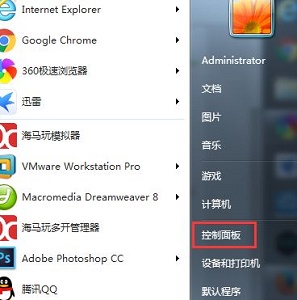
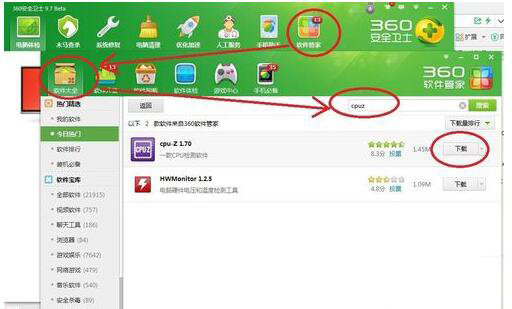
相对电脑配置,内存的频率查看方式不是很多,但在进入电脑内存频率,不只能看到计算机的内存容量和内存是计算机运行数据的动态存储单元,工作频率的内容和能力决定了计算机操作的速
Windows7系统下如何修改工作组的方法教程
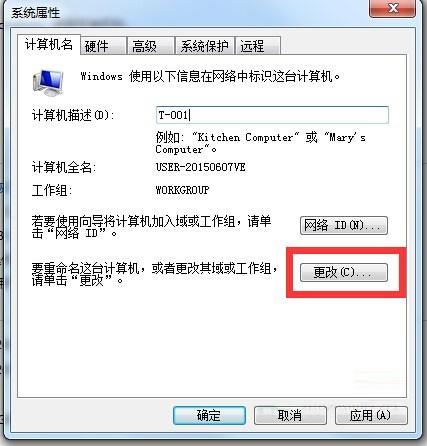
Windows7系统下如何修改工作组的方法教程 方法如下: 1.首先点击桌面的计算机选项图标,右键选中的菜单栏目中点击属性选项. 2.在打开的属性窗口中,大家点击打开"查看有关计算机的基本信息"这个操作界面,在看到里面的"计算机名称.域和工作组设置"选项,然后我们在单击"更该设置"点击选择打开. 3.弹出的窗口中在选择"系统属性"界面点击"更改"选项. 4.在打开的窗口中选择"计算机名/域更改"选项界面中的"隶属于"
U盘安装原版win7系统教程?U盘安装原版win7系统步骤教程
如果我们的电脑操作系统是win7,那么在使用过程中,如果电脑不能正常使用,我们想重新安装系统,但是很多小伙伴不知道如何在U盘上安装原来的win7系统。对于这种问题,小编认为应该先下载

Windows 7系统的安全引导模式如何进入?
安全模式是win7操作系统中的一种特殊模式。用户可以删除顽固的文件,杀死病毒,解锁组策略,卸载不正确的驱动程序等,并且以较少的努力获得更多的结果,因此它非常受欢迎。如何