
2022版 WinXP
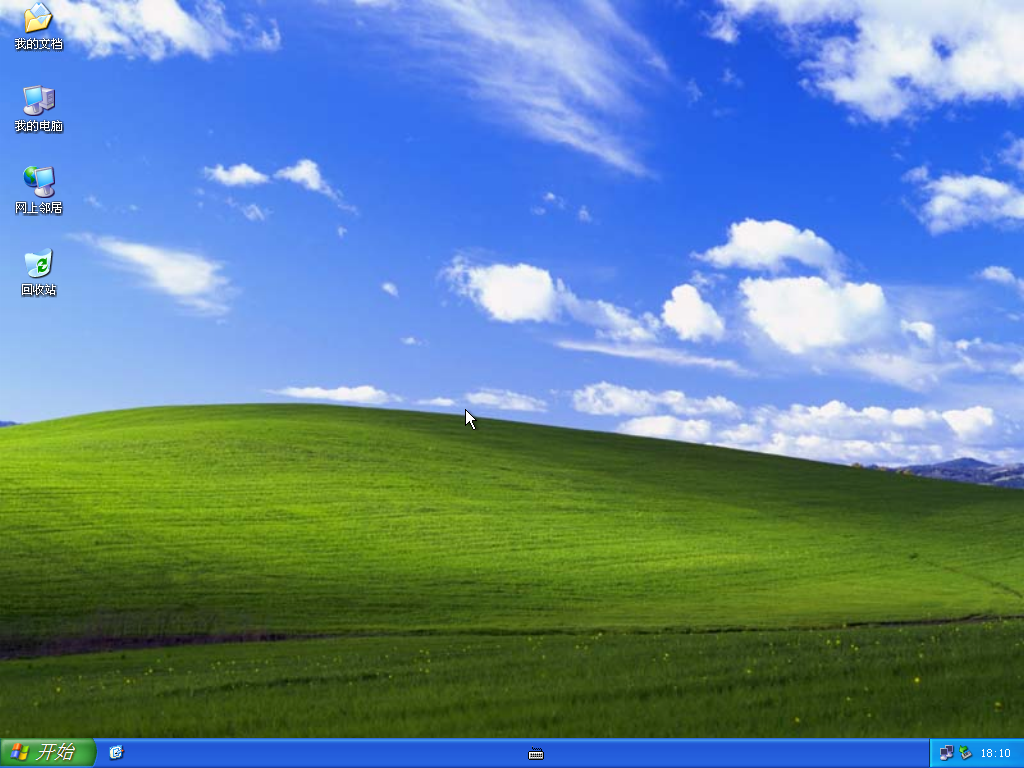
 无插件
无插件 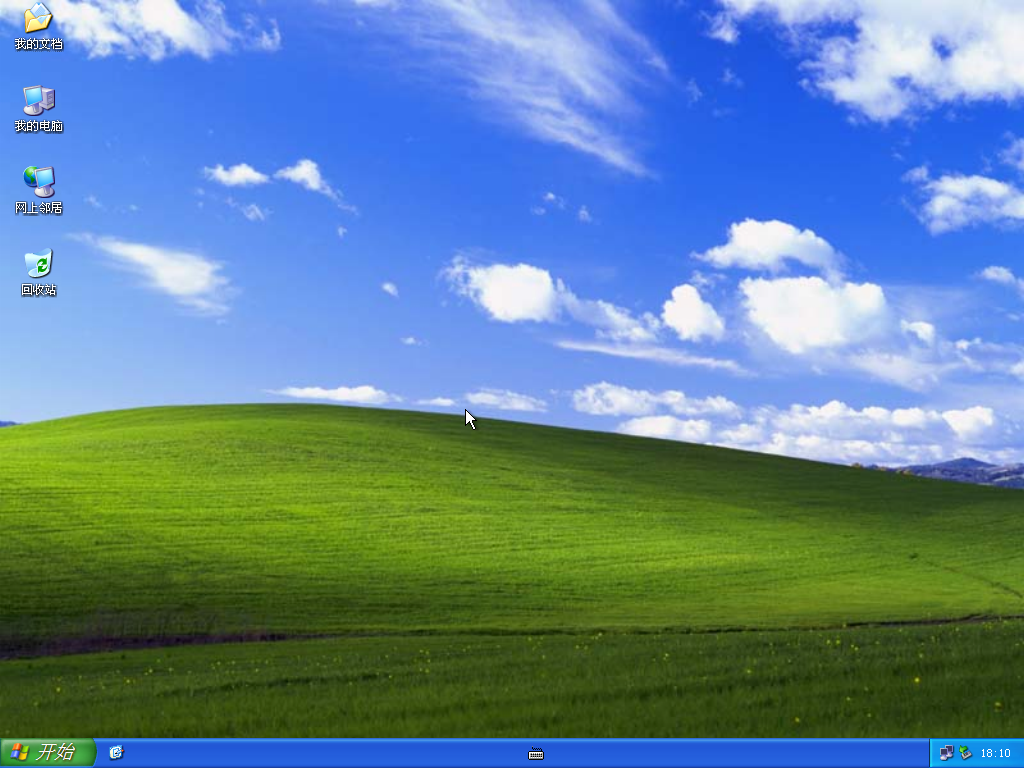
2022版 WinXP系统特色
1、优化了众多注册表,提升用户的办公效率。
2、关闭了许多拖累系统性能的功能,让用户体验到更高效的系统体验。
3、改良了封装技术,让驱动处理方式更完善,最大程度提升系统的运作效率。
4、减少了用户开机后等待磁盘扫描时间。
2022版 WinXP系统优化
防止IPC$建立空连接,去掉图标屏蔽。
优化磁盘访问速度,自动优化系统分区。
占用资源少(内存、CPU、磁盘占用低)。
系统能通过微软正版验证,支持在线更新和完善激活。
纠正原系统的缺陷,如网页XBM图无法显示的问题。
整合Xbox游戏平台,增强社交互动。
关闭应用推广,专注于屏幕推广,禁止自动安装推荐应用。
2022版 WinXP安装方法
1、硬盘安装(注:禁止插入U盘)
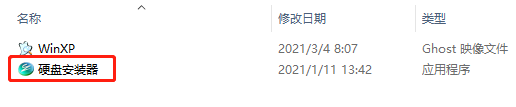
先关闭电脑中的各种杀毒软件,否则容易出现安装失败。
下载本站系统iso文件,并把iso文件解压到D盘或者其他盘,切记不能解压在桌面或解压在系统盘C盘,然后打开解压文件夹种的【双击安装系统(推荐).exe】
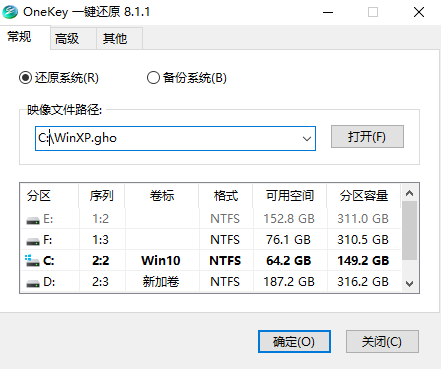
点击【立即重装系统】之后,全程自动安装。
备注:比较老的机型如安装失败需用【硬盘安装器(备用)】才可正常安装。
2、U盘安装(有U盘)
下载U盘启动盘制作工具,推荐【系统之家装机大师】。
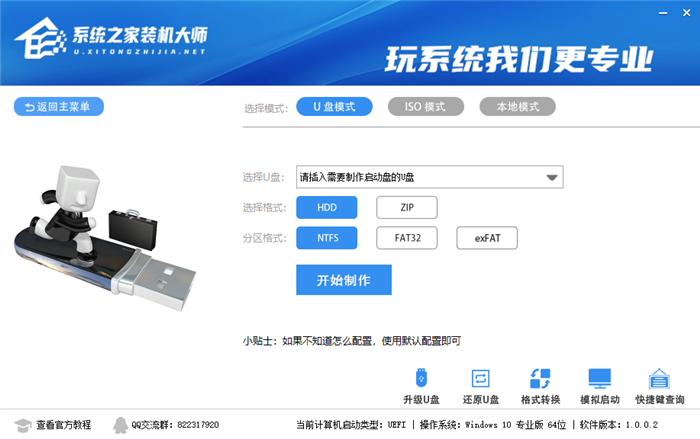
插入U盘,一键制作USB启动盘,将下载的系统复制到已制作启动完成的U盘里,重启电脑,设置U盘为第一启动项,启动进入PE,运行桌面上的“PE一键装机”,即可启动GHOST进行镜像安装。
免责条款
本Windows系统及软件版权属各自产权人所有,只可用于个人研究交流使用,不得用于商业用途,且系统制作者不承担任何技术及版权问题,请在试用后24小时内删除。如果您觉得满意,请购买正版!
- 打游戏hdr有必要开吗
- 手动设置Win11系统时间最快的方法
- Win11连接并管理安卓与iPhone手机的教程
- 重装电脑却只有一个C盘怎么创建分区
- Win11系统怎么显示我的电脑在桌面
- 如何重装Win11系统-手把手教你重装Win11系统
- 如何重装Win10系统-手把手教你重装Win10系统
- 如何重装Win7系统-手把手教你重装Win7系统
- 2021全新windows11镜像:教你免费下载微软原版Windows11简体中文ISO镜像
- Win10每次打开软件都会弹出是否运行窗口该怎么办?
- Windows11系统要怎么激活?小编教你快速激活Windows11系统
- Win7系统预览窗口不显示如何解决
- Win11 Edge浏览器打不开怎么解决?Win11 edge打不开解决办法
- Surface怎么更新Win11 Surface笔记本更新Win11教程
- Win11比Win10流畅吗?Win11和Win10流畅度对比
- Win10电脑怎么连接打印机?Win10连接打印机方法教程
- Win11一共有几个版本?Windows 11不同版本的区别有哪些?
- Win11无法安装windows因为这台电脑的磁盘布局不受uefi固件支持怎么办?