
win7 64位风林火山系统特别版(游戏优化) V2022.07
 无插件
无插件 图片(2张)
系统介绍
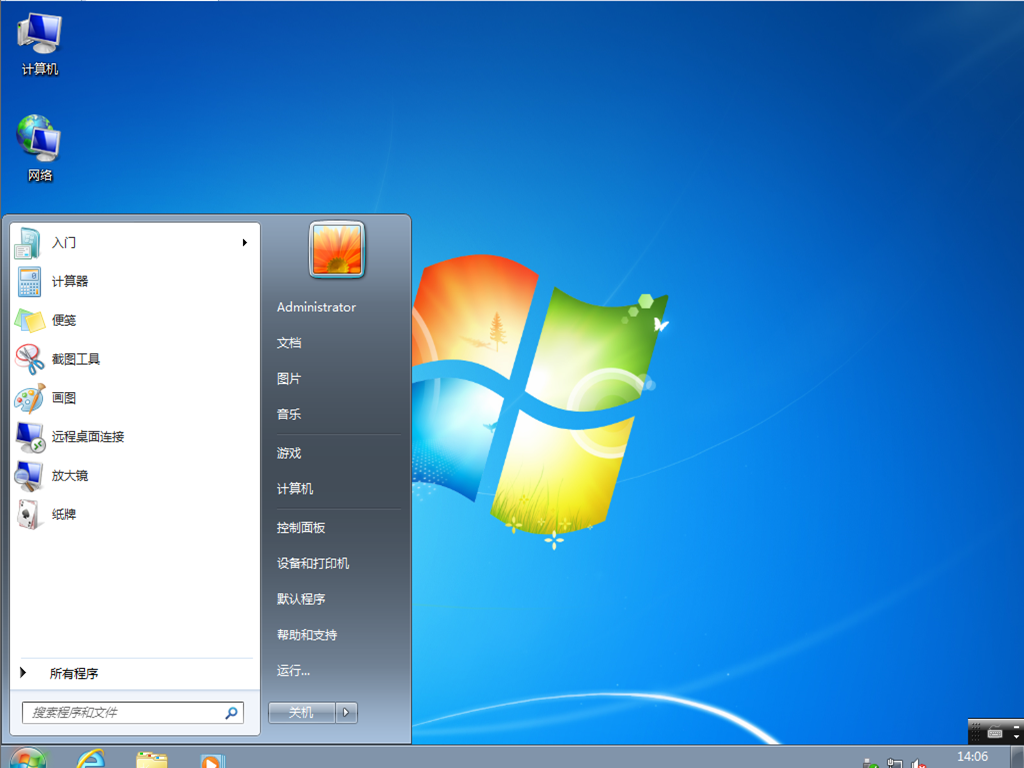
最新风林火山win7以游戏体验场景为核心,采用windows7 sp1系统官方镜像为基础进行优化,移除精简掉多余的系统服务组件,更新了最新的系统累积更新补丁,通过服务、注册表、游戏专用组件方面进行优化制作,提高FPS、提升画面质量,减少CPU内存占用的特点,集成了最新的驱动程序和游戏必备运行库组件,减少兼容问题的产生,系统稳定运行流畅,是玩游戏的朋友必备系统。
风林火山win7系统安装方法
1、硬盘安装(注:禁止插入U盘)
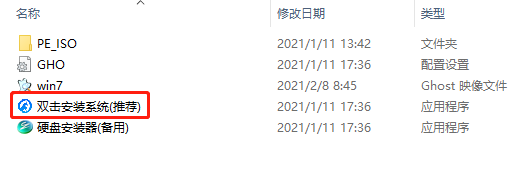
先下载本站系统iso文件,并把iso文件解压到D盘或者其他盘,切记不能解压在桌面或解压在系统盘C盘。
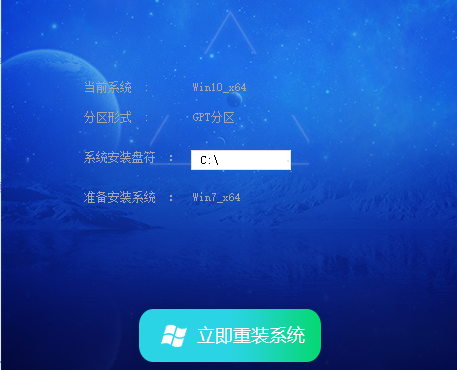
关闭电脑中的各种杀毒软件,否则容易出现安装失败,然后打开解压文件夹中的【双击安装系统(推荐).exe】
点击【立即重装系统】之后,全程自动安装。
备注:比较老的机型如安装失败需用【硬盘安装器(备用)】才可正常安装。
2、U盘安装(有U盘)
下载U盘启动盘制作工具,推荐【系统之家装机大师】。
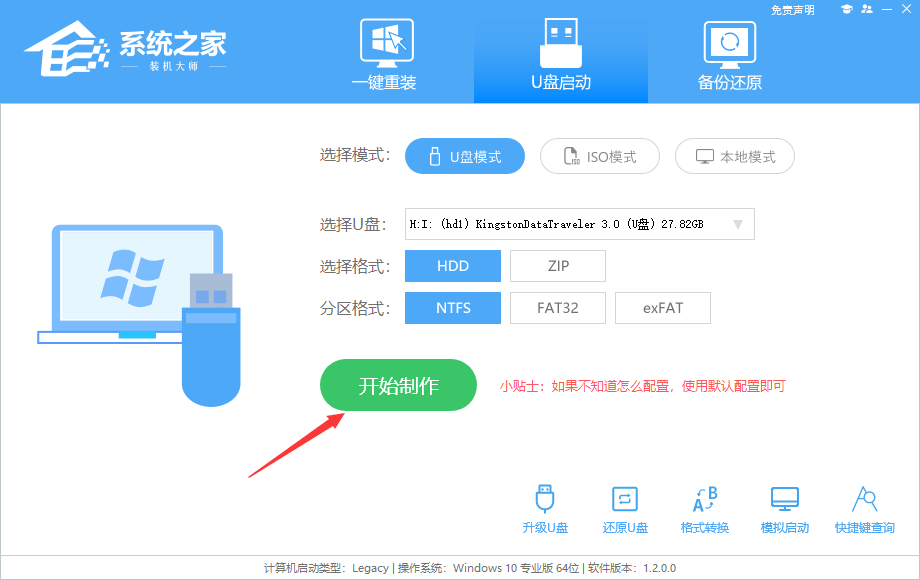
插入U盘,一键制作USB启动盘,将下载的系统复制到已制作启动完成的U盘里,重启电脑,设置U盘为第一启动项,启动进入PE,运行桌面上的“PE一键装机”,即可启动GHOST进行镜像安装。
更多教程
最新
热门
- 打游戏hdr有必要开吗
- 手动设置Win11系统时间最快的方法
- Win11连接并管理安卓与iPhone手机的教程
- 重装电脑却只有一个C盘怎么创建分区
- Win11系统怎么显示我的电脑在桌面
- 如何重装Win11系统-手把手教你重装Win11系统
- 如何重装Win10系统-手把手教你重装Win10系统
- 如何重装Win7系统-手把手教你重装Win7系统
- 2021全新windows11镜像:教你免费下载微软原版Windows11简体中文ISO镜像
- Win10每次打开软件都会弹出是否运行窗口该怎么办?
- Win7系统预览窗口不显示如何解决
- Win11一共有几个版本?Windows 11不同版本的区别有哪些?
- Win11 Edge浏览器打不开怎么解决?Win11 edge打不开解决办法
- Win11无法安装windows因为这台电脑的磁盘布局不受uefi固件支持怎么办?
- Surface怎么更新Win11 Surface笔记本更新Win11教程
- Win11比Win10流畅吗?Win11和Win10流畅度对比
- Win10电脑怎么连接打印机?Win10连接打印机方法教程
- Win10 20H2系统更新失败出现错误(0x80070002)