
风林火山 Ghost Win11 64位稳定优化版 V2022
 无插件
无插件 图片(2张)
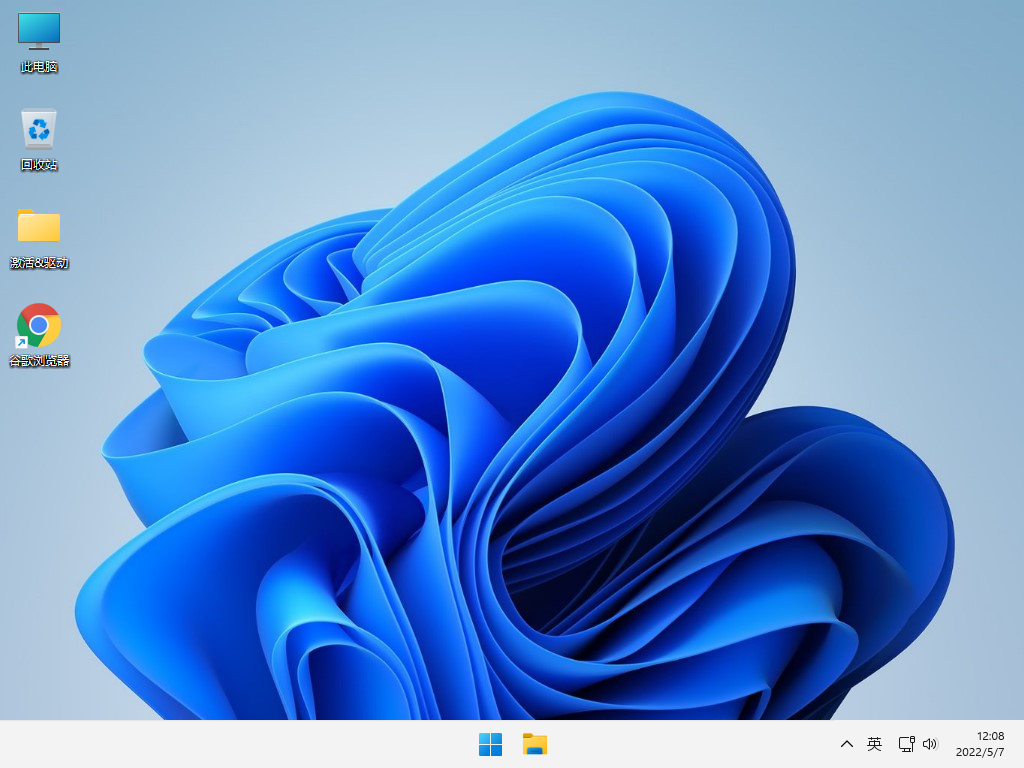
系统介绍
系统介绍
1、在保证系统稳定运行的前提下,对不常见的部件优化精简。
2、全面清理电脑中的垃圾文件,保证系统纯净性。
3、集成更新了最新的运行库,保证用户在使用系统时的稳定运行和各软件的兼容。
4、全新的智能安装技术,用户无需手动操作就可以等到系统重装完成。
5、硬盘空间分区优化,并对所有软件安装路径进行优化。
系统亮点
1、用户的支持随意添加清除系统字体。
2、提升了操作系统的开机流程处理速度。
3、电脑关机有未结束任务强行结束。
4、再一次设计操作系统的标志美化。
5、对应用率较低的功能进行禁用。
6、操作系统区域里面产生的垃圾支持一键清除。
7、提升了操作系统的网络基本参数和性能的提升。
8、删减了操作系统里面产生的隐藏文件夹。
安装方法
在安装系统前,请注意备份C盘上的重要数据,系统重装会重置C盘,建议提前转移个人资料并备份硬件驱动。下面推荐二种安装系统的方式,用户根据自己的情况选择方法安装。
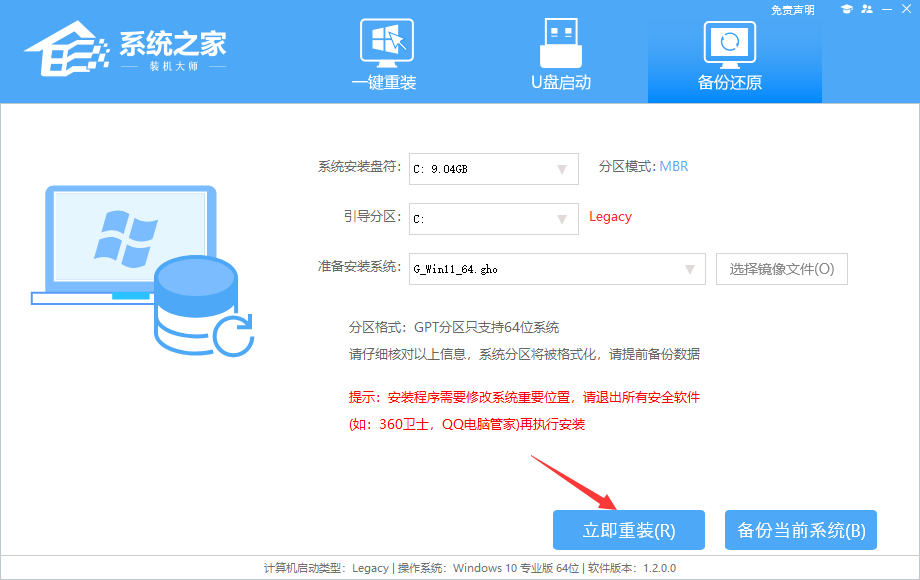
1、硬盘安装(无光盘、U盘,推荐)
关闭电脑中的各种杀毒软件,否则容易出现安装失败。
下载本站系统iso文件,并把iso文件解压到D盘或者其他盘,切记不能解压在桌面或解压在系统盘C盘。
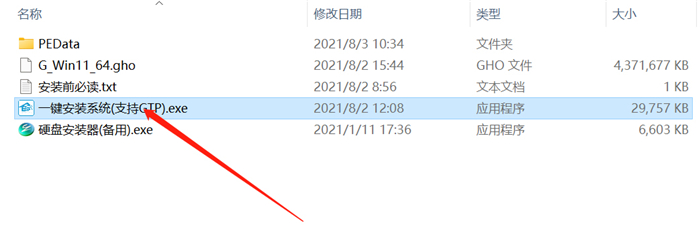
点击【一键安装系统(GTP).exe】之后,全程自动安装。
2、U盘安装(有U盘)
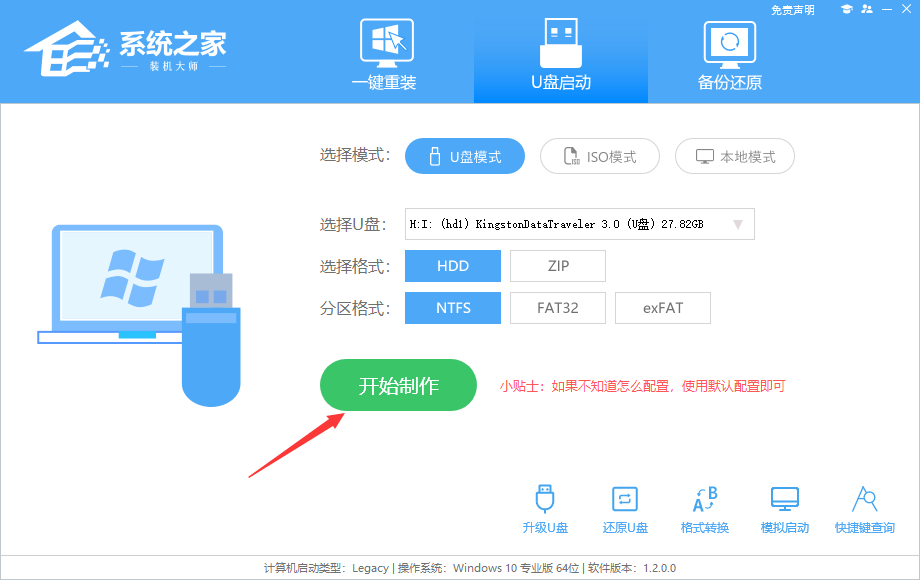
下载U盘启动盘制作工具,推荐【系统之家装机大师】,插入U盘,一键制作USB启动盘,将下载的系统复制到已制作启动完成的U盘里,重启电脑,设置U盘为第一启动项,启动进入PE,运行桌面上的“系统之家一键装机”,即可启动GHOST进行镜像安装。
更多教程
最新
热门
- 打游戏hdr有必要开吗
- 手动设置Win11系统时间最快的方法
- Win11连接并管理安卓与iPhone手机的教程
- 重装电脑却只有一个C盘怎么创建分区
- Win11系统怎么显示我的电脑在桌面
- 如何重装Win11系统-手把手教你重装Win11系统
- 如何重装Win10系统-手把手教你重装Win10系统
- 如何重装Win7系统-手把手教你重装Win7系统
- 2021全新windows11镜像:教你免费下载微软原版Windows11简体中文ISO镜像
- Win10每次打开软件都会弹出是否运行窗口该怎么办?
- Windows11系统要怎么激活?小编教你快速激活Windows11系统
- Win7系统预览窗口不显示如何解决
- Win11 Edge浏览器打不开怎么解决?Win11 edge打不开解决办法
- Win11无法安装windows因为这台电脑的磁盘布局不受uefi固件支持怎么办?
- Surface怎么更新Win11 Surface笔记本更新Win11教程
- Win11一共有几个版本?Windows 11不同版本的区别有哪些?
- Win11比Win10流畅吗?Win11和Win10流畅度对比
- Win10电脑怎么连接打印机?Win10连接打印机方法教程