
风林火山 Ghost Win10 64位 纯净稳定版 V2023
 无插件
无插件 图片(2张)
系统介绍
系统优化
1、优化带宽,运行稳定。
2、开启Administrator管理员帐户。
3、去除可执行文件小盾牌。
4、关闭smartscreen筛选。
5、关闭Windows Defender(组策略中开启)。
6、资源管理器最小化时显示完整路径。
系统亮点
1、修复精心修复系统安全漏洞,操作更加顺滑和贴心,免除安全忧虑。
2、优化已经全面优化,加快启动速度,关闭一些占用资源文件,减少系统卡顿。
3、兼容无论是笔记本还是台式电脑,旧型和新型全部适用,与所有软件和硬件设备兼容。
4、安装安装过程非常简单,永久免费,安全稳定,装机过程当中自动去除垃圾和病毒,还你一个纯净电脑系统。
安装教程
系统部落为您提供两种系统安装方法,本地硬盘安装是最为简单的安装方法。建议使用硬盘安装前先制作U盘启动工具,如果硬盘安装失败,或者您的电脑已经是开不了机、卡在欢迎界面、进不去桌面、蓝屏等情况,那么就需要选择U盘重装系统。
温馨提醒:重装系统时会格式化当前系统盘(一般是C盘),一定要提前备份好C盘和桌面上数据。
1、本地硬盘安装:硬盘安装Win10系统教程
2、U盘启动工具安装:U盘重装win10系统教程
Win10创建新用户教程
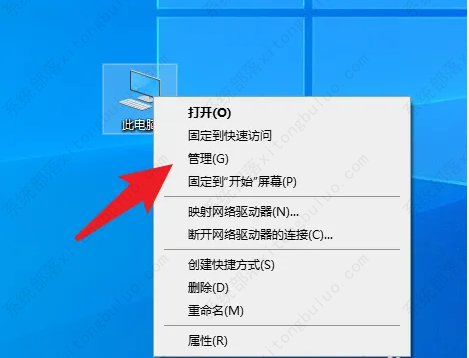
1、选中win10桌面上的此电脑,右键菜单,点击管理。
2、在计算机管理界面, 点击本地用户和组里的用户。
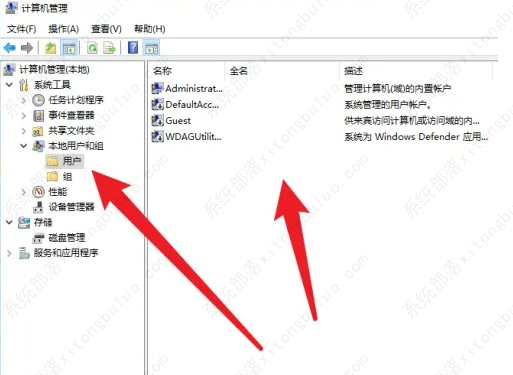
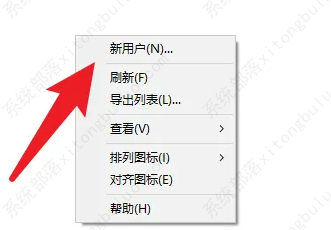
3、在空白处点击右键,选择创建用户。
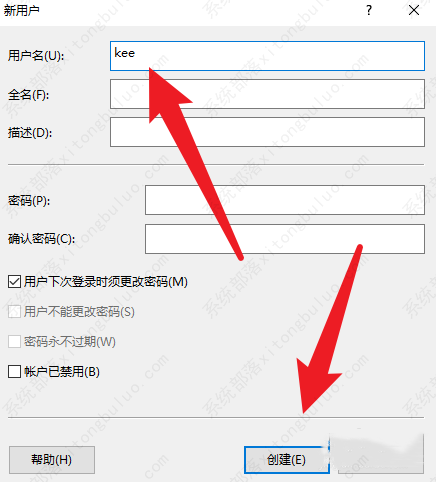
4、最后输入用户名,点击创建即可。
更多教程
最新
热门
- 打游戏hdr有必要开吗
- 手动设置Win11系统时间最快的方法
- Win11连接并管理安卓与iPhone手机的教程
- 重装电脑却只有一个C盘怎么创建分区
- Win11系统怎么显示我的电脑在桌面
- 如何重装Win11系统-手把手教你重装Win11系统
- 如何重装Win10系统-手把手教你重装Win10系统
- 如何重装Win7系统-手把手教你重装Win7系统
- 2021全新windows11镜像:教你免费下载微软原版Windows11简体中文ISO镜像
- Win10每次打开软件都会弹出是否运行窗口该怎么办?
- Windows11系统要怎么激活?小编教你快速激活Windows11系统
- Win7系统预览窗口不显示如何解决
- Win11 Edge浏览器打不开怎么解决?Win11 edge打不开解决办法
- Win11一共有几个版本?Windows 11不同版本的区别有哪些?
- Win11比Win10流畅吗?Win11和Win10流畅度对比
- Win10电脑怎么连接打印机?Win10连接打印机方法教程
- Win11无法安装windows因为这台电脑的磁盘布局不受uefi固件支持怎么办?
- Surface怎么更新Win11 Surface笔记本更新Win11教程